


Sửa nhanh đúng hẹn

Kinh nghiệm 13 năm trong nghề

Xem sửa trực tiếp

Hoàn tiền 100% nếu không hài lòng
Cam kết
Sửa nhanh đúng hẹn
Kinh nghiệm 13 năm trong nghề
Xem sửa trực tiếp
Hoàn tiền 100% nếu không hài lòng


Cập nhật cuối: 17/09/2026
Ẩn file trên laptop là một trong các cách bảo vệ dữ liệu quan trọng. Vậy các ẩn và hướng dẫn mở file ẩn trên Mac như thế nào, cũng FASTCARE tìm hiểu ngay.
Trong quá trình sử dụng MacBook, đôi khi bạn sẽ muốn giữ một số tệp hoặc thư mục riêng tư không để người khác nhìn thấy. Việc ẩn file trên MacBook cũng có thể giúp bảo vệ thông tin cá nhân hoặc giữ cho màn hình của bạn gọn gàng hơn. Trong bài viết sau đây, FASTCARE sẽ hướng dẫn chi tiết cách mở File ẩn trên Mac cũng như các ẩn file một cách đơn giản và hiệu quả nhất!

Việc ẩn file trên laptop là một biện pháp quan trọng để bảo vệ dữ liệu cá nhân và đảm bảo an toàn thông tin. Việc ẩn file giúp chúng ta ngăn chặn người khác vô tình hoặc cố ý truy cập vào những thông tin nhạy cảm, chẳng hạn như tài liệu công việc, file Excel, Word, thông tin tài chính hoặc các bức ảnh riêng tư.
Đặc biệt, điều này rất cần thiết nếu máy tính được sử dụng chung hoặc dễ dàng tiếp cận bởi nhiều người. Bên cạnh đó, việc ẩn file còn giúp giảm thiểu nguy cơ bị phần mềm độc hại tấn công và đánh cắp dữ liệu.

Ngoài ra, thao tác ẩn và hiển thị file trên máy tính còn giúp tổ chức dữ liệu một cách hiệu quả hơn. Khi ẩn những file không cần thiết, bạn có thể giữ cho giao diện làm việc gọn gàng và dễ dàng tập trung vào những tài liệu quan trọng hơn. Hơn nữa, khi cần dùng lại, bạn cũng có thể dễ dàng mở lại và sử dụng chúng.
Thêm vào đó, việc ẩn file chính là giúp bảo vệ các tệp hệ thống quan trọng khỏi sự sơ ý, tránh tình trạng xóa nhầm hoặc chỉnh sửa sai gây ảnh hưởng đến công việc của bạn.
Cách mở, hiển thị lại các tệp hay file ẩn trên Mac khá đơn giản, cùng tham khảo các cách sau đây. Đồng thời, bạn cũng đừng quên thay ổ cứng Macbook nếu linh kiện này đã bị cũ hỏng nhé.
Để hiển thị các tệp hoặc thư mục ẩn, hãy truy cập vào thư mục chứa chúng. Sau đó, nhấn tổ hợp phím Command + Shift + Dot (.) để hiển thị tất cả các File ẩn trên Mac.
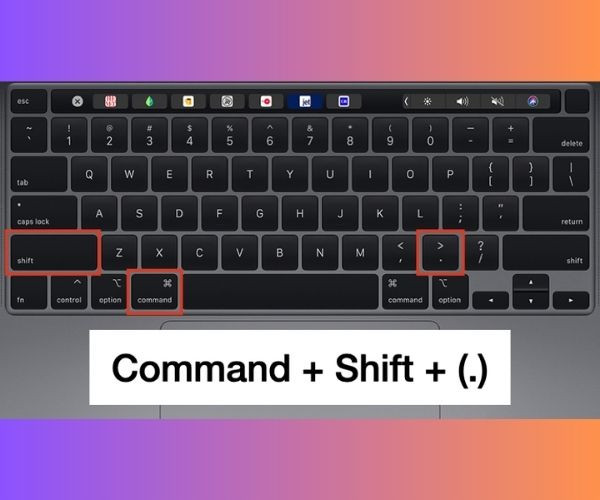
Để ẩn lại các tệp đã hiển thị, bạn chỉ cần lặp lại tổ hợp phím Command + Shift + Dot (.) là các file sẽ bị ẩn đi như trước.
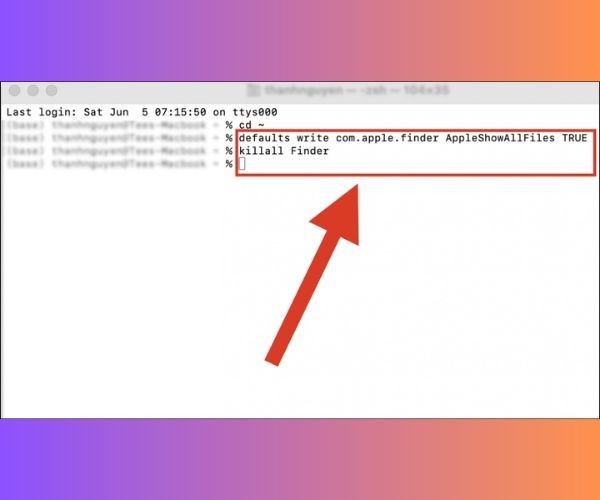
Mở Terminal > Gõ "defaults write com.apple.finder AppleShowAllFiles TRUE" > Nhấn Return/Enter > Gõ "killall Finder" > Nhấn Return/Enter.
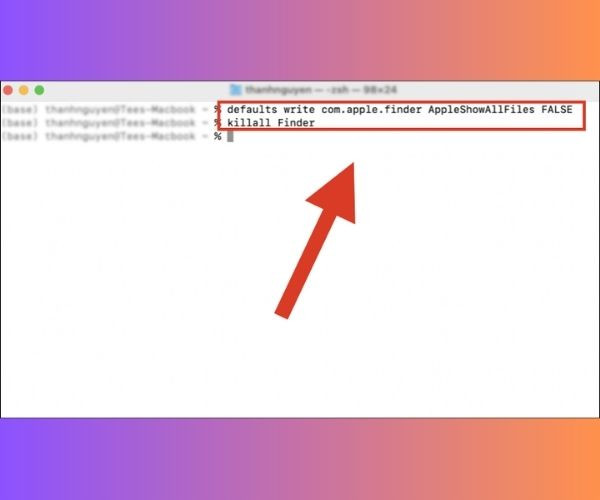
Mở Terminal > Gõ "defaults write com.apple.finder AppleShowAllFiles FALSE" > Nhấn Return/Enter > Gõ "killall Finder" > Nhấn Return/Enter.
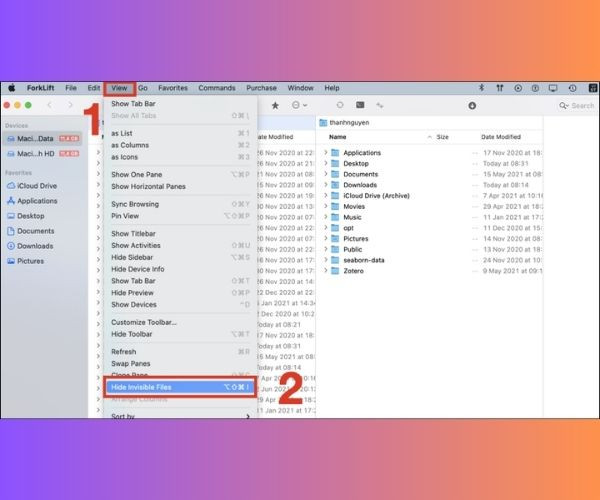
Để xem các tệp/thư mục bị ẩn còn 1 cách đó là bạn có thể sử dụng trình quản lý tệp có tên là Forklift. Để tải ứng dụng Forklift, bạn hãy nhấn vào TẠI ĐÂY.

Chú ý: Các thao tác sau đây phải được thực hiện hoàn toàn trên ứng dụng Forklift, không sử dụng Finder.
Mở ứng dụng Forklift > Di chuyển đến thư mục chứa tệp/thư mục bị ẩn > Nhấn vào View > Chọn Show Invisible Files.
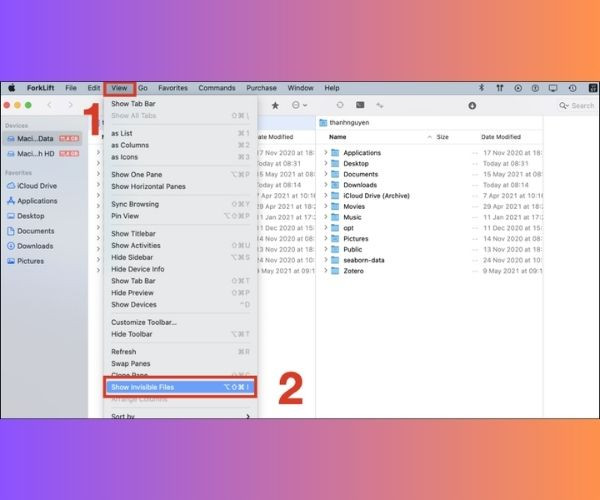
Mở ứng dụng Forklift > Di chuyển đến thư mục đang hiển thị tệp/thư mục ẩn > Nhấn vào View > Chọn Hide Invisible Files.
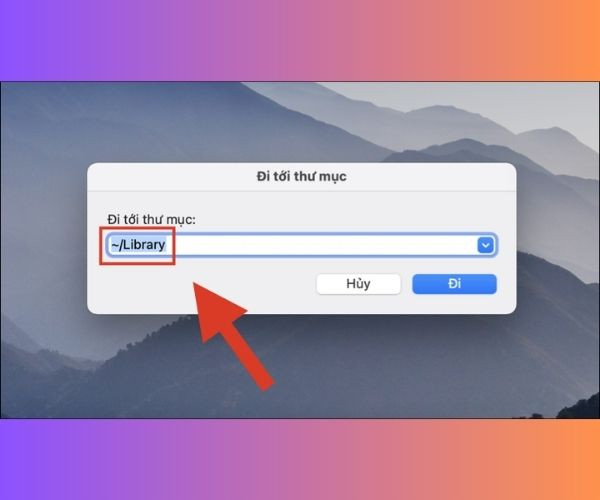
Thư mục Library, hay còn gọi là Thư viện, là nơi chứa các thiết lập về tài khoản người dùng, các tệp hỗ trợ ứng dụng, và cache. Việc can thiệp vào các tệp này có thể ảnh hưởng đến hiệu suất và hoạt động của thiết bị Mac của bạn.
Tuy nhiên, nếu bạn vẫn muốn chỉnh sửa các tệp trong thư mục Library vì một lý do nào đó, dưới đây là 2 cách để thực hiện.
Cách 1: Nhấp chuột vào màn hình chính > Nhấn nút Đi (Go) trên thanh công cụ > Nhấn giữ phím Option để hiển thị tùy chọn vào thư mục Library.
Cách 2: Nhấp chuột vào màn hình chính > Nhấn tổ hợp phím Command + Shift + G > Gõ "~/Library" > Nhấn Return/Enter.
Để ẩn tệp hoặc thư mục trên MacBook, bạn cần sử dụng Terminal có sẵn trên macOS. Cụ thể, bạn thực hiện như sau:
Mở Terminal > Gõ "chflags hidden " (lưu ý có thêm dấu cách) > Kéo thả tệp/thư mục vào cửa sổ làm việc của Terminal > Nhấn Return/Enter.
Tương tự như cách ẩn, bạn cũng cần sử dụng Terminal để bỏ ẩn tệp và thư mục. Cụ thể, bạn thực hiện như sau:
Mở Terminal > Gõ "chflags nohidden " (lưu ý có thêm dấu cách) > Truy cập vào thư mục mẹ chứa tệp/thư mục ẩn > Kéo thả tệp/thư mục vào cửa sổ làm việc của Terminal > Nhấn Return/Enter.
Bài viết trên đây đã chia sẻ những thông tin hữu ích về cách mở File ẩn trên Mac đơn giản nhất. FASTCARE hy vọng những thao tác này sẽ giúp bạn tiện lợi hơn trong quá trình sử dụng thiết bị để làm việc và học tập. Theo dõi FASTCARE mỗi ngày để cập nhật thêm nhiều thủ thuật hay ho khác nhé!
>>> Nội dung liên quan: Hướng Dẫn Chi Tiết Cách Nén Và Giải Nén File Zip Trên Mac.
Nguyễn Văn Tâm

Đã kiểm duyệt nội dung

Thủ Thuật Máy Tính
09:40, ngày 10/07/2024





![[GIẢM 15%] HSSV & GIÁO VIÊN](/_next/image?url=https%3A%2F%2Fmedia.fastcare.vn%2Fuploads%2F2026%2F08%2Fpts-2.webp&w=1920&q=75)


![[GIẢI ĐÁP] Làm sao để kiểm tra độ chai pin và số lần sạc Macbook?](/_next/image?url=https%3A%2F%2Fcdn.fastcare.vn%2Fuploads%2F2024%2F06%2Ftai-sao-nen-kiem-tra-do-chai-pin-va-so-lan-sac-macbook.jpg&w=1920&q=75)












