


Sửa nhanh đúng hẹn

Kinh nghiệm 13 năm trong nghề

Xem sửa trực tiếp

Hoàn tiền 100% nếu không hài lòng
Cam kết
Sửa nhanh đúng hẹn
Kinh nghiệm 13 năm trong nghề
Xem sửa trực tiếp
Hoàn tiền 100% nếu không hài lòng


Cập nhật cuối: 11/11/2024
Dưới đây là hướng dẫn chi tiết cách tạo USB cài macOS trên Windows một cách đơn giản và nhanh chóng mà ai cũng có thể tự tiến hành tại nhà. Cùng tìm hiểu ngay!
Bạn đang sử dụng máy tính Windows nhưng muốn cài đặt macOS? Việc tạo một USB cài đặt macOS trên Windows có thể nghe phức tạp, nhưng đừng lo! Với hướng dẫn chi tiết dưới đây của FASTCARE, bạn có thể hoàn thành quy trình này chỉ trong vài bước đơn giản. Hãy cùng khám phá cách tạo USB cài macOS trên Windows 2024 nhanh chóng và hiệu quả nhé!
Việc tạo USB cài macOS trên Windows không chỉ là giải pháp thay thế khi không có máy Mac mà còn mang lại nhiều lợi ích khác nhau:
Có thể bạn quan tâm:
Việc tạo USB cài macOS trên Windows có thể khiến nhiều người cảm thấy phức tạp, nhưng thực tế quá trình này khá đơn giản nếu bạn chuẩn bị đúng các công cụ và làm theo các bước hướng dẫn dưới đây một cách chính xác.
Trước khi bắt đầu, bạn cần chuẩn bị những thiết bị và phần mềm cần thiết để tạo bộ cài macOS trên USB bằng Windows dưới đây:
Lưu ý: Hãy chắc chắn sử dụng đúng bộ cài đã được cung cấp qua các liên kết trên. Việc sử dụng sai bộ cài có thể dẫn đến lỗi không thể khởi động (boot) từ USB.
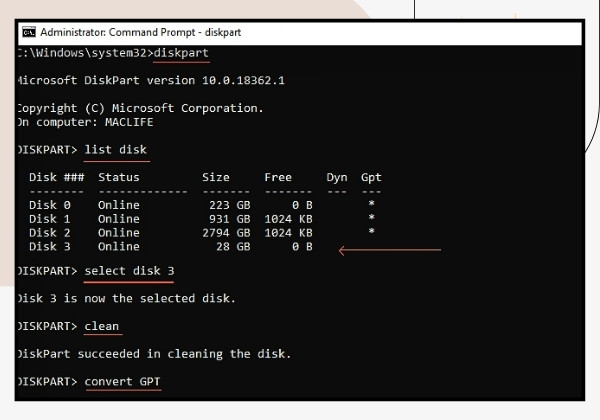
Để bắt đầu quá trình cài đặt, bạn cần định dạng USB của mình. Hãy làm theo các bước sau:
Có 2 cách đơn giản sau đây để bạn tiến hành tạo USB cài macOS trên Windows:
Để thực hiện phương pháp này, trước tiên bạn cần tải và cài đặt phần mềm balenaEtcher lên máy tính của mình. Sau khi tải xuống, bạn chỉ cần nhấp đúp vào tệp cài đặt và nhấn "Next" liên tục để hoàn tất quá trình cài đặt.
Khi cài đặt xong, mở Start, tìm balenaEtcher, nhấp chuột phải và chọn "Run as administrator" để chạy chương trình.
Giao diện của balenaEtcher rất thân thiện và dễ sử dụng. Quá trình tạo USB cài macOS chỉ cần thực hiện qua 3 bước đơn giản:
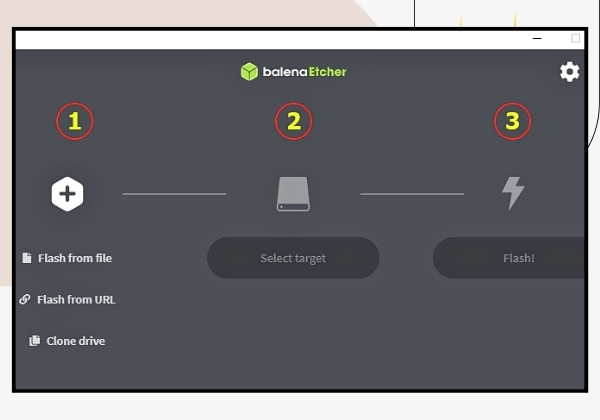
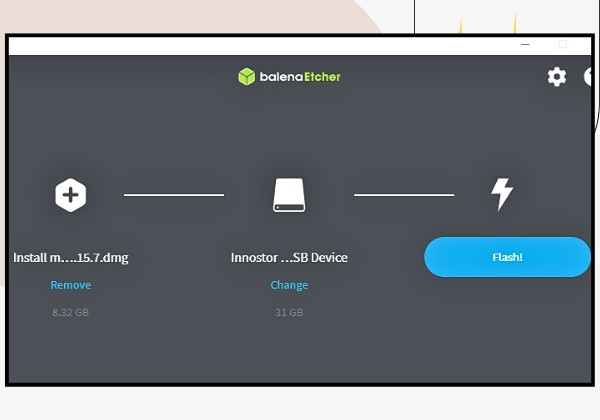
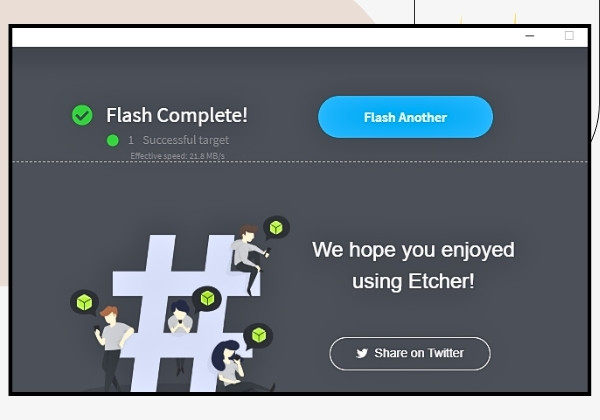
Sau khi chọn file và USB đích, nhấn "Flash" và đợi quá trình hoàn tất. Khi màn hình hiển thị thông báo thành công, bạn có thể tháo USB và sử dụng nó để cài đặt lại hệ điều hành macOS trên máy Mac của mình.
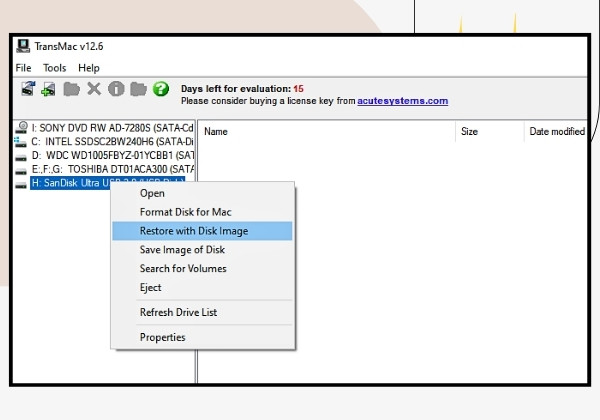
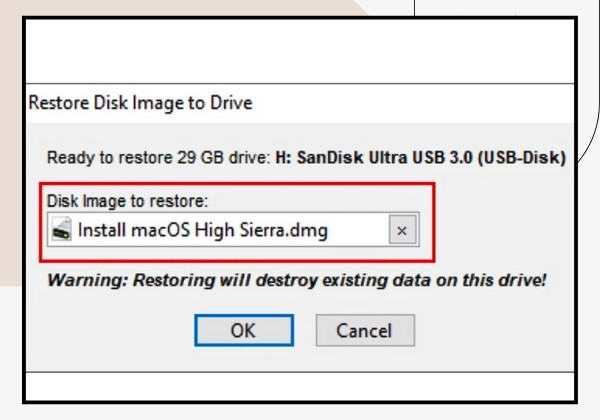
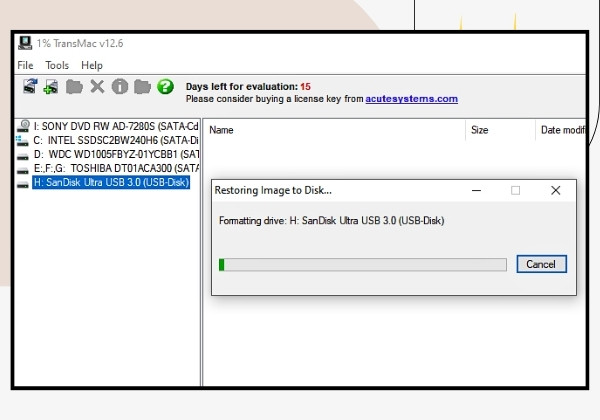
Việc cài đặt ứng dụng rất đơn giản: chỉ cần giải nén file đã tải xuống, sau đó nhấp vào tệp Setup và liên tục nhấn "Next" cho đến khi hoàn tất. Sau khi cài đặt xong, biểu tượng ứng dụng sẽ xuất hiện trên màn hình Desktop như hình.
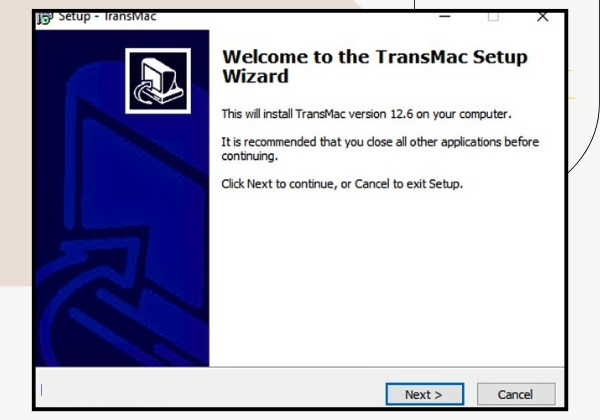
Thao tác thực hiện:
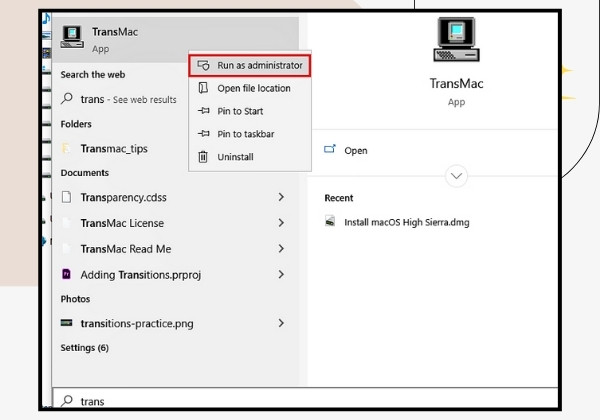
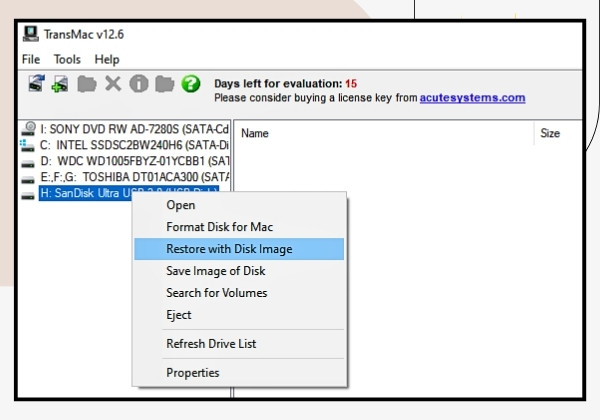
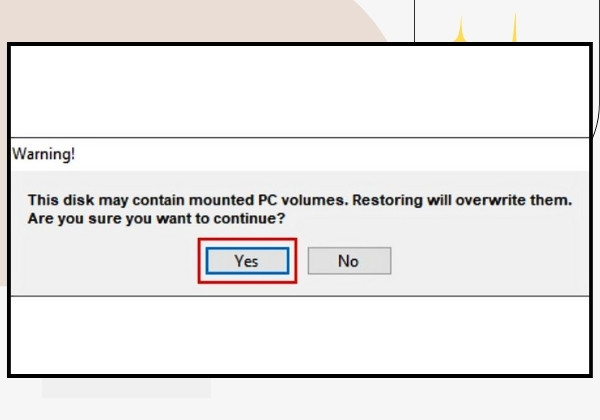
Trên đây là hướng dẫn chi tiết cách tạo USB cài macOS trên Windows một cách nhanh chóng và hiệu quả. Chỉ với vài bước đơn giản và những công cụ phù hợp, bạn hoàn toàn có thể tự tạo bộ cài macOS từ máy tính Windows mà không cần đến sự hỗ trợ của máy Mac. Chúc bạn thành công!
Nguyễn Văn Tâm

Đã kiểm duyệt nội dung

Thủ Thuật Máy Tính
10:01, ngày 11/11/2024















