


Sửa nhanh đúng hẹn

Kinh nghiệm 13 năm trong nghề

Xem sửa trực tiếp

Hoàn tiền 100% nếu không hài lòng
Cam kết
Sửa nhanh đúng hẹn
Kinh nghiệm 13 năm trong nghề
Xem sửa trực tiếp
Hoàn tiền 100% nếu không hài lòng


Cập nhật cuối: 11/11/2024
MacBook không nhận bàn phím và trackpad? Bạn có thể khắc phục theo hướng dẫn của FASTCARE cụ thể như sau: kiểm tra cài đặt, vệ sinh, cập nhật hệ điều hành máy,...
MacBook không nhận bàn phím và trackpad là lỗi thường gặp khá phổ biến đối với nhiều người dùng MacBook. Điều này khiến cho việc sử dụng máy trở nên khó khăn và gặp nhiều phiền toái. Vậy đâu là nguyên nhân và cách khắc phục, hãy cùng FASTCARE tìm hiểu mọi thông tin qua bài viết sau.
MacBook không nhận bàn phím và trackpad là lỗi chung mà người dùng MacBook thường gặp phải. Tình trạng này thường xuất hiện ở dòng MacBook Air, MacBook Pro hoặc New MacBook 12in.

Vậy nguyên nhân khiến cho MacBook gặp tình trạng như thế nào, hãy cùng FASTCARE tìm hiểu ngay dưới đây:
Có rất nhiều cách khắc phục lỗi MacBook không nhận bàn phím và trackpad, tuy nhiên, tuỳ thuộc vào nguyên nhân mà chúng ta sẽ có cách xử lý phù hợp, cụ thể như sau:
Để khắc phục tình trạng MacBook không nhận bàn phím và trackpad, bạn cần kiểm tra lại các cài đặt bàn phím và trackpad, cụ thể như sau:
Mouse Key là tính năng giúp người dùng có thể điều khiển chuột khi sử dụng MacBook thông qua các phím trên thiết bị. Đôi lúc, đây cũng là nguyên nhân khiến bàn phím MacBook không gõ được. Để có thể tắt tính năng này, bạn có thể thực hiện các bước như sau:
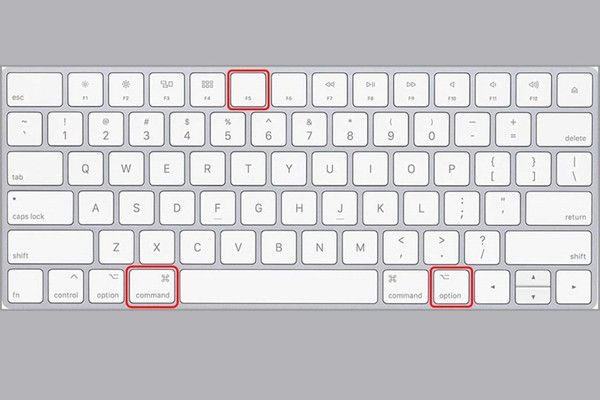
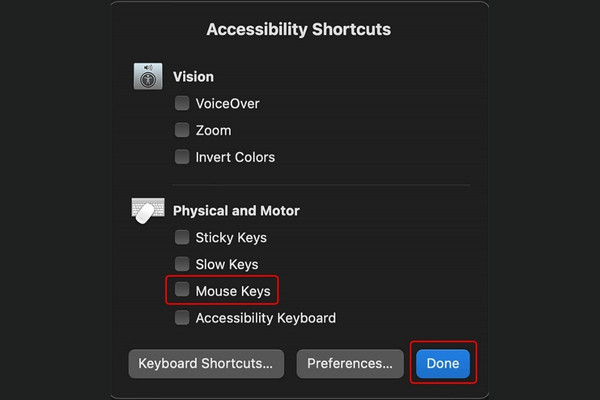
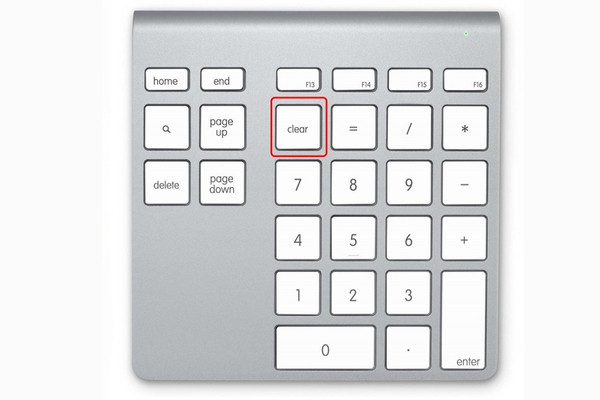
Một trường hợp khác đó là người dùng thường sử dụng bàn phím dạng rời full-size và kết nối với MacBook. Lúc này vô tình bật chế độ Num Lock nên dẫn đến việc không bấm được phím số khi sử dụng MacBook. Chỉ cần người dùng nhấn nút “Clear” trên bàn phím số là có thể kiểm tra được Num Lock đã được tắt hay chưa.
Hệ điều hành MacOS thường sử dụng các tệp plist để lưu trữ cài đặt và thông tin người dùng về gói và ứng dụng được cài đặt trên MacBook. Nếu như xoá, máy Mac của bạn cần phải tạo lại những cái mới.
Tuy nhiên, nếu sử dụng cách này để khắc phục tình trạng MacBook không nhận bàn phím và trackpad. Bạn cần lưu lại toàn bộ dữ liệu cần thiết qua tính năng Time Machine. Tiếp theo, hãy thực hiện xoá file Property List theo các bước như sau:
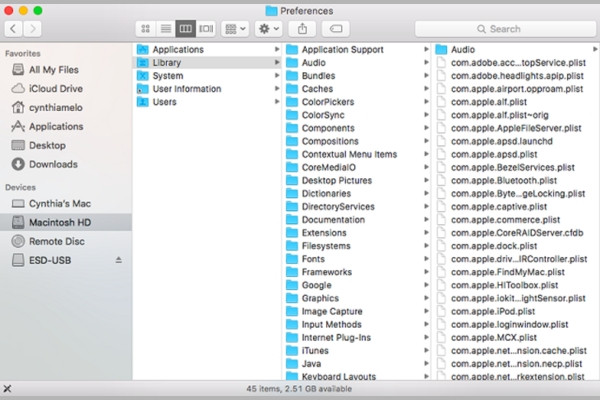
Có 3 trường hợp để bạn kiểm tra các trình cài đặt liên quan để khắc phục tình trạng MacBook không nhận bàn phím và trackpad, cụ thể như sau:
Nếu các thao tác khác bình thường và trừ click đúp chuột, nguyên nhân có thể là độ trễ thời gian cài đặt trong hệ thống của bạn nhận ra là quá thấp. Để vào phần cài đặt này, bạn hãy chọn logo biểu tượng của Apple ở góc trái màn hình.
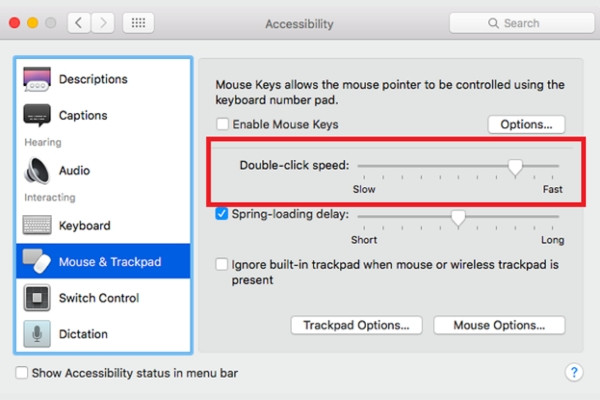
Click theo trình tự gồm System Preferences => Accessibility rồi sau đó cuộc xuống các tuỳ chọn cài đặt của các phần và chọn “Mouse & Trackpad”. Tiếp theo, điều chỉnh lại “Double-click speed” rồi kéo thanh trượt về giữa sẽ điều chỉnh lại tốc độ tối ưu cho người sử dụng.
Nếu bạn cảm thấy con trỏ chuột di chuyển quá nhanh hoặc quá chậm, bạn cần cài đặt lại tốc độ di chuyển chuột.
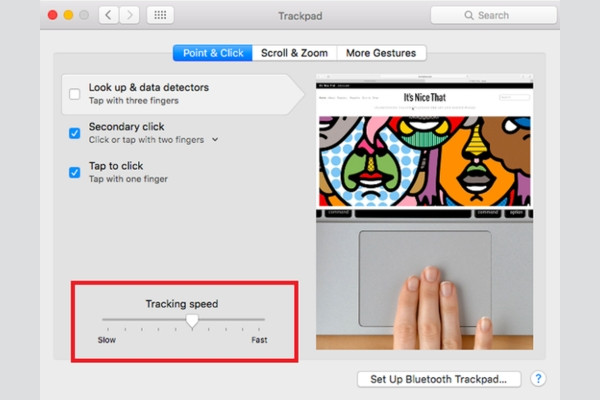
Để thực hiện điều này, bạn cần click vào biểu tượng Apple ở bên trái của màn hình MacBook rồi chọn lần lượt System Preferences => Trackpad rồi kéo thanh Tracking Speed về giữa sẽ cho ra tốc độ phù hợp với phần lớn người dùng.
Nếu bạn đang gặp phải trường hợp này, chỉ cần một điều chỉnh nhỏ trên cài đặt MacBook là hoàn toàn có thể khắc phục được nên không cần lo lắng.
Đầu tiên, bạn cần ngắt kết nối con chuột kết nối với MacBook (kể cả chuột có dây và không dây) để kiểm tra xem trackpad có hoạt động hay không. Có một số trường hợp hệ thống của máy đã cài đặt chế độ tắt hoạt động của trackpad nên cần phải có sự hỗ trợ của chuột ngoài.
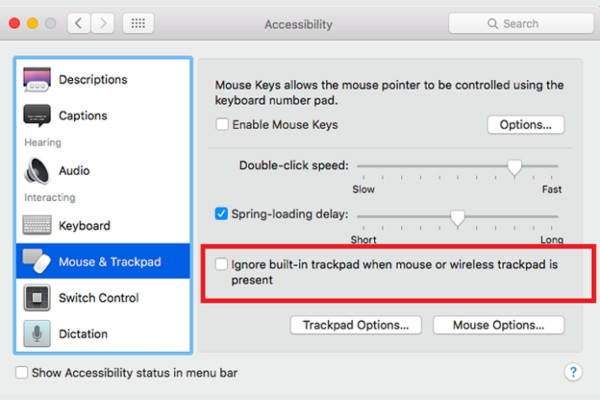
Với hệ điều hành MacOS X 10.7 Mountain Lion trở lên, bạn cần vào phần System Preferences => Accessibility => Mouse & Trackpad và chọn bỏ dấu tick của ô “Ignore built-in trackpad when mouse or wireless trackpad is present”.
Ngoài ra, bạn cần kiểm tra xem MacBook của bạn có đang kết nối với các thiết bị khác như bàn phím, máy in, bộ điều khiển game,... Nếu có, hãy ngắt kết nối của các thiết bị này để kiểm tra hoạt động của trackpad một cách dễ dàng.
Một trong những nguyên nhân phổ biến khiến MacBook không nhận bàn phím và trackpad đó là bám bụi lâu ngày. Vì vậy, bạn cần phải vệ sinh bàn phím và trackpad định kỳ bằng tăm bông, khăn giấy, chổi để tránh làm ảnh hưởng đến quá trình sử dụng.
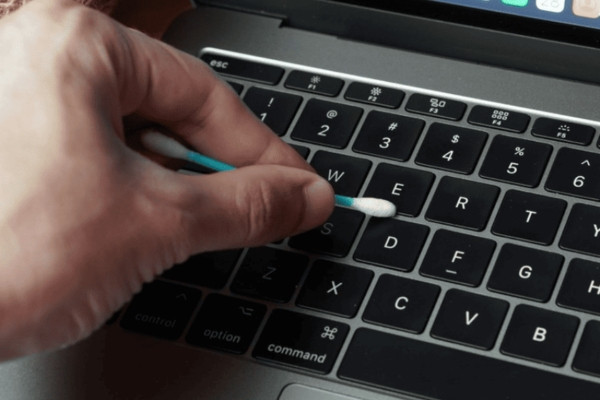
Một trong những cách khắc phục MacBook không nhận bàn phím và trackpad phổ biến nhất đó là cập nhật hệ điều hành mới. Nếu như bạn gặp lỗi này, hãy kiểm tra và cập nhật để xem bàn phím và trackpad có nhận tín hiệu hoạt động không nhé!
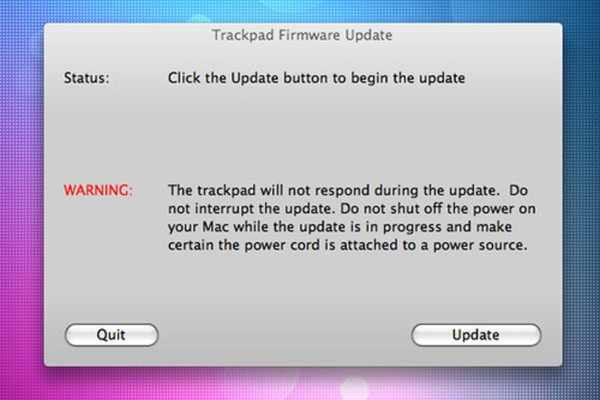
Để kiểm tra và cập nhật hệ điều hành mới, hãy vào App Store, chọn phần tab Updates ở phía trên cửa sổ. Bạn có thể kiểm tra thử cập nhật mới cho phần điều khiển trackpad “Trackpad Firmware Update” có hiển thị bản mới nào không. Nếu có, hãy nhấn vào “Update” và làm theo các hướng dẫn trong phiên cập nhật.
Một trong những cách đơn giản để khắc phục MacBook không nhận bàn phím và trackpad đó là sử dụng bàn phím rời ở ngoài. Tuy nhiên, đây chỉ là cách tạm thời và không phải lúc nào người dùng cũng có thể mang bàn phím rời bên mình.
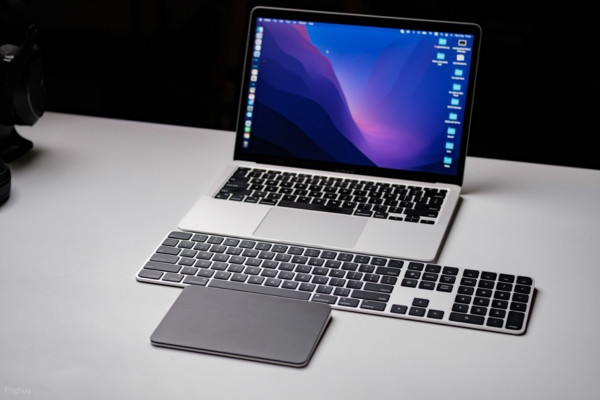
Nếu như bạn đã tìm mọi cách để khắc phục tình trạng MacBook không nhận bàn phím và trackpad nhưng vẫn không hiệu quả. Bạn có thể nhờ đến sự hỗ trợ của các trung tâm sửa chữa để thay bàn phím Macbook và sửa lỗi trackpad phần cứng.
Hiện nay tại TP HCM có rất nhiều trung tâm sửa chữa MacBook. Nếu như bạn chưa biết nên chọn đơn vị nào, FASTCARE chính là sự lựa chọn dành cho bạn bởi những ưu điểm như sau:

Qua bài viết trên, FASTCARE đã tổng hợp những cách khắc phục tình trạng MacBook không nhận bàn phím và trackpad. Mong rằng với những chia sẻ trên sẽ hỗ trợ bạn cải thiện tình trạng này một cách hiệu quả, các tính năng và thiết bị của MacBook có thể hoạt động thuận lợi hơn.
Nguyễn Văn Tâm

Đã kiểm duyệt nội dung

Thủ Thuật Máy Tính
09:50, ngày 11/11/2024





![[GIẢM 15%] HSSV & GIÁO VIÊN](/_next/image?url=https%3A%2F%2Fmedia.fastcare.vn%2Fuploads%2F2026%2F08%2Fpts-2.webp&w=1920&q=75)


![[Giúp fan nhà Táo giải đáp] Macbook Air M1 bao nhiêu inch?](/_next/image?url=https%3A%2F%2Fcdn.fastcare.vn%2Fuploads%2F2024%2F09%2Fmacbook-air-m1-bao-nhieu-inch.jpg&w=1920&q=75)












