


Sửa nhanh đúng hẹn

Kinh nghiệm 13 năm trong nghề

Xem sửa trực tiếp

Hoàn tiền 100% nếu không hài lòng
Cam kết
Sửa nhanh đúng hẹn
Kinh nghiệm 13 năm trong nghề
Xem sửa trực tiếp
Hoàn tiền 100% nếu không hài lòng


Cập nhật cuối: 10/09/2024
Do sự khác biệt về hệ điều hành, việc kết nối Macbook với máy in qua wifi thường khá khó khăn. Nếu bạn chưa có kinh nghiệm trong việc kết nối Macbook với máy in thông qua mạng wifi cũng đừng lo! FASTCARE đã có hướng dẫn chi tiết cho anh em “Táo khuyết”.
Với sự phát triển nhanh chóng của công nghệ kết nối không dây. Thời điểm hiện tại, chúng ta đã có thể dễ dàng kết nối máy tính với máy in mà không cần phải dùng dây kết nối. Tuy nhiên có một sự thật là rất nhiều người gặp khó khăn khi kết nối Macbook với máy in thông qua kết nối không dây. Để giúp bạn không phải “vò đầu bức tóc”, FASTCARE sẽ hướng dẫn cho bạn cách kết nối Macbook với máy in qua wifi cực kỳ nhanh chóng và hiệu quả.
Bình thường, khi kết nối Macbook với máy in bằng cáp kết nối, chúng ta phải lệ thuộc vào rất nhiều các yếu tố như vị trí ổ cắm điện, vị trí đặt máy in hay chiều dài dây cáp. Chưa kể, nếu một trong những phụ kiện đó có vấn đề, chẳng hạn như dây cáp đứt/gãy chẳng hạn thì việc kết nối sẽ không đảm bảo. Tuy nhiên, khi sử dụng kết nối wifi để kết nối Macbook với máy in. Hầu như mọi vấn đề mà mình vừa đề cập sẽ được giải quyết.
Không những thế, bạn có thể thoải mái di chuyển Macbook của mình đến những vị trí phù hợp để làm việc trong trường hợp cần thiết. (Miễn là mạng wifi có thể cùng lúc kết nối được với Macbook và máy in). Trong môi trường văn phòng thường xuyên hội họp thì đây là một giải pháp cực kỳ hiệu quả.
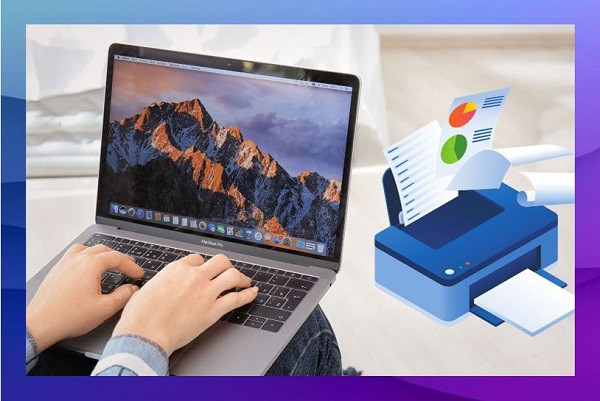
Bên cạnh những ưu điểm mà mình vừa liệt kê, phương thức kết nối Macbook với máy in thông qua wifi cũng sẽ có một vài điểm hạn chế. Trong đó, vấn đề đang quan tâm nhất chính là quá trình thực hiện kết nối có phần hơi phức tạp. Ngoài ra, khi sử dụng phương thức kết nối không dây thì chúng ta cần phải có một mạng wifi đủ mạnh. Và đặc biệt, máy in có kết nối không dây thường sẽ có giá cao hơn những máy in dùng kết nối có dây.
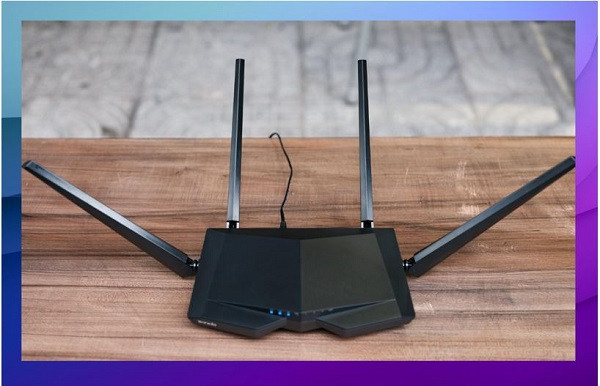
Sau khi đã nắm rõ các thông tin liên quan đến việc sử dụng kết nối wifi để liên kết Macbook và máy in. Bây giờ, chúng ta sẽ cùng nhau tìm hiểu chi tiết cách kết nối máy in với Macbook qua wifi.
Để có thể thực hiện kết nối nhanh chóng và hiệu quả. Bạn cần phải đảm rằng máy in có hỗ trợ kết nối wifi và mạng wifi bạn đang dùng phải đủ mạnh. Khi đã đáp ứng được những yêu cầu cần thiết thì sau đây sẽ là cách để bạn thực hiện.
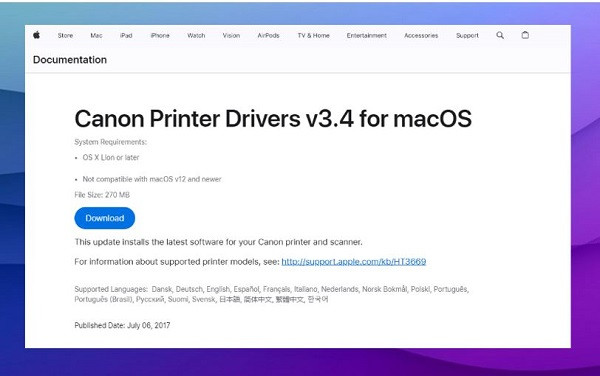
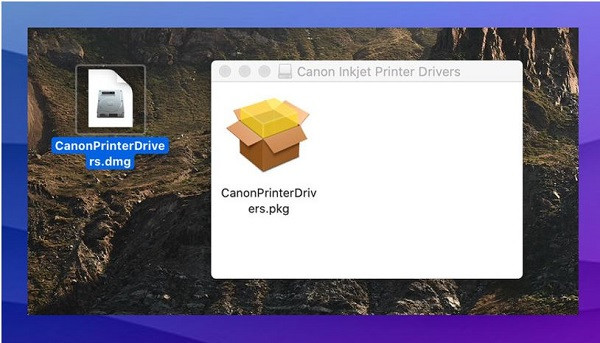
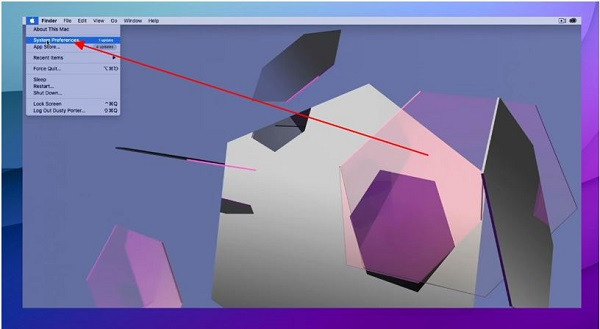
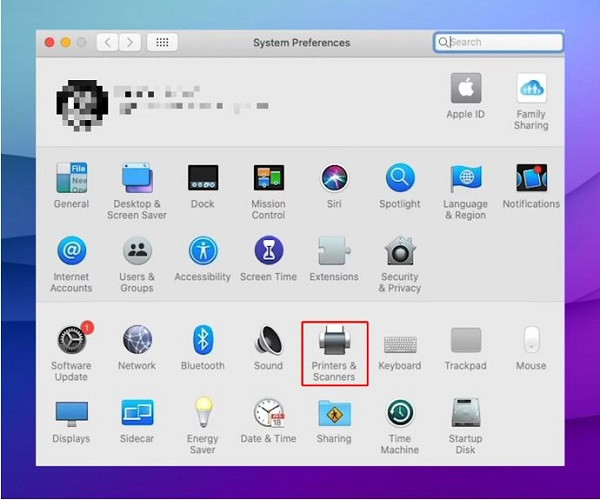
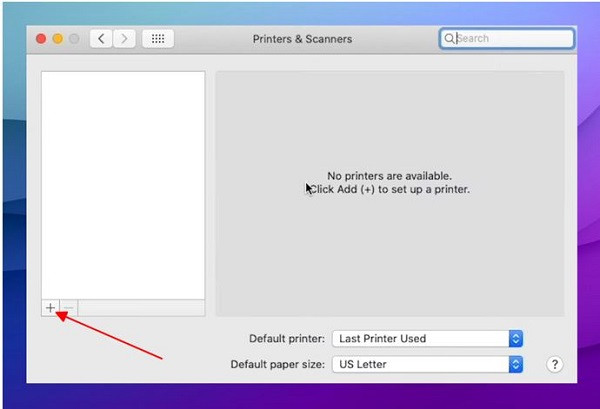
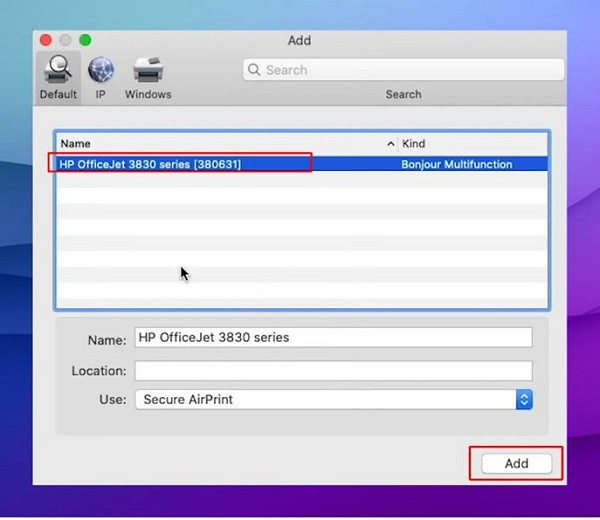
Và như vậy là chúng ta vừa mới cùng nhau tìm hiểu cách kết nối Macbook với máy in qua wifi. Trong điều kiện thực tế, do sự các biệt về phiên bản hệ điều hành. Quá trình kết nối Macbook với máy in có thể sẽ có đôi chút khác biệt so với hướng dẫn nên anh “Táo khuyết” hãy lưu ý nhé! Tham khảo thêm một số thủ thuật sửa Macbook để có thêm nhiều trải nghiệm thú vị.
THEO DÕI THÊM
Nguyễn Văn Tâm

Đã kiểm duyệt nội dung

Thủ Thuật Máy Tính
11:08, ngày 10/09/2024















