


Sửa nhanh đúng hẹn

Kinh nghiệm 13 năm trong nghề

Xem sửa trực tiếp

Hoàn tiền 100% nếu không hài lòng
Cam kết
Sửa nhanh đúng hẹn
Kinh nghiệm 13 năm trong nghề
Xem sửa trực tiếp
Hoàn tiền 100% nếu không hài lòng


Cập nhật cuối: 09/09/2025
Sử dụng MacBook đã lâu nhưng bạn đã biết cách bật bàn phím ảo trên MacBook chưa? Ngay sau đây, FASTCARE sẽ hướng dẫn bạn cách bật bàn phím ảo siêu đơn giản.
Việc sử dụng bàn phím ảo trên MacBook là một phương pháp hữu ích khi bàn phím thật gặp sự cố. Điều này không chỉ giúp bạn tiết kiệm thời gian mà còn tối ưu hóa trải nghiệm một cách toàn diện. Vì vậy, trong bài viết này FASTCARE sẽ hướng dẫn chi tiết về các cách bật bàn phím ảo MacBook một cách đơn giản nhất. Đừng bỏ lỡ nhé!
Bàn phím ảo trên MacBook là một tính năng tiện lợi mà hệ điều hành macOS cung cấp để giúp người dùng nhập văn bản và lệnh thông qua thiết bị trỏ. Với bàn phím ảo, người dùng có thể sử dụng chuột, bàn di chuột hoặc màn hình cảm ứng để điều khiển các phím ảo một cách dễ dàng và linh hoạt.
Ngoài ra, bàn phím ảo cũng là một công cụ hữu ích khi bàn phím vật lý gặp sự cố. Đặc biệt hơn, bàn phím ảo còn cho phép điều chỉnh kích thước, thay đổi ngôn ngữ và tùy chỉnh theo sở thích cá nhân của mỗi người dùng.
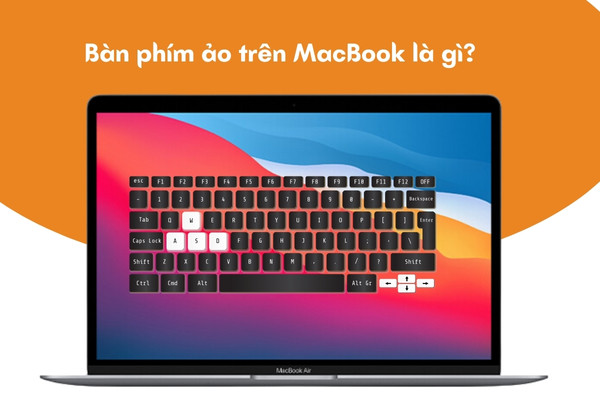
Mặc dù rất tiện dụng và hữu ích, nhưng không ít người dùng vẫn chưa biết lợi ích thật sự của bàn phím ảo là gì? Nếu bạn cũng vậy, thì hãy cùng chúng mình tìm hiểu về những lợi ích của việc sử dụng bàn phím ảo trên MacBook nhé.
Trong thời đại kỹ thuật số phát triển mạnh mẽ như hiện nay, việc nhập thông tin cá nhân và mật khẩu là điều vô cùng phổ biến. Tuy nhiên, những thông tin này lại rất dễ gặp phải nguy cơ rò rỉ cao. Vì có một số bộ phận người dùng sử dụng các thủ thuật để chặn bàn phím vật lý hoặc các phần mềm giám sát nhấn phím.
Do đó, việc sử dụng bàn phím ảo trên MacBook có thể là một giải pháp hữu ích để giảm thiểu rủi ro khi truy cập vào các trình duyệt như Mozilla Firefox, Microsoft Internet Explorer,...
Trong trường hợp bạn đang cần hoàn thành công việc ngay gấp, nhưng bàn phím vật lý trên laptop lại bị lỗi. Nếu bạn gặp tình trạng bàn phím MacBook không gõ được, đây chính là giải pháp tạm thời tối ưu. Chẳng hạn như phím bị kẹt dẫn đến việc gõ chữ không chính xác hoặc bàn phím không hoạt động.
Lúc này, việc sử dụng bàn phím ảo trên MacBook là một phương án hiệu quả mà bạn không nên bỏ qua. Bàn phím ảo được thiết kế tương tự như bàn phím thật, giúp người dùng dễ dàng thao tác và làm quen với nó một cách nhanh chóng. Khi sử dụng bàn phím ảo, bạn chỉ cần nhấp chuột là có thể dễ dàng nhập thông tin theo mong muốn.
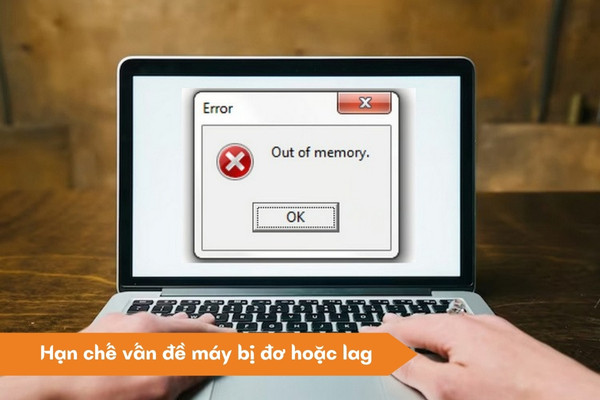
Việc sử dụng bàn phím ảo trên MacBook không ảnh hưởng đến hiệu suất hoạt động của thiết bị, bởi chúng không chiếm quá nhiều dung lượng. Nếu bàn phím của bạn đã quá cũ và hỏng hóc nặng, bạn nên cân nhắc dịch vụ thay bàn phím Macbook để đảm bảo trải nghiệm tốt nhất. Điều này cho phép người dùng có thể sử dụng và trải nghiệm mà không cần lo lắng gặp phải tình trạng máy bị đơ, lag.
Có rất nhiều cách bật bàn phím ảo trên MacBook, nhưng trong bài viết này chúng mình sẽ hướng dẫn bạn 2 cách đơn giản và dễ thực hiện nhất. Hãy cùng theo dõi nhé.
Bật bàn phím ảo MacBook bằng phím tắt là một trong những cách đơn giản và dễ dàng nhất mà ai cũng có thể làm được. Các bước thao tác bật bàn phím ảo cụ thể như sau:
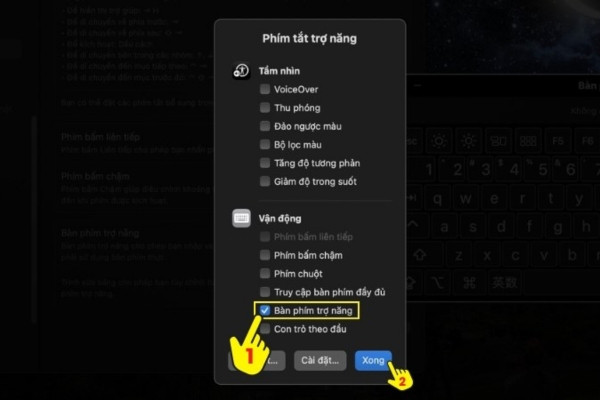
Chỉ với hai cách đơn giản trên, bạn có thể bật tính năng bàn phím ảo MacBook để sử dụng trong những trường hợp khẩn cấp. Hãy lưu lại ngay nhé!
Bật bàn phím ảo MacBook thông qua phần cài đặt là cách phổ biến được nhiều người áp dụng nhất, vì thao tác đơn giản và rất dễ thực hiện. Bạn có thể thao tác theo các bước hướng dẫn chi tiết sau đây:
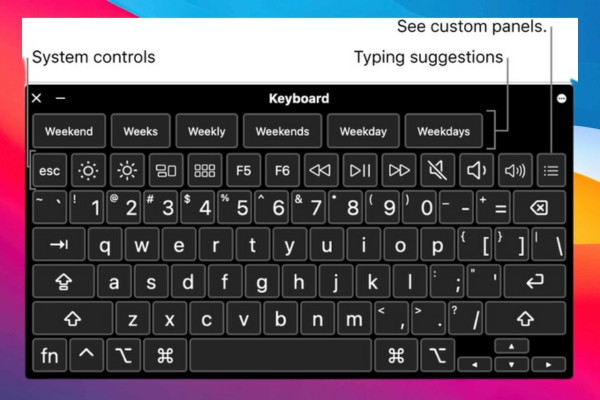
Trên đây là hai cách bật bàn phím ảo trên MacBook mà chúng mình muốn chia sẻ đến bạn. Nếu bàn phím laptop của bạn thường xuyên xảy ra sự cố, thì hãy lưu lại ngay những giải pháp hữu hiệu này để sử dụng trong những trường hợp cần thiết nhé.
Vừa rồi, FASTCARE đã hướng dẫn chi tiết về các cách bật bàn phím ảo trên MacBook một cách đơn giản và dễ dàng. Hy vọng với những thông tin hữu ích trên, có thể mang đến bạn những giải pháp sử dụng MacBook một cách hiệu quả nhất. Nếu thấy bài viết thủ thuật máy tính này hay và ích, đừng quên hãy chia sẻ cho bạn bè cùng biết với nhé.
Nguyễn Văn Tâm

Đã kiểm duyệt nội dung

Thủ Thuật Máy Tính
14:16, ngày 09/09/2025





![[GIẢM 15%] HSSV & GIÁO VIÊN](/_next/image?url=https%3A%2F%2Fmedia.fastcare.vn%2Fuploads%2F2026%2F08%2Fpts-2.webp&w=1920&q=75)


![[Giúp fan nhà Táo giải đáp] Macbook Air M1 bao nhiêu inch?](/_next/image?url=https%3A%2F%2Fcdn.fastcare.vn%2Fuploads%2F2024%2F09%2Fmacbook-air-m1-bao-nhieu-inch.jpg&w=1920&q=75)












