


Sửa nhanh đúng hẹn

Kinh nghiệm 13 năm trong nghề

Xem sửa trực tiếp

Hoàn tiền 100% nếu không hài lòng
Cam kết
Sửa nhanh đúng hẹn
Kinh nghiệm 13 năm trong nghề
Xem sửa trực tiếp
Hoàn tiền 100% nếu không hài lòng


Cập nhật cuối: 09/09/2025
Cách ẩn ứng dụng trên iPhone giúp bảo vệ quyền riêng tư và sắp xếp màn hình gọn gàng hơn. Hãy cùng FASTCARE khám phá cách thực hiện qua bài viết này nhé!
Trong thời đại công nghệ ngày nay, bảo mật và quyền riêng tư là những yếu tố quan trọng đối với người dùng smartphone. Đối với người dùng iPhone, việc ẩn ứng dụng không chỉ giúp giữ gìn sự riêng tư mà còn làm gọn gàng giao diện màn hình chính. Vậy cách ẩn ứng dụng trên iPhone như thế nào? Hãy cùng FASTCARE tìm hiểu ngay qua bài viết này nhé!
Cách ẩn ứng dụng trên iPhone có thể mang lại nhiều lợi ích và mục đích khác nhau. Dưới đây là một số lý do chính mà bạn nên thực hiện điều này:
Nếu bạn muốn bảo mật thông tin cá nhân hoặc đơn giản là giữ màn hình chính của iPhone gọn gàng hơn, cách ẩn ứng dụng trên iphone iOS 15 và cách ẩn ứng dụng trên iphone iOS 16 có thể là giải pháp hoàn hảo. Dưới đây là chi tiết các cách giúp bạn thực hiện điều này nhanh chóng và đơn giản.
Ẩn ứng dụng trong thư mục là một cách hiệu quả để giữ màn hình chính của iPhone gọn gàng và tổ chức hơn. Hướng dẫn ẩn ứng dụng trên iPhone trong phần Thư mục vô cùng đơn giản như sau:
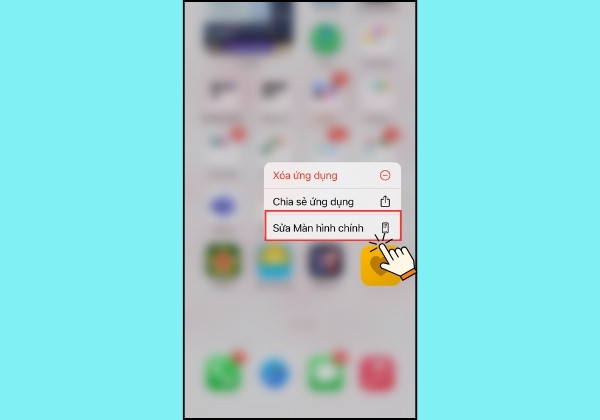
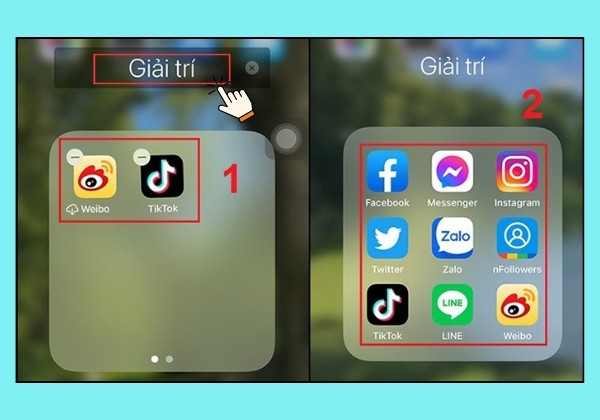
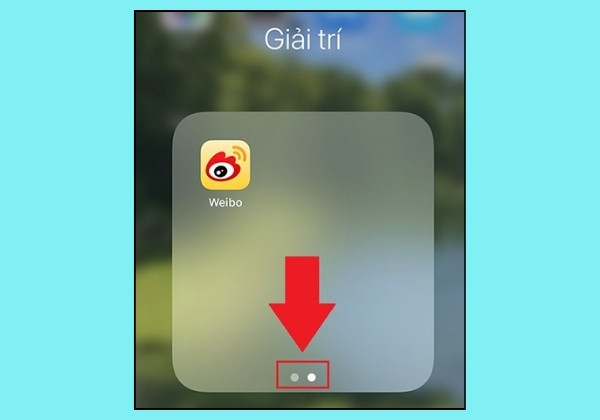
Như vậy, các ứng dụng trong thư mục sẽ không còn xuất hiện trên màn hình chính của bạn. Việc sử dụng thư mục để ẩn ứng dụng trên iPhone không chỉ giúp bạn bảo mật thông tin mà còn làm cho màn hình chính của iPhone trở nên gọn gàng và dễ quản lý hơn.
Dưới đây là hướng dẫn nhanh giúp bạn xóa ứng dụng khỏi màn hình chính trên iPhone dễ dàng mà không làm mất ứng dụng khỏi thiết bị của bạn:
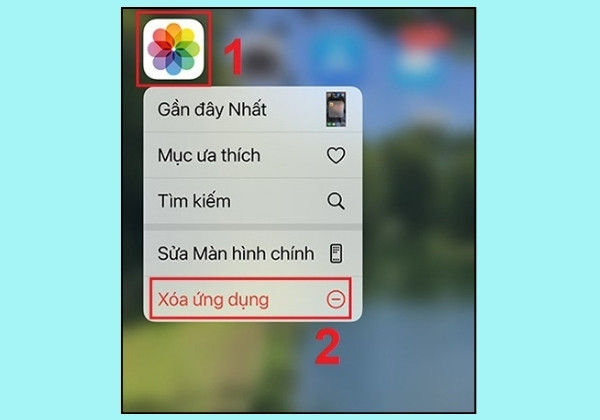
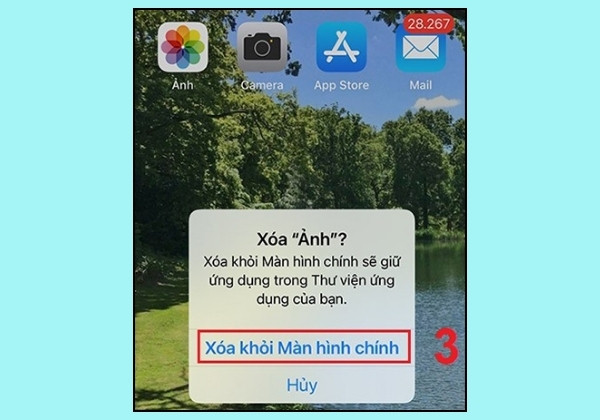
Sau khi hoàn thành các bước trên, ứng dụng sẽ không còn xuất hiện trên màn hình chính, nhưng vẫn có thể được tìm thấy trong Thư viện ứng dụng hoặc qua tìm kiếm trên iPhone.
Xem thêm:
Để thực hiện cách ẩn ứng dụng trên iPhone bằng phím tắt sử dụng tính năng "Giới hạn ứng dụng", bạn cần thiết lập giới hạn thời gian sử dụng cho ứng dụng đó. Dưới đây là cách thực hiện:
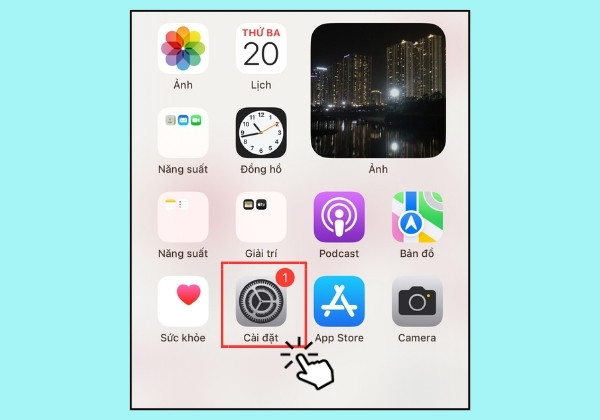
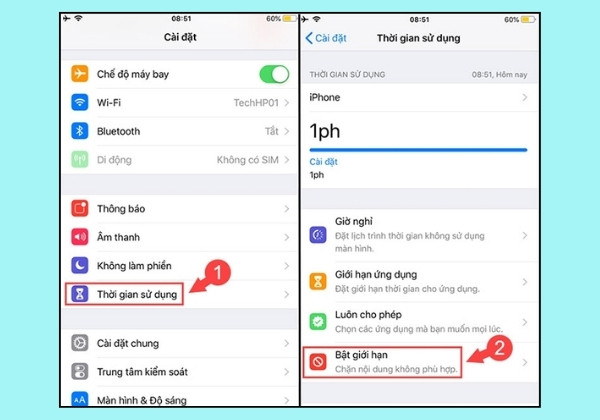
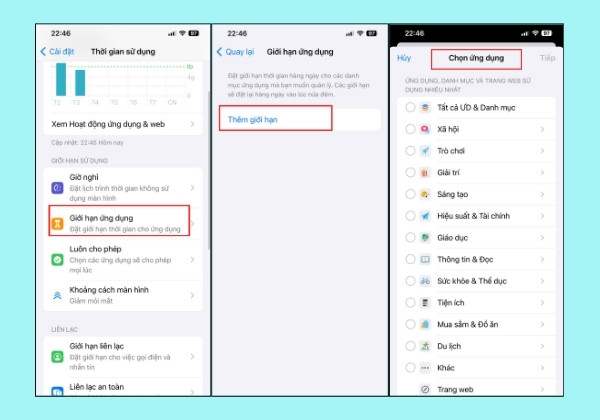
Sau khi thực hiện các bước trên, bạn sẽ có thể nhanh chóng kiểm tra, thay đổi giới hạn thời gian và ẩn ứng dụng trên iPhone hiệu quả.
AppBlock là app ẩn ứng dụng trên iPhone hiệu quả. Mặc dù nó không ẩn ứng dụng hoàn toàn, nhưng nó giúp bạn giảm sự phân tâm bằng cách hạn chế thời gian bạn có thể sử dụng từng ứng dụng. Đây là công cụ lý tưởng nếu bạn muốn kiểm soát thời gian sử dụng các ứng dụng mà không cần phải gỡ bỏ chúng khỏi thiết bị.
Ngoài AppBlock, Freedom cũng là một phần mềm bạn có thể tin tưởng lựa chọn. App này cho phép bạn thiết lập các hạn chế và chặn ứng dụng hoặc trang web trong thời gian bạn chọn.
Như vậy, việc ẩn ứng dụng trên iPhone là một cách hiệu quả giúp bảo vệ quyền riêng tư và làm màn hình chính gọn gàng hơn. Còn chần chừ gì mà không áp dụng ngay các phương pháp trên một cách phù hợp để tối ưu hóa thiết bị của bạn. Đừng quên theo dõi FASTCARE để cập nhật thêm nhiều thủ thuật công nghệ hữu ích nữa nhé!
Nguyễn Văn Tâm

Đã kiểm duyệt nội dung

Thủ Thuật Điện Thoại
15:26, ngày 09/09/2025





![[Thủ thuật hay] Bật mí cách thay đổi ngôn ngữ iPhone siêu đơn giản](/_next/image?url=https%3A%2F%2Fcdn.fastcare.vn%2Fuploads%2F2024%2F08%2Fdoi-ngon-ngu-iphone.jpg&w=1920&q=75)










