fastcare-banner-ads-mobile
fastcare-logo
Linh kiện tốt

Linh kiện tốt - Thao tác chuẩn

Sửa nhanh

Sửa nhanh - Đúng hẹn

Tư vấn rõ ràng

Tư vấn rõ ràng - Quy trình minh bạch

Bảo hành dài

Bảo hành dài - Hỗ trợ tận tâm

Trang chủcaret-right
fastcare-banner
fastcare-banner
fastcare-banner
fastcare-banner
fastcare-banner
fastcare-banner

Thủ Thuật Điện Thoại

15:01, ngày 20/03/2026

Cách chỉnh ảnh đen trắng trên iPhone - Hướng dẫn chi tiết

Bảo Lâm
Bảo Lâm

Cập nhật cuối: 20/03/2026

Bạn đã biết cách chỉnh ảnh đen trắng trên iPhone để bức ảnh của mình trở nên tinh tế và nghệ thuật hơn với gam màu đen trắng? Cùng FASTCARE tìm hiểu nhé.

Chuyển ảnh màu sang đen trắng trên iPhone giúp bức ảnh thêm phần tinh tế và nổi bật chi tiết quan trọng. Bạn có thể dễ dàng thực hiện việc này bằng trình chỉnh sửa ảnh tích hợp sẵn trên iPhone hoặc thông qua các ứng dụng và trang web chỉnh sửa ảnh khác. Trong bài viết này, FASTCARE sẽ hướng dẫn chi tiết cách chỉnh ảnh đen trắng trên iPhone của bạn.

Cách chỉnh ảnh đen trắng trên iPhone bằng Ứng dụng Ảnh

Cách chỉnh ảnh đen trắng trên iPhone rất đơn giản nhờ vào Ứng dụng Ảnh tích hợp sẵn. Chỉ với vài thao tác cơ bản dưới đây, bạn sẽ có thể dễ dàng biến bức ảnh màu thành tác phẩm đen trắng đầy nghệ thuật: 
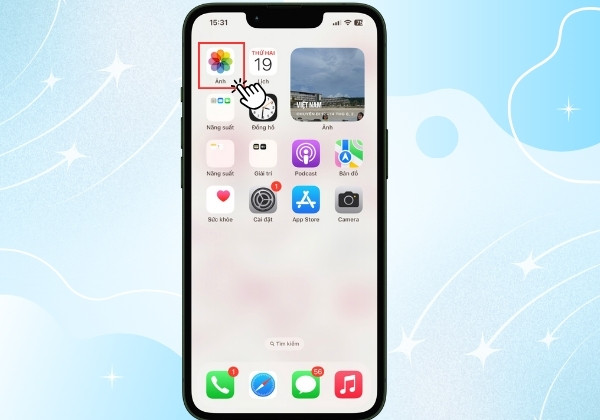
  • Bước 1: Mở ứng dụng Ảnh (Photos) trên iPhone và chọn bức ảnh bạn muốn chỉnh sửa.
Cách chỉnh ảnh đen trắng trên iPhone bằng Ứng dụng Ảnh B1
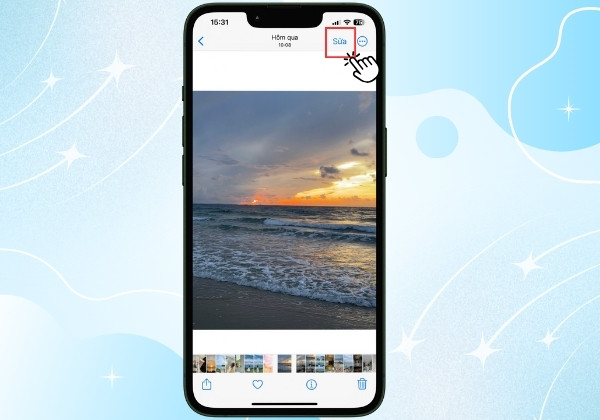
  • Bước 2: Khi đã chọn được ảnh, nhấn vào nút Sửa (Edit) ở góc trên bên phải màn hình để bắt đầu chỉnh sửa.
Cách chỉnh ảnh đen trắng trên iPhone bằng Ứng dụng Ảnh b2
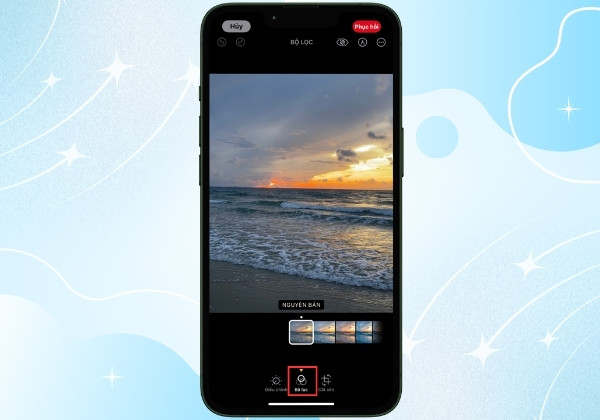
  • Bước 3: Trong giao diện chỉnh sửa, bạn sẽ thấy một loạt các tùy chọn nằm phía dưới bức ảnh. Vuốt ngang qua các tùy chọn này cho đến khi bạn thấy biểu tượng Bộ lọc (Filters), rồi nhấn vào đó để mở danh sách bộ lọc.
Cách chỉnh ảnh đen trắng trên iPhone bằng Ứng dụng Ảnh B3
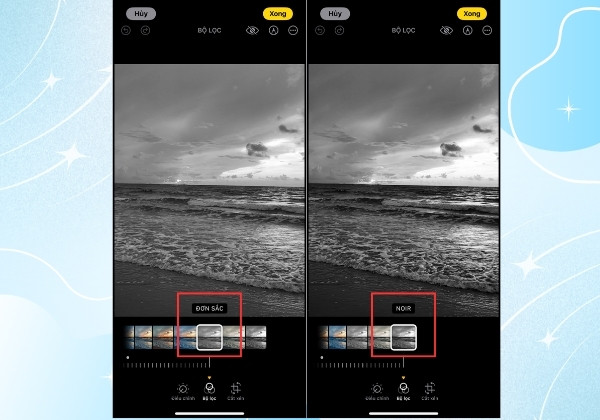
  • Bước 4: Lúc này, bạn sẽ thấy một loạt các bộ lọc màu để lựa chọn. Để chuyển ảnh thành đen trắng, hãy chọn bộ lọc Mono hoặc Noir.
Cách chỉnh ảnh đen trắng trên iPhone bằng Ứng dụng Ảnh B4
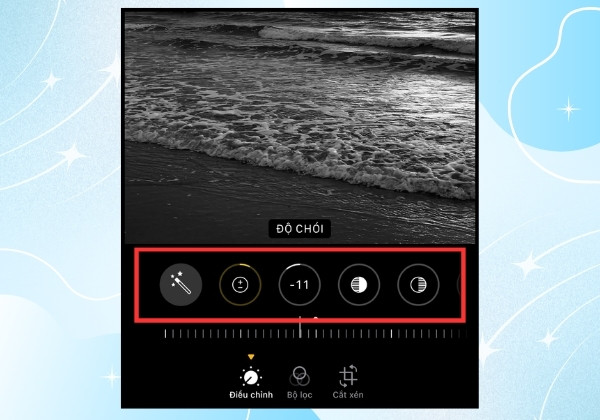
  • Bước 5: Sau đó, nhấn vào Điều chỉnh để tinh chỉnh thêm cho bức ảnh đen trắng. Bạn có thể điều chỉnh các thông số như Phơi sáng, Độ chói, và những yếu tố khác để đạt được hiệu ứng đen trắng ưng ý nhất.
Cách chỉnh ảnh đen trắng trên iPhone bằng Ứng dụng Ảnh B5

Chỉnh ảnh đen trắng bằng ứng dụng PicsArt trên iPhone

PicsArt là một ứng dụng chỉnh sửa ảnh mạnh mẽ trên iPhone, cho phép bạn dễ dàng tạo ra những bức ảnh đen trắng đầy ấn tượng. Với các công cụ đa dạng và dễ sử dụng, cách chỉnh ảnh đen trắng trên iPhone bằng PicsArt giúp bạn chuyển đổi ảnh màu thành đen trắng chỉ trong vài bước đơn giản: 
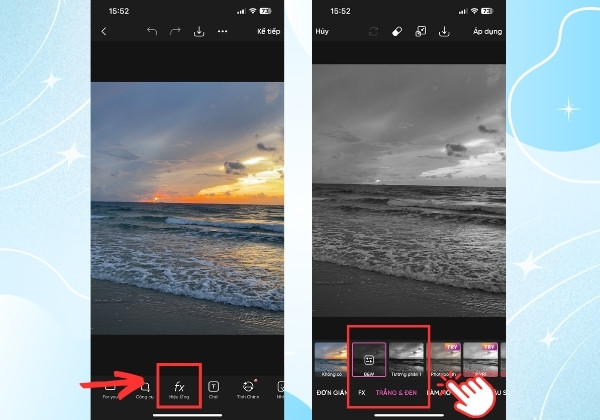
  • Bước 1: Nếu chưa có, bạn cần tải ứng dụng PicsArt từ App Store hoặc tại đây. Sau khi cài đặt thành công ứng dụng, mở và đăng nhập vào tài khoản của bạn.
  • Bước 2: Nhấn vào biểu tượng dấu cộng (+) ở giữa màn hình, sau đó chọn bức ảnh bạn muốn chuyển thành đen trắng từ thư viện ảnh của mình.
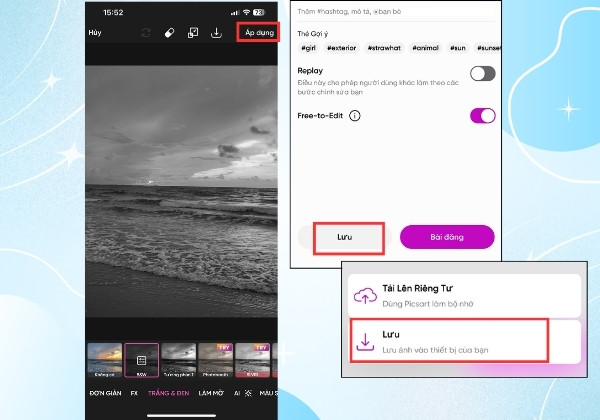
  • Bước 3: Sau khi ảnh được tải lên, chọn mục Hiệu ứng ở thanh công cụ dưới cùng. Trong danh sách các bộ lọc, tìm và chọn B&W (Black & White) để biến ảnh thành đen trắng.
Chỉnh ảnh đen trắng bằng ứng dụng PicsArt trên iPhone B3
  • Bước 4: Khi đã hài lòng với kết quả, nhấn vào nút Áp dụng (Apply), sau đó lưu ảnh lại bằng cách chọn biểu tượng mũi tên ở góc trên bên phải và chọn Lưu (Save) về thư viện của bạn.
Chỉnh ảnh đen trắng bằng ứng dụng PicsArt trên iPhone B4

Cách tạo ảnh đen trắng bằng ứng dụng Snapseed trên iPhone

Với các công cụ chỉnh sửa mạnh mẽ, Snapseed giúp bạn nhanh chóng biến ảnh màu thành đen trắng với chất lượng cao. Dưới đây là chi tiết các bước thực hiện cách chỉnh ảnh đen trắng trên iPhone bằng ứng dụng Snapseed: 
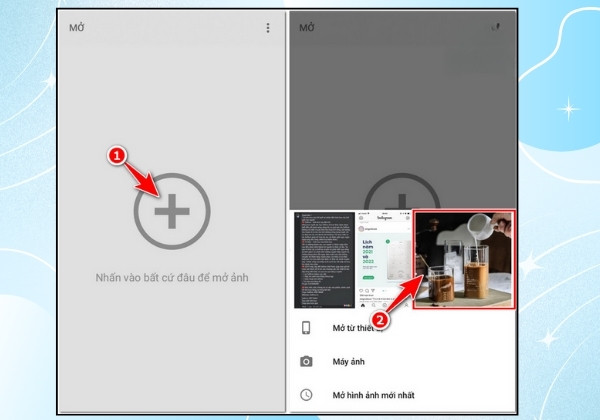
  • Bước 1: Tải và mở Snapseed từ App Store hoặc tải nhanh tại đây. Sau khi cài đặt, mở ứng dụng và nhấn vào biểu tượng dấu cộng (+) để chọn ảnh từ thư viện của bạn.
Cách tạo ảnh đen trắng bằng ứng dụng Snapseed trên iPhone B1
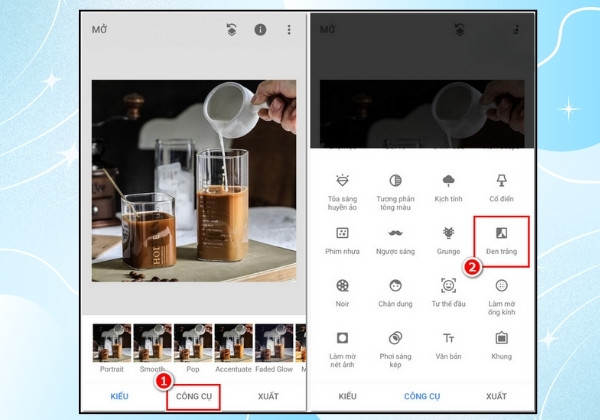
  • Bước 2: Trong giao diện chính, chọn mục Bộ lọc (Looks) ở thanh công cụ phía dưới. Trong danh sách bộ lọc, chọn Đen Trắng (Black & White) để áp dụng hiệu ứng đen trắng.
Cách tạo ảnh đen trắng bằng ứng dụng Snapseed trên iPhone B2
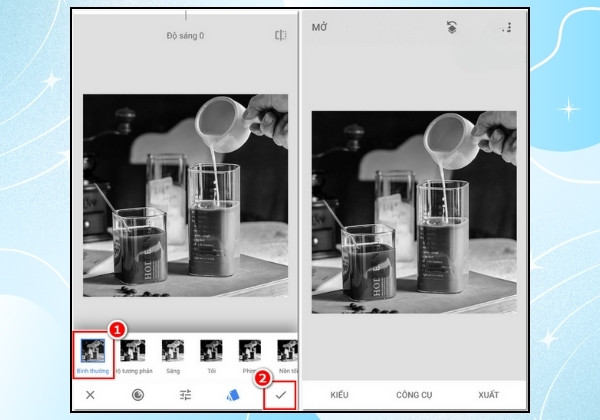
  • Bước 3: Sử dụng các công cụ chỉnh sửa như Chi tiết (Details) và Bóng & Sáng (Shadows & Highlights) để tinh chỉnh độ tương phản và độ sáng của ảnh, làm cho bức ảnh đen trắng của bạn thêm phần ấn tượng.
Cách tạo ảnh đen trắng bằng ứng dụng Snapseed trên iPhone B3
  • Bước 4: Khi bạn đã hoàn tất chỉnh sửa, nhấn vào Xuất (Export) ở góc dưới bên phải. Chọn Lưu (Save) để lưu ảnh về thư viện của bạn hoặc Chia sẻ (Share) để đăng tải lên các nền tảng xã hội. Snapseed cung cấp các công cụ mạnh mẽ giúp bạn dễ dàng tạo ra những bức ảnh đen trắng sắc nét và tinh tế.

Cách chỉnh ảnh đen trắng trên iPhone bằng Pixlr online

Nếu bạn không muốn tải ứng dụng, Pixlr Online là giải pháp lý tưởng. Bạn có thể dễ dàng thực hiện cách chỉnh ảnh đen trắng trên iPhone trực tiếp từ trình duyệt mà không cần cài đặt phần mềm. Dưới đây là hướng dẫn nhanh để thực hiện điều này trên Pixlr Online: 

  • Bước 1: Mở trình duyệt web và truy cập vào trang web Pixlr tại pixlr.com. Chọn Pixlr X hoặc Pixlr E để bắt đầu chỉnh sửa ảnh.
  • Bước 2: Trên giao diện của trang web, chọn "Chỉnh sửa ảnh AI mở". Sau đó, nhấn vào "Tải ảnh lên" để tải hình ảnh của bạn. 
Cách chỉnh ảnh đen trắng trên iPhone bằng Pixlr online B2
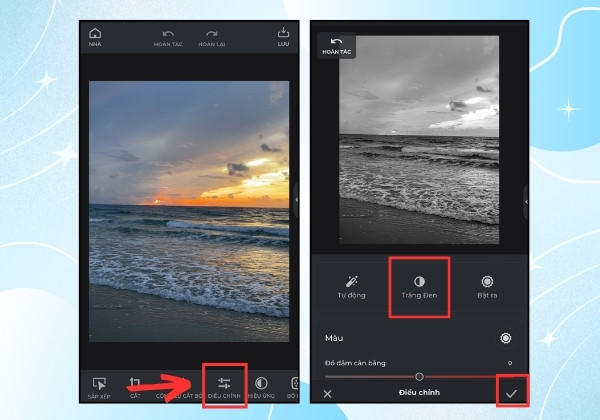
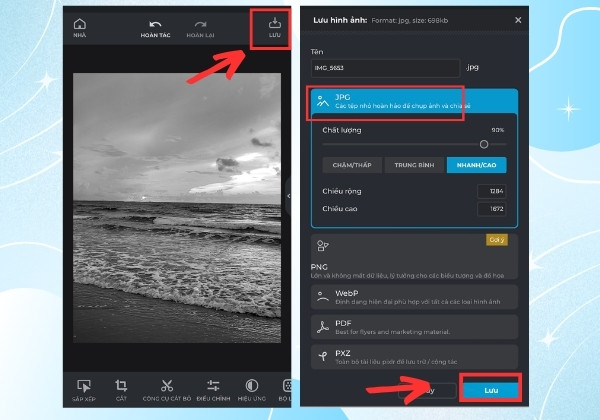
  • Bước 3: Trong giao diện mới, chọn "Điều chỉnh", sau đó chọn "Đen trắng". Bạn sẽ thấy hình ảnh của mình được chuyển sang dạng đen trắng; nhấn biểu tượng dấu v ở góc dưới bên phải để lưu lại. 
Cách chỉnh ảnh đen trắng trên iPhone bằng Pixlr online B3
  • Bước 4: Tiếp theo, nhấn nút "Lưu" ở góc trên bên phải để tải ảnh về. Điều chỉnh chất lượng ảnh theo mong muốn, sau đó nhấn "Lưu" để lưu hình vào album trên điện thoại.
Cách chỉnh ảnh đen trắng trên iPhone bằng Pixlr online B4

Trên đây, FASTCARE vừa chia sẻ chi tiết thủ thuật điện thoại cách chỉnh ảnh đen trắng trên iPhone, giúp bạn dễ dàng biến những khoảnh khắc đáng nhớ thành những tác phẩm nghệ thuật đầy tinh tế. Dù bạn chọn phương pháp nào, hãy tận dụng tối đa các công cụ chỉnh sửa để biến những khoảnh khắc đáng nhớ của bạn thành những tác phẩm nghệ thuật nhé!

Tuy nhiên, để quá trình chỉnh sửa hình ảnh luôn mượt mà và hiển thị chuẩn xác từng chi tiết, màn hình iPhone cũng đóng vai trò vô cùng quan trọng. Nếu bạn nhận thấy màn hình bị ám màu, sọc, hiển thị kém hoặc đã từng bị rơi vỡ, việc thay màn hình mới sẽ giúp nâng cao trải nghiệm sử dụng và đảm bảo chất lượng hình ảnh tốt nhất. FASTCARE cung cấp dịch vụ thay màn hình iPhone nhanh chóng, linh kiện chất lượng cùng chế độ bảo hành rõ ràng, giúp bạn yên tâm sáng tạo và tận hưởng trọn vẹn từng bức ảnh trên thiết bị của mình.

Nội dung có cùng chủ đề:

Cách tắt màn hình đen trắng trên iPhone trong nháy mắt

Cập nhật cách chỉnh ảnh vừa hình nền iPhone cực đơn giản

Viết bởi: Bảo Lâm
Bảo Lâm-avatar

Bảo Lâm

Biên tập viên tại FASTCARE
double-check

Đã kiểm duyệt nội dung

Xin chào, mình là Bảo Lâm - Content Editor tại FASTCARE. Mình đam mê công nghệ, game và luôn theo sát những xu hướng mới. Mỗi bài viết được chia sẻ đều do mình chọn lọc kỹ lưỡng để mang đến thông tin hữu ích. Cùng theo dõi các bài viết của mình nhé!
Xem thêm thông tinxem-them

Hỏi đáp

(0 bình luận)
Trang chủ
Cửa hàng
Tra cứu
Đặt lịch