


Sửa nhanh đúng hẹn

Kinh nghiệm 13 năm trong nghề

Xem sửa trực tiếp

Hoàn tiền 100% nếu không hài lòng
Cam kết
Sửa nhanh đúng hẹn
Kinh nghiệm 13 năm trong nghề
Xem sửa trực tiếp
Hoàn tiền 100% nếu không hài lòng


Cập nhật cuối: 12/12/2024
Làm sao để xác nhận tin cậy ứng dụng trên iPhone, cấp quyền sử dụng cho ứng dụng ngoài Apple Store? Cùng FASTCARE xem hướng dẫn trong bài viết hôm nay!
Trong một số trường hợp, khi sử dụng iPhone bạn cần tải một số ứng dụng ngoài cửa hàng Apple Store như ứng dụng quản lý doanh nghiệp, trò chơi,.... Khi này, để có thể sử dụng những ứng dụng từ nguồn không chính thống, bạn cần xác nhận tin cậy ứng dụng trên iPhone bằng thao tác thủ công. Nếu chưa biết, đừng bỏ qua hướng dẫn xác nhận tin cậy ứng dụng trên iPhone từ FASTCARE ngay dưới đây!
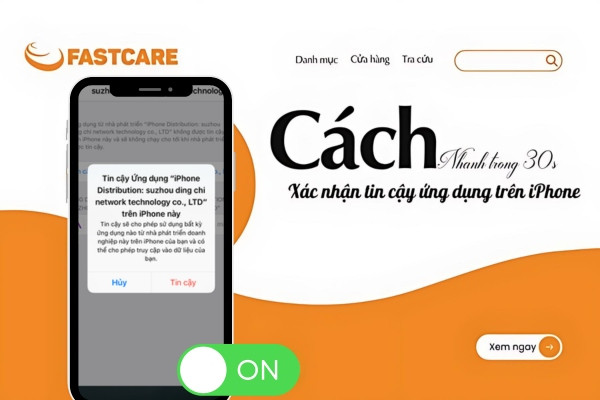
Xác nhận tin cậy ứng dụng trên iPhone là một quá trình cho phép người dùng iPhone cài đặt, sử dụng ứng dụng khác ngoài App Store của Apple. Khi bạn cài đặt những ứng dụng từ nguồn này, hệ điều hành iOS sẽ yêu cầu xác nhận rằng bạn tin tưởng nhà phát triển của ứng dụng đó.
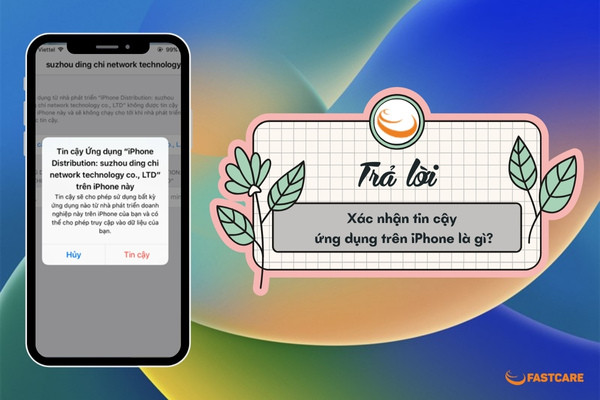
Theo đó, bật xác nhận tin cậy ứng dụng là biện pháp bảo mật quan trọng của iOS. Việc này nhằm ngăn chặn những ứng dụng độc hại, không đáng tin cậy trên thiết bị của người dùng. Nếu không bật xác nhận tin cậy ứng dụng, thiết bị của bạn có thể bị tấn công mã độc hoặc các mối đe dọa an ninh mạng khác.
Không phải lúc nào các ứng dụng chúng ta cần cũng có trên Apple Store, nên việc tải và cài đặt ứng dụng, tiện ích bên ngoài là điều không tránh khỏi. Sau đây là những trường hợp bạn cần bật xác nhận độ tin cậy ứng dụng trên điện thoại Apple để có thể sử dụng phần mềm:
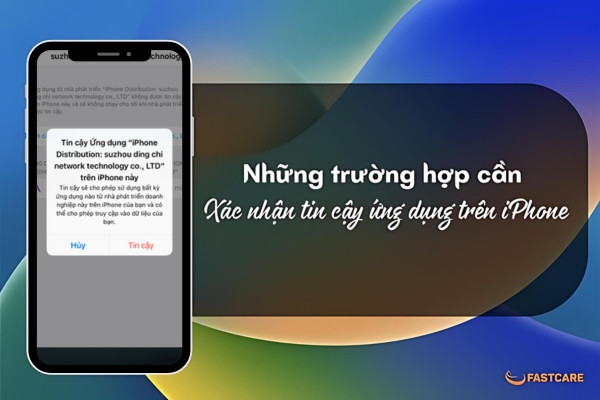
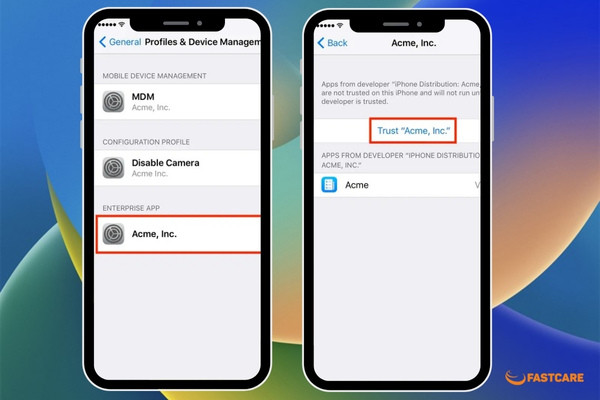
Khi cần sử dụng app hoặc chơi một vài tựa game nhưng chưa được phát hành hoặc không có sẵn trên cửa hàng App Store. Sau khi tải và cài đặt, các bạn cần thêm một bước là xác nhận tin cậy với ứng dụng đó, thì mới có thể khởi chạy bình thường. Dưới đây là hướng dẫn xác nhận tin cậy ứng dụng trên điện thoại:
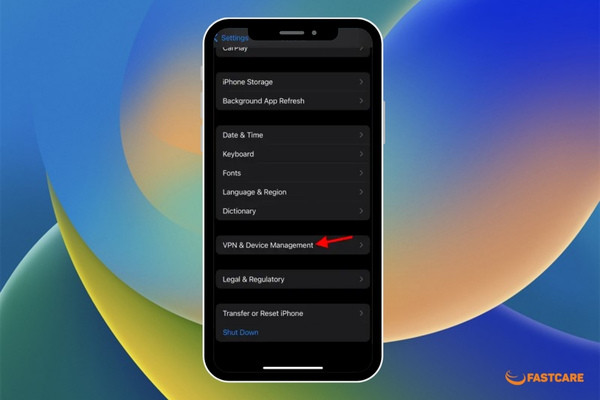
|
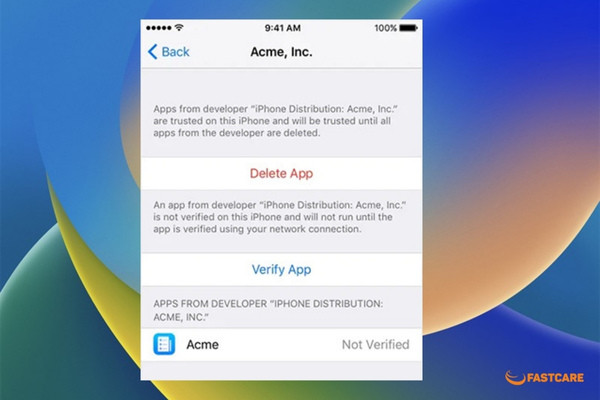
Lưu ý: Để bật xác nhận tin cậy ứng dụng trên iPhone bạn cần kết nối WiFi trên iPhone. Khi thiết bị không kết nối WiFi thì trên màn hình sẽ hiển thị Not Verified. Để sử dụng ứng dụng, bạn chỉ cần kết nối WiFi và nhấn Verify và sử dụng bình thường. |
Cách xác nhận tin cậy ứng dụng trên điện thoại iPhone tương ứng với việc bạn cho phép ứng dụng hoạt động và cung cấp quyền truy cập vào một số thông tin cá nhân. Do đó, để đảm bảo an toàn cho điện thoại và chính bạn, cần lưu ý một số vấn đề bảo mật quan trọng sau:
Để giúp bạn hiểu rõ hơn về tính năng xác nhận tin cậy ứng dụng trên iPhone, hãy cùng FASTCARE giải đáp thêm các vấn đề liên quan dưới đây:
Quy trình xác nhận độ tin cậy ứng dụng nghiêm ngặt của Apple là yếu tố then chốt để duy trì một môi trường an toàn và đáng tin cậy cho người dùng iOS. Bằng cách kiểm tra và phê duyệt cẩn thận tất cả các ứng dụng trước khi chúng được cài đặt trên thiết bị, Apple giảm thiểu nguy cơ phần mềm độc hại hoặc phần mềm gây hại xâm nhập vào hệ thống. Nhờ đó, không chỉ bảo vệ dữ liệu cá nhân của khánh hàng mà còn đảm bảo trải nghiệm trọn vẹn của người dùng.
Thực chất, tính nhận xác nhận độ tin cậy của ứng dụng đã được nhà phát triển Apple tích hợp sẵn trên thiết bị và luôn trong trạng thái bật. Khi bạn tải và sử dụng bất kỳ ứng dụng nào trên iPhone mà không nằm trong cửa hàng Apple Store, bạn đều phải thông qua thao tác xác nhận tin cậy ứng dụng trên iPhone mới có thể sử dụng.
Khi bạn xác nhận tin cậy một ứng dụng trên iPhone, một số cảnh báo có thể xuất hiện để thông báo cho bạn về các rủi ro tiềm ẩn hoặc cung cấp thêm thông tin về ứng dụng như sau:
Việc bật xác nhận tin cậy ứng dụng trên iPhone là một phần quan trọng để bảo vệ thiết bị và dữ liệu của bạn. Tuy vậy, không tránh khỏi những trường hợp cần tải và sử dụng ứng dụng bên ngoài. Lời khuyên của FASTCARE, chính bạn hãy luôn là người dùng thông minh, bằng cách đánh giá uy tín của nhà phát triển khi cài đặt bất cứ phần mềm nào không chính thống, để bảo vệ điện thoại và chính bạn.
Có thể bạn chưa biết:
Nguyễn Văn Tâm

Đã kiểm duyệt nội dung

Thủ Thuật Điện Thoại
16:32, ngày 12/12/2024















