


Sửa nhanh đúng hẹn

Kinh nghiệm 13 năm trong nghề

Xem sửa trực tiếp

Hoàn tiền 100% nếu không hài lòng
Cam kết
Sửa nhanh đúng hẹn
Kinh nghiệm 13 năm trong nghề
Xem sửa trực tiếp
Hoàn tiền 100% nếu không hài lòng


Cập nhật cuối: 14/10/2024
iPhone serial number check giúp bạn xác minh nguồn gốc, tình trạng thiết bị. Hãy cùng FASTCARE tìm hiểu ngay cách thực hiện nhanh chóng và chính xác nhất nhé!
iPhone serial number check là một cách đơn giản và hiệu quả để hiểu rõ hơn về thiết bị của bạn. Thao tác này giúp bạn xác nhận nguồn gốc, ngày kích hoạt, trạng thái bảo hành, và kiểm tra tính chính hãng của iPhone. Tham khảo ngay những hướng dẫn chi tiết dưới đây của FASTCARE để check iPhone serial number một cách nhanh chóng và chính xác nhé!
Mỗi chiếc iPhone hoặc iPad đều có một mã Serial Number (S/N) độc nhất, không trùng lặp giữa các thiết bị. Mã số này chứa các thông tin quan trọng về thiết bị, bao gồm quốc gia sản xuất, thời gian sản xuất, và model máy.
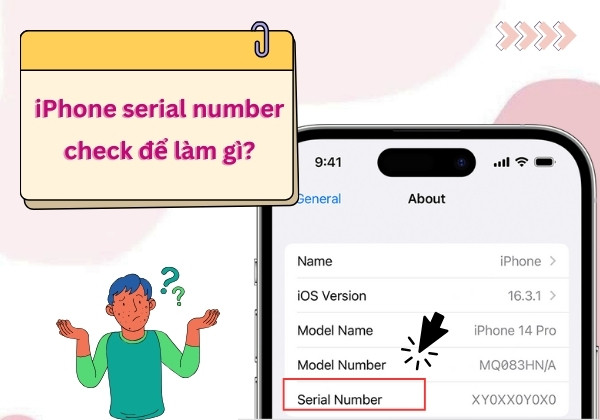
Việc iPhone serial lookup giúp bạn xác định được chính xác các thông tin liên quan đến thiết bị iPhone mà mình đang sử dụng, bao gồm:
Để thực hiện check serial number iphone, bạn có thể sử dụng các công cụ trực tuyến hoặc dịch vụ hỗ trợ. Hãy cùng FASTCARE theo dõi chi tiết trong phần tiếp theo để biết thêm cách kiểm tra chính xác.
Để đảm bảo bạn có thông tin chính xác về chiếc iPhone của mình, iPhone serial number check là bước cần thiết, giúp bạn có thể xác nhận tính chính hãng của thiết bị, kiểm tra thời hạn bảo hành, và nắm rõ các thông tin sản xuất quan trọng. Dưới đây là hướng dẫn đơn giản và hiệu quả để giúp bạn thực hiện việc này một cách nhanh chóng.
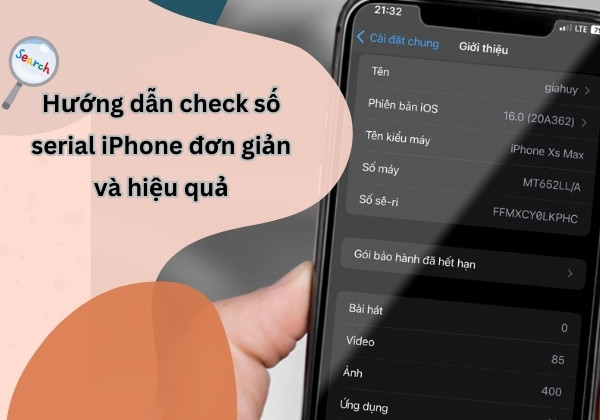
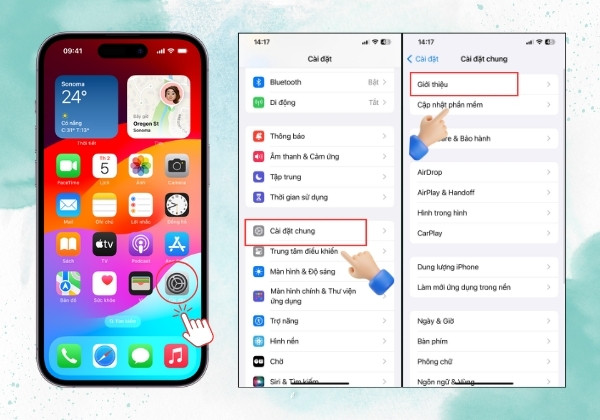
Để xác minh thông tin chi tiết về chiếc iPhone của bạn, iPhone serial number check trực tiếp là cách đơn giản và hiệu quả. Hướng dẫn chi tiết dưới đây sẽ giúp bạn thực hiện việc này một cách nhanh chóng và chính xác:
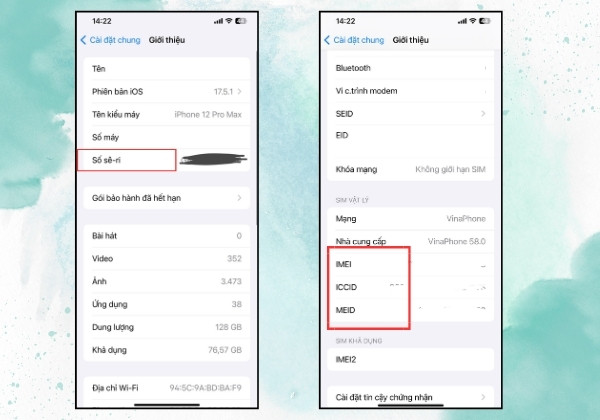
Ngoài việc kiểm tra trực tiếp trên thiết bị, bạn còn có thể thực hiện iPhone serial number check ngay trên tài khoản Apple ID. Phương pháp này cho phép bạn dễ dàng và nhanh chóng kiểm tra số serial của tất cả các thiết bị Apple mà bạn đang sở hữu, giúp bạn quản lý và xác nhận thông tin thiết bị một cách chính xác.
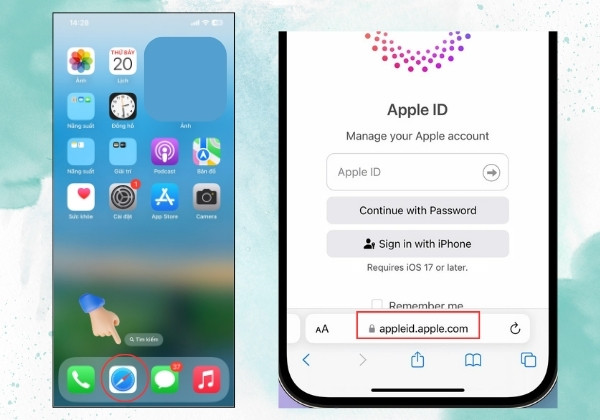
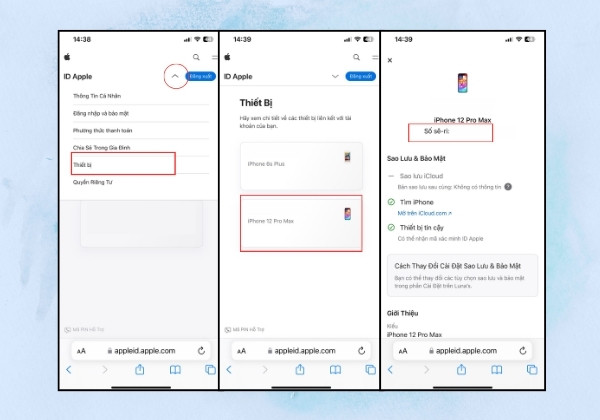
Nếu bạn vẫn giữ hộp đựng của iPhone, bạn có thể tìm thấy số serial in trên nhãn dán bên ngoài, thường ở mặt sau hoặc cạnh bên của hộp. Số serial sẽ được liệt kê cùng với số IMEI và các thông tin khác về thiết bị. Nhờ ký hiệu "Serial" hoặc "S/N", bạn có thể dễ dàng nhận ra dãy số duy nhất đại diện cho iPhone của mình.
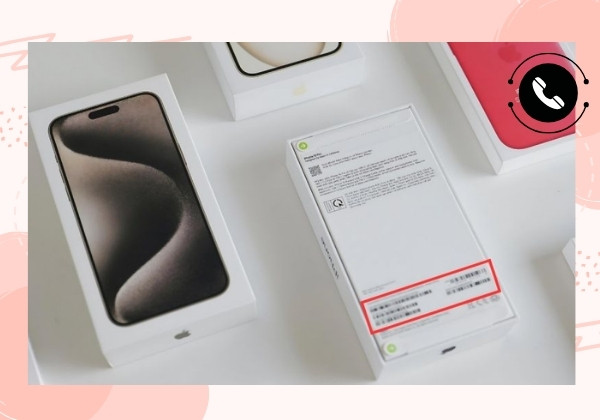
Nếu bạn muốn kiểm tra số serial của iPhone một cách nhanh chóng, việc sử dụng iTunes hoặc Finder là một phương pháp đơn giản và hiệu quả.
Bước 1: Sử dụng cáp USB để kết nối thiết bị iPhone của bạn với máy tính. Đảm bảo rằng cáp kết nối chắc chắn và iPhone được nhận diện bởi máy tính.
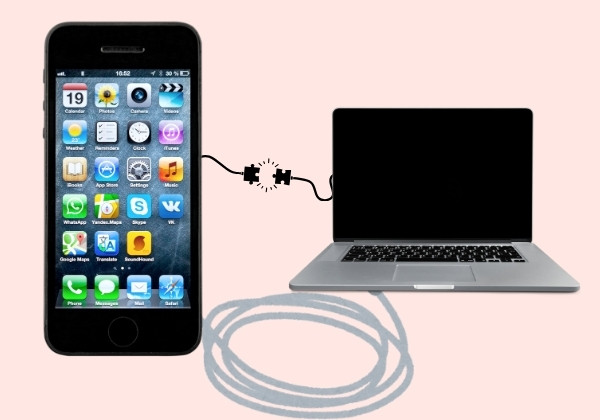
Bước 2: Mở iTunes và Finder
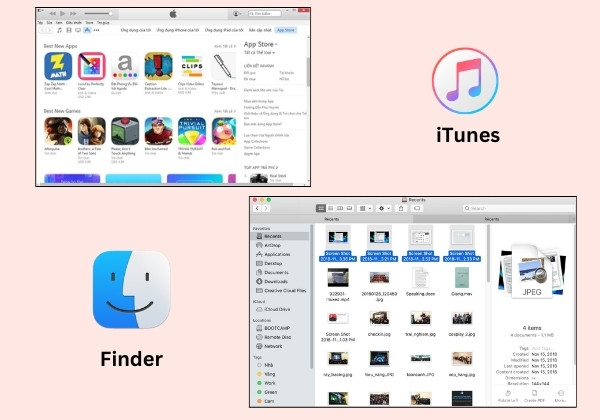
Bước 3: Chọn thiết bị của bạn
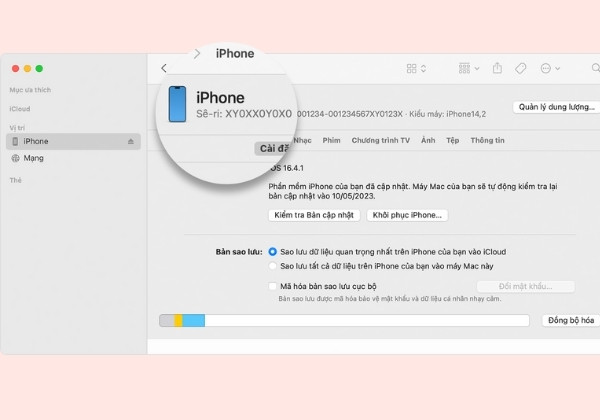
Bước 4: Sau khi bạn chọn thiết bị của mình, thông tin về iPhone sẽ hiển thị trên màn hình. Số serial sẽ được liệt kê trong phần thông tin của thiết bị, thường nằm ở phần Tóm tắt hoặc Thông tin.
iPhone serial number check là cách hiệu quả để xác minh nguồn gốc, tính chính hãng và trạng thái bảo hành của iPhone. Bạn có thể nắm rõ các thông tin dù kiểm tra trực tiếp trên iPhone, qua Apple ID, hộp đựng thiết bị hay qua iTunes, Finder. Hãy áp dụng những hướng dẫn trên từ FASTCARE để đảm bảo chiếc iPhone của bạn luôn được bảo vệ tốt nhất. Tham khảo thêm những bài viết về thủ thuật sửa iPhone để có thêm những trải nghiệm độc đáo, thú vị.
Có thể bạn cần:
Nguyễn Văn Tâm

Đã kiểm duyệt nội dung

Thủ Thuật Điện Thoại
16:46, ngày 14/10/2024















