


Sửa nhanh đúng hẹn

Kinh nghiệm 13 năm trong nghề

Xem sửa trực tiếp

Hoàn tiền 100% nếu không hài lòng
Cam kết
Sửa nhanh đúng hẹn
Kinh nghiệm 13 năm trong nghề
Xem sửa trực tiếp
Hoàn tiền 100% nếu không hài lòng


Cập nhật cuối: 20/08/2026
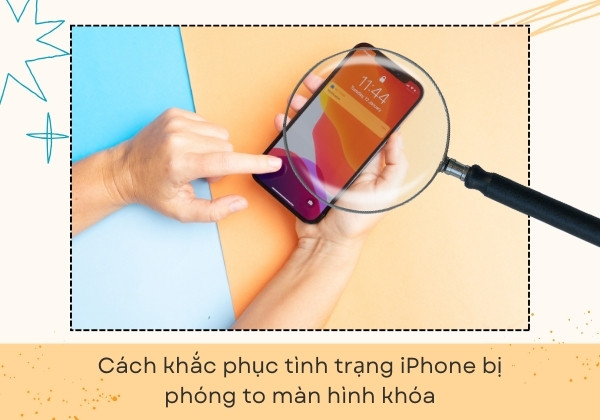
Nếu đột nhiên bạn gặp phải tình trạng iPhone bị phóng to màn hình khóa, hãy cùng FASTCARE tìm hiểu rõ hơn về vấn đề này và đề xuất cách khắc phục hiệu quả nhé!
Bạn có bao giờ gặp tình huống iPhone bị phóng to màn hình khóa một cách đột ngột, khiến cho việc sử dụng trở nên vô cùng bất tiện và khó khăn? Đừng lo lắng, FASTCARE sẽ giúp bạn tìm hiểu chi tiết nguyên nhân và cung cấp một số cách khắc phục nhanh chóng, đơn giản và hiệu quả mà bạn có thể thực hiện ngay tại nhà. Cùng tìm hiểu ngay!
Trước khi đề xuất một số cách khắc phục hiện tượng iPhone bị phóng to màn hình khóa, hãy cùng tìm hiểu những nguyên nhân chính dẫn tới vấn đề này:
Nguyên nhân khiến màn hình khóa iPhone bị phóng to thường bắt nguồn từ tính năng "Zoom" trong cài đặt Trợ năng của iPhone. Đây là một tính năng hữu ích được Apple thiết kế nhằm hỗ trợ người dùng có thị lực kém, cho phép họ phóng to các nội dung trên màn hình để dễ dàng theo dõi hơn.
Tuy nhiên, khi tính năng này vô tình được kích hoạt, màn hình khóa của iPhone có thể bị phóng to bất ngờ, gây ra sự bất tiện cho người dùng. Cụ thể, trong quá trình sử dụng, người dùng vô tình chạm ba lần liên tiếp vào màn hình bằng ba ngón tay. Điều này xảy ra một cách tự nhiên khi người dùng cầm điện thoại hoặc thực hiện các thao tác khác mà không để ý.
Hành động này ngay lập tức sẽ kích hoạt chức năng Zoom (chức năng thu phóng) trên màn hình điện thoại iPhone.
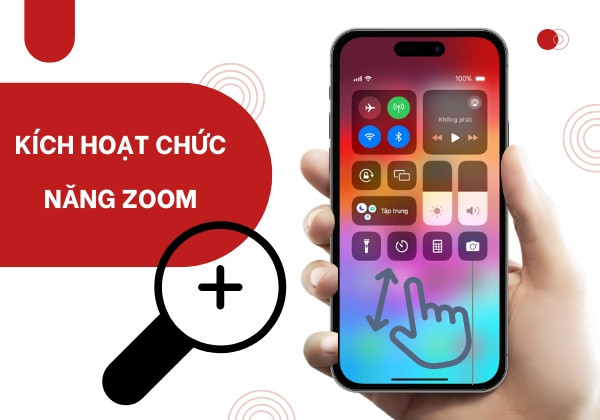
Màn hình khóa bị phóng to thường có thể liên quan đến tính năng thu phóng trên iPhone. Tuy nhiên, nếu thiết bị còn xuất hiện tình trạng cảm ứng sai, hình ảnh bất thường hoặc thao tác không ổn định, bạn có thể xem thêm bài tổng hợp lỗi màn hình iPhone.
Ngoài ra, đôi khi lỗi phần mềm hoặc sự xung đột giữa các ứng dụng và hệ điều hành cũng có thể khiến tính năng Zoom hoạt động bất thường, làm cho iPhone phóng to màn hình ngay cả khi người dùng không cố ý kích hoạt nó. Tuy đây là tình huống hiếm gặp, nhưng vẫn có khả năng xảy ra, đặc biệt trên các thiết bị iPhone đời cũ hoặc sau khi cập nhật phần mềm.
Khi màn hình khóa bị phóng to đột ngột, người dùng có thể gặp nhiều bất tiện, từ việc mở khóa điện thoại đến việc thực hiện các thao tác và chức năng cơ bản. Để giúp bạn nhanh chóng khắc phục tình trạng này và đưa iPhone trở về trạng thái bình thường, dưới đây là những phương pháp đơn giản nhất mà bạn có thể dễ dàng thực hiện.
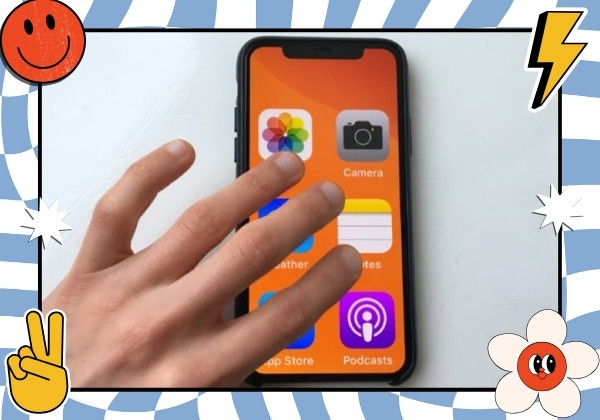
Nếu bạn gặp vấn đề với màn hình iPhone bị phóng to và muốn trở lại kích thước bình thường, một mẹo đơn giản là sử dụng ba ngón tay. Đầu tiên, hãy dùng ba ngón tay chạm vào màn hình và thực hiện động tác này hai lần liên tiếp. Nếu màn hình không phản hồi ngay lập tức, hãy thử lại và chắc chắn rằng ba ngón tay của bạn không chạm quá gần nhau.
Phương pháp này giúp iPhone điều chỉnh kích thước màn hình về trạng thái ban đầu một cách nhanh chóng và dễ dàng.
Khi iPhone bị phóng to màn hình khóa, một trong những cách đơn giản để khắc phục là khởi động lại thiết bị. Thao tác thực hiện:
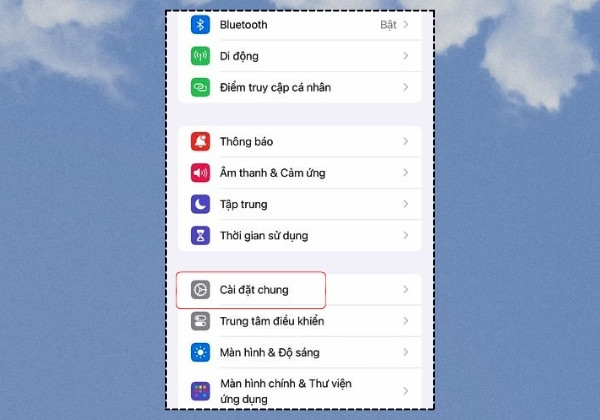
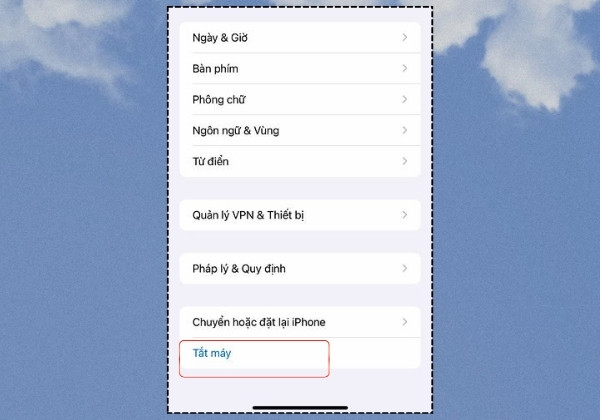
Khi iPhone đã tắt, hãy đợi vài giây rồi nhấn giữ nút nguồn để khởi động lại thiết bị. Việc khởi động lại có thể giúp làm mới hệ thống và khôi phục lại các cài đặt màn hình về trạng thái bình thường.
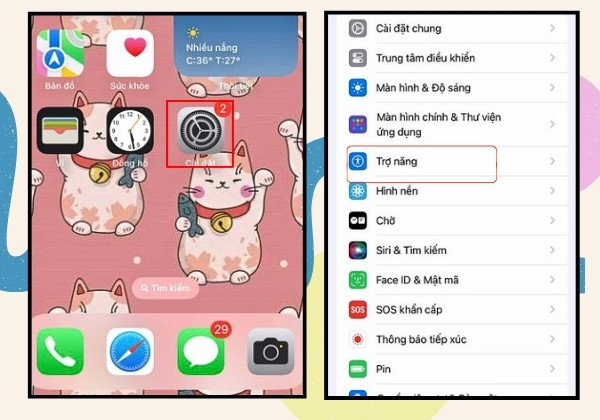
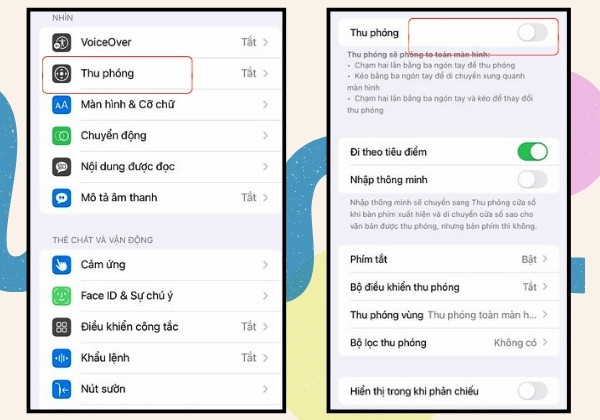
Ngoài ra, bạn cũng có thể thử tắt tính năng thu phóng (Zoom) trên phần Trợ năng của điện thoại iPhone. Thao tác thực hiện:
Ngoài 3 cách khắc phục trên, bạn cũng có thể đưa màn hình iPhone của bạn về chế độ tiêu chuẩn. Thao tác thực hiện:
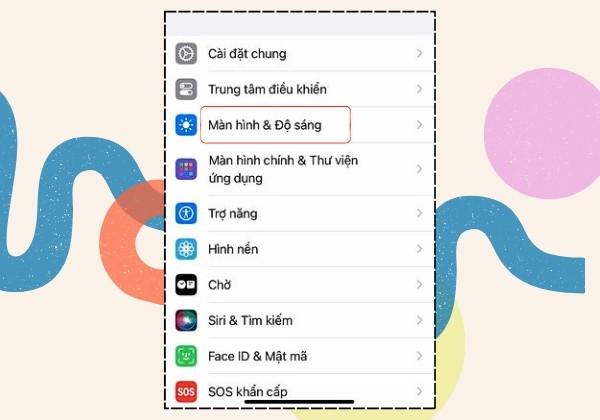
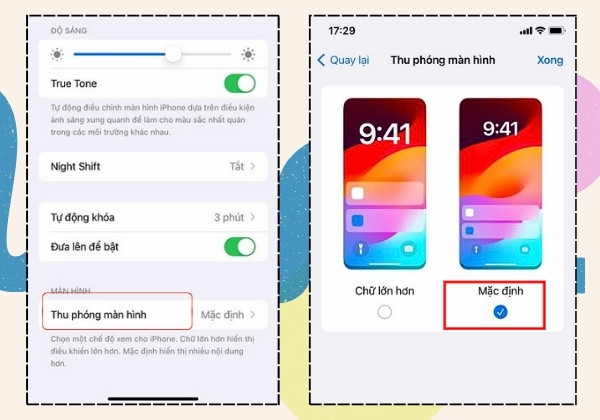
Trên đây là toàn bộ thông tin chi tiết về nguyên nhân và đề xuất các cách khắc phục tình trạng iPhone bị phóng to màn hình khóa đơn giản mà FASTCARE muốn chia sẻ tới bạn. Hy vọng bài viết thủ thuật điện thoại này sẽ giúp ích cho bạn trong quá trình sử dụng điện thoại iPhone nhé! Với những trường hợp đã xác định nguyên nhân nằm ở phần cứng màn hình, bạn có thể tham khảo danh mục thay màn hình iPhone tại FASTCARE để tìm phương án phù hợp.
Nguyễn Văn Tâm

Đã kiểm duyệt nội dung

Thủ Thuật Điện Thoại
14:24, ngày 04/09/2024





![[Góc giải đáp] Tin nhắn âm thanh trên iPhone lưu ở đâu?](/_next/image?url=https%3A%2F%2Fcdn.fastcare.vn%2Fuploads%2F2024%2F08%2Ftin-nhan-am-thanh-tren-iphone-luu-o-dau.jpg&w=1920&q=75)












