fastcare-banner-ads-mobile
fastcare-logo
Linh kiện tốt

Linh kiện tốt - Thao tác chuẩn

Sửa nhanh

Sửa nhanh - Đúng hẹn

Tư vấn rõ ràng

Tư vấn rõ ràng - Quy trình minh bạch

Bảo hành dài

Bảo hành dài - Hỗ trợ tận tâm

Trang chủcaret-right
fastcare-banner
fastcare-banner
fastcare-banner
fastcare-banner
fastcare-banner
fastcare-banner

Thủ Thuật Điện Thoại

14:17, ngày 09/12/2024

Hướng dẫn cách đổi phông chữ trên iPhone đơn giản, dễ làm

Trinh
Trinh

Cập nhật cuối: 09/12/2024

Nếu bạn muốn thay đổi phông chữ trên iPhone để làm mới giao diện, cùng FASTCARE tìm hiểu cách cách đổi phông chữ trên iPhone đơn giản ngay sau đây!

Bạn vô cùng nhàm chán với kiểu font chữ mặc định quá đơn điệu và truyền thống trên chiếc iPhone của mình? Bạn muốn thay đổi font chữ trên smartphone để giao diện điện thoại trở nên mới mẻ, nổi bật và mang đậm nét cá nhân? Hãy cùng FASTCARE khám phá cách đổi phông chữ trên iPhone qua bài viết dưới đây nhé!

Cách đổi phông chữ trên iPhone

Lợi ích từ việc điều chỉnh phông chữ trên iPhone

Bạn muốn tạo điểm nhấn cho bài viết hoặc làm cho các đoạn hội thoại trở nên thú vị hơn? Thay đổi font chữ trên iPhone sẽ giúp bạn thực hiện điều đó với những lợi ích sau:

  • Cảm giác mới mẻ: Khi các kiểu chữ mặc định trở nên nhàm chán, việc thay đổi font chữ sẽ mang lại cảm giác mới mẻ cho điện thoại của bạn.
  • Đa dạng hóa kiểu chữ: Bạn có thể sử dụng nhiều font chữ mới, đẹp hơn và hợp thời trang hơn, tạo điểm nhấn cá nhân.
  • Không cần jailbreak máy: Bạn có thể thay đổi font chữ mà không cần phải jailbreak iPhone.
  • Sáng tạo với kiểu chữ nghệ thuật: Ứng dụng cung cấp nhiều kiểu chữ nghệ thuật, cho phép bạn thỏa sức sáng tạo.
  • Hiển thị ngay trên bàn phím mặc định: Font chữ mới sẽ hiển thị ngay trên bàn phím mặc định, giúp thao tác sử dụng trở nên đơn giản hơn.
Cách đổi phông chữ trên iPhone

Cách đổi phông chữ trên iPhone đơn giản

Cách thay đổi phông chữ đơn giản được tích hợp sẵn trên iPhone chính là tăng giảm kích thước hoặc in đậm chữ, bạn có thể dễ dàng thực hiện như sau:
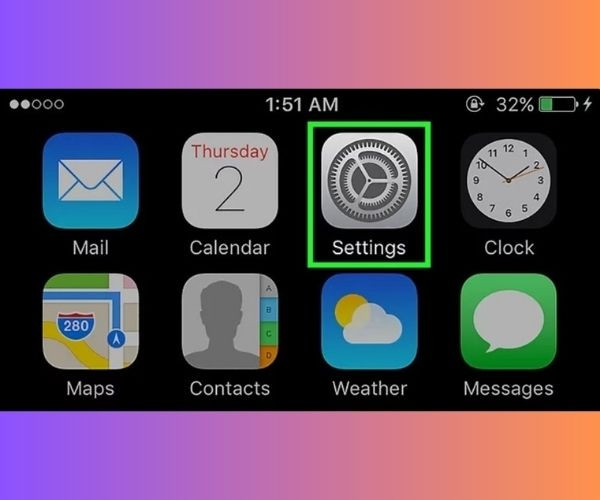
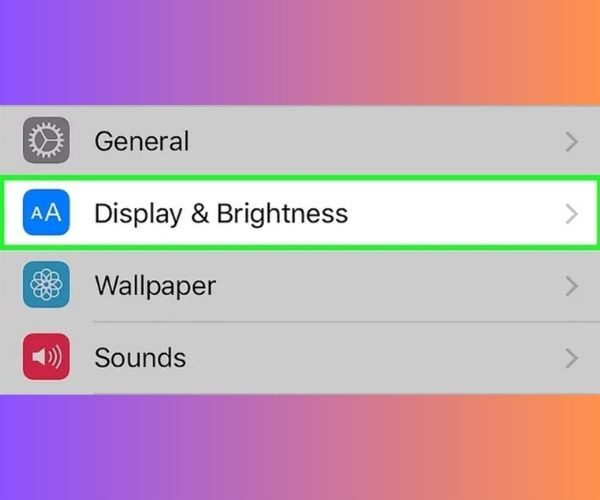
  • Vào phần Cài đặt: Mở ứng dụng Cài đặt trên iPhone.
Cách đổi phông chữ trên iPhone
  • Chọn Display & Brightness: Kéo xuống và chọn mục Display & Brightness.
Cách đổi phông chữ trên iPhone
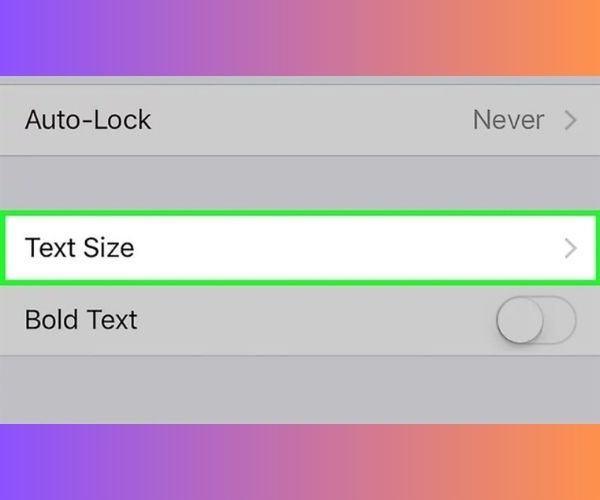
  • In đậm hoặc thay đổi kích thước chữ: Để in đậm chữ, bật tùy chọn Bold Text. Nếu muốn thay đổi kích thước chữ, chọn Text Size.
Cách đổi phông chữ trên iPhone
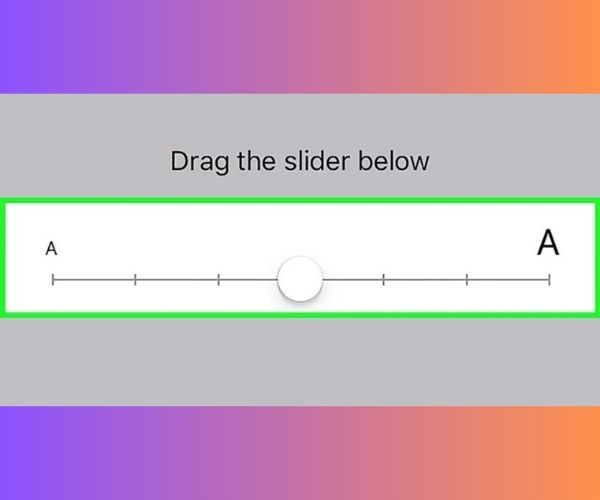
  • Điều chỉnh kích thước: Kéo thanh trượt đến kích thước chữ mà bạn mong muốn.
Cách đổi phông chữ trên iPhone

Cách đổi phông chữ trên iPhone bằng ứng dụng Font

Một trong những cách đổi phông chữ trên iPhone là sử dụng ứng dụng Fonts trên App Store. Sau đây là hướng dẫn chi tiết cách cài phông chữ trên iPhone, kích hoạt cũng như sử dụng Fonts, cùng theo dõi nhé!
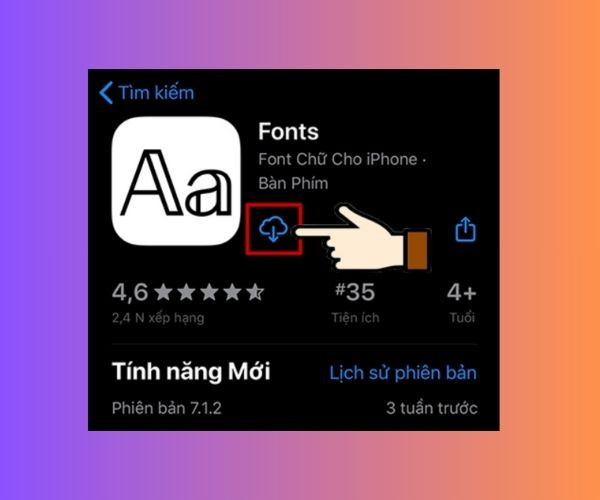
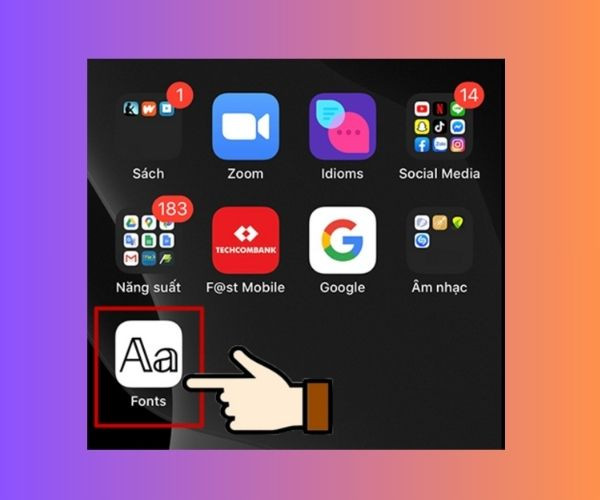
Hướng dẫn cài đặt ứng dụng Fonts

  • Bước 1: Tải ứng dụng Fonts cho điện thoại iPhone của bạn theo đường link này.
  • Bước 2: Mở App Store, tìm kiếm và bấm vào biểu tượng cài đặt để tải ứng dụng.
Cách đổi phông chữ trên iPhone
  • Bước 3: Chờ quá trình tải về hoàn tất. Sau khi cài đặt xong, kiểm tra và tìm ứng dụng Fonts trên giao diện màn hình chính của điện thoại.
Cách đổi phông chữ trên iPhone

Hướng dẫn cấp quyền cho ứng dụng Fonts hiển thị trên bàn phím điện thoại

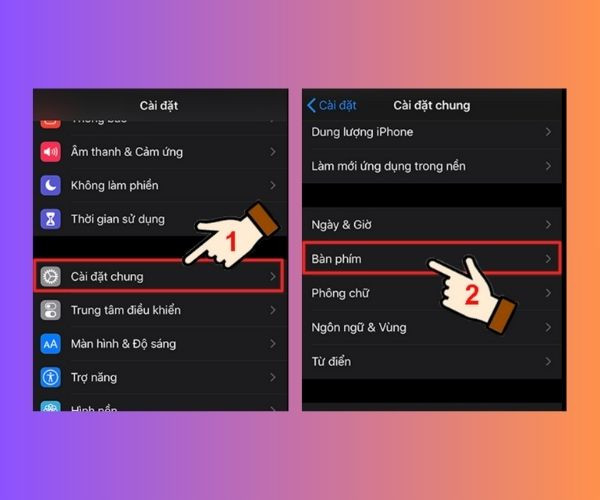
  • Bước 1: Sau khi hoàn tất tải về, bạn vào Cài đặt > Cài đặt chung > Bàn phím.
Cách đổi phông chữ trên iPhone
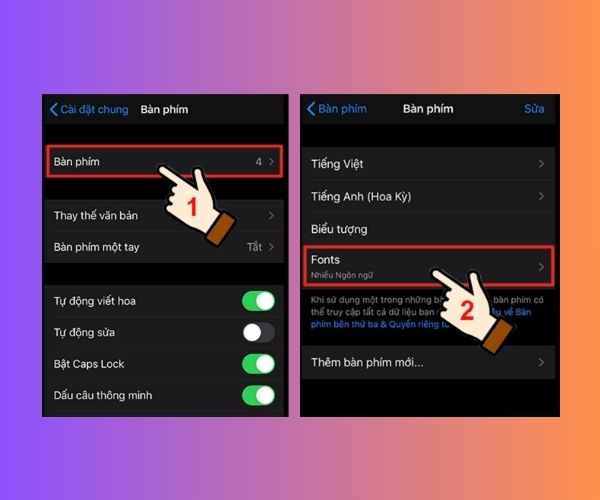
  • Bước 2: Trong mục cài đặt cho bàn phím, chọn Bàn phím > Thêm bàn phím mới > Chọn Fonts.
Cách đổi phông chữ trên iPhone
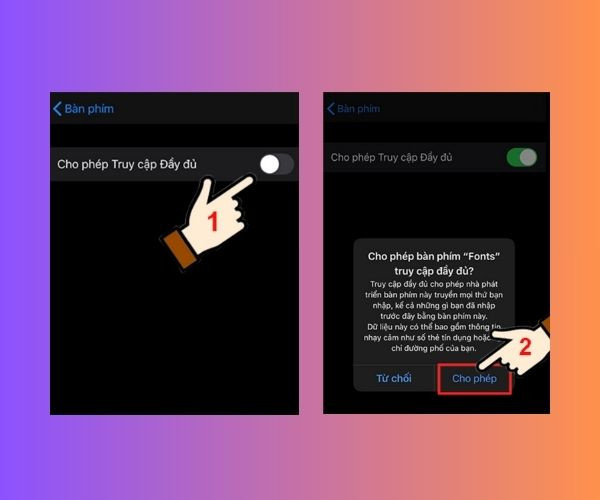
  • Bước 3: Bật nút Cho phép Truy cập đầy đủ > Chọn Cho phép để xác nhận.
Cách đổi phông chữ trên iPhone

Hướng dẫn kích hoạt và sử dụng ứng dụng Fonts

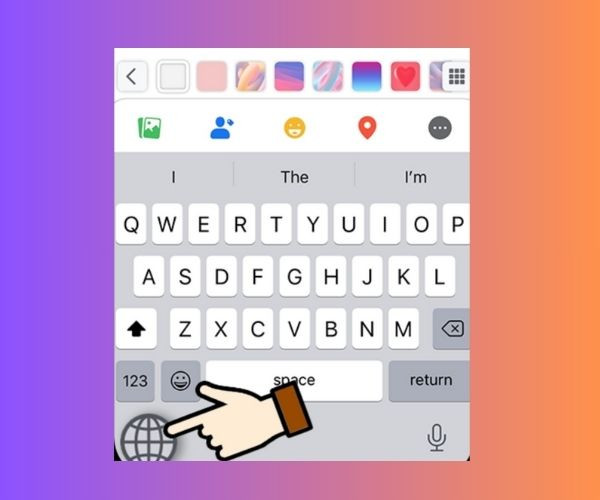
  • Bước 1: Mở bất kỳ ứng dụng nào (trong ví dụ này là Facebook) và vào phần Tạo bài viết trên trang cá nhân. Trong giao diện bàn phím, nhấn giữ biểu tượng quả cầu.
Cách đổi phông chữ trên iPhone
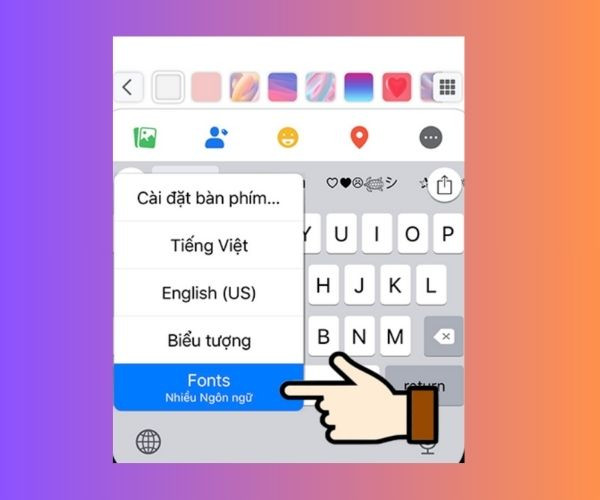
  • Bước 2: Chọn Fonts để kích hoạt ứng dụng.
Cách đổi phông chữ trên iPhone
  • Bước 3: Ngay sau đó, bạn sẽ thấy một loạt các kiểu font chữ mới từ ứng dụng. Trượt sang trái hoặc phải để thay đổi giữa các kiểu font chữ khác nhau và bắt đầu viết thôi.

Xem thêm:

Hướng dẫn cách gỡ bỏ font chữ đã cài đặt cực dễ

Nếu bạn vô tình tải về một font chữ không thích và muốn xóa nó để tối ưu hóa bộ nhớ thiết bị, bạn có thể làm theo các bước sau để xem danh sách các font chữ đã cài đặt:
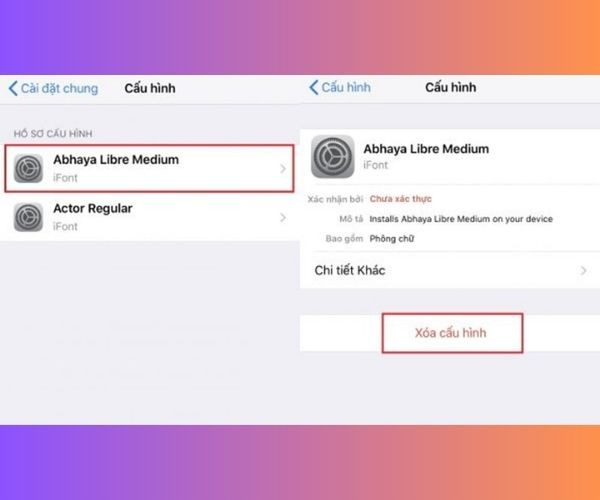
  • Vào Cài đặt (Settings): Mở ứng dụng Cài đặt trên iPhone của bạn.
  • Chọn Cài đặt chung (General): Kéo xuống và chọn mục Cài đặt chung.
  • Chọn Cấu hình (Profiles): Tại đây, bạn sẽ thấy danh sách các hồ sơ chứa font chữ đã cài đặt.
Cách đổi phông chữ trên iPhone

Nếu bạn đã cài đặt nhiều font chữ cùng lúc, bạn sẽ thấy một hồ sơ chứa tất cả các font chữ đó. Nếu bạn đã cài đặt từng font chữ riêng lẻ, sẽ có nhiều hồ sơ, mỗi hồ sơ chứa một font chữ. Chọn Chi tiết khác (More Details) để xem chính xác font chữ nào nằm trong hồ sơ đó.

Để xóa font chữ khỏi hệ thống: Chọn Xóa cấu hình (Remove Profile) -> Sau thao tác này, hệ thống sẽ xóa cấu hình và mọi font chữ đi kèm ra khỏi thiết bị của bạn.

Vừa rồi là những chia sẻ về cách đổi phông chữ trên iPhone khá đơn giản và tiện lời. Với những thao tác trên, người dùng iPhone giờ đây có thể tùy biến font chữ theo ý thích của mình mà không cần lo lắng về tình trạng lỗi font khó chịu. Hơn nữa, các phần mềm này đều rất an toàn cho thiết bị của bạn. Đừng quên truy cập vào FASTCARE mỗi ngày để không bỏ lỡ bất kỳ tin tức và thủ thuật hữu ích nào nhé!

Viết bởi: Trinh
Trinh-avatar

Trinh

Biên tập viên nội dung tại FASTCARE
double-check

Đã kiểm duyệt nội dung

Xin chào, mình là Trinh - Content Writer tại FASTCARE. Mình là một người đam mê công nghệ, thích chơi game và luôn tò mò với mọi điều mới mẻ. Với mình, mỗi bài viết không chỉ là thông tin, mà còn là cách để chia sẻ đam mê, góc nhìn và những trải nghiệm thực tế nhất . Mong rằng những chia sẻ của mình sẽ hữu ích với bạn đọc.
Xem thêm thông tinxem-them

Hỏi đáp

(0 bình luận)
Trang chủ
Cửa hàng
Tra cứu
Đặt lịch