


Sửa nhanh đúng hẹn

Kinh nghiệm 13 năm trong nghề

Xem sửa trực tiếp

Hoàn tiền 100% nếu không hài lòng
Cam kết
Sửa nhanh đúng hẹn
Kinh nghiệm 13 năm trong nghề
Xem sửa trực tiếp
Hoàn tiền 100% nếu không hài lòng


Cập nhật cuối: 03/10/2024
Thay đổi ngôn ngữ iPhone là thủ thuật không quá khó, tuy nhiên vẫn có rất nhiều “Táo khuyết” chưa biết cách thực hiện. Đừng lo, FASTCARE sẽ bật mí cho bạn cách để đổi ngôn ngữ trên iPhone cực kỳ nhanh chóng và hiệu quả.
Cũng như đại đa số những mẫu điện thoại có mặt trên thị trường hiện nay, iPhone có thể hỗ trợ người dùng với rất nhiều ngôn ngữ khác nhau. Đương nhiên, để có thể sử dụng được loại ngôn ngữ mà mình muốn thì chúng ta phải thay đổi cài đặt của thiết bị. Trong trường hợp bạn muốn thay đổi ngôn ngữ iPhone nhưng chưa biết cách làm thì bỏ túi ngay các thủ thuật điện thoại được FASTCARE cung cấp ở phần tiếp theo nhé!
Tưởng chừng đơn giản, thế nhưng việc thay đổi ngôn ngữ trên iPhone lại mang đến cho người dùng khá nhiều lợi ích. Dưới đây là một số thứ mà bạn có thể nhận được khi thay đổi ngôn ngữ trên iPhone.
Việc thay đổi ngôn ngữ phù hợp sẽ giúp bạn dễ dàng hiểu được các thông điệp từ hệ thống đưa ra. Từ đó, người dùng không cần phải lo lắng vì sợ bỏ lỡ những thông báo quan trọng như cài đặt, cập nhật hệ thống, thông báo từ ứng dụng,…
Không thể phủ nhận rằng, việc sử dụng ngôn ngữ quen thuộc trên iPhone sẽ giúp cho bạn thuận tiện hơn rất nhiều khi thực hiện các thao tác như tìm kiếm, hay thiết lập cài đặt. Thậm chí, khi có những tính năng mới được cập nhật thì “Táo khuyết” cũng sẽ dễ dàng hiểu được cách vận hành của nó.
Nếu bạn chưa biết thì khi quá trình cập nhật phần mềm trên iPhone diễn ra. Ngôn ngữ mặc định cũng sẽ được cập nhật tự động và nhanh chóng.
Trong quá trình học ngoại ngữ, bạn có thể thay đổi ngôn ngữ trên iPhone sang ngôn ngữ mà mình đang học. Điều này có thể giúp cho bạn có thể nhanh chóng tiếp xúc và làm quen với ngôn ngữ mới.
Như đã khẳng định ở đầu bài viết, quá trình thay đổi cài đặt ngôn ngữ iPhone khá đơn giản. Để thực hiện thì bạn cần trải qua 4 bước sau đây.
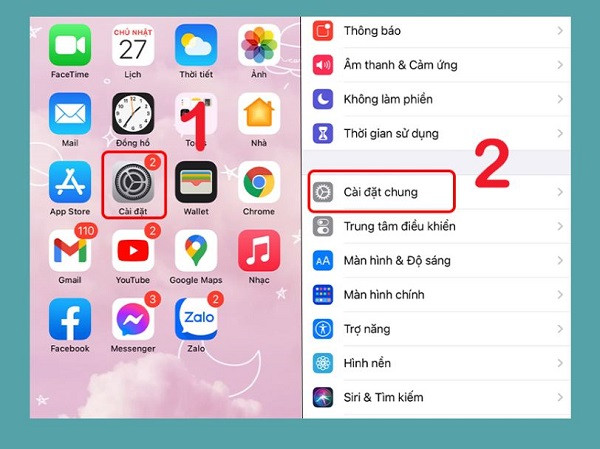
Bước 1: Mở ứng dụng cài đặt trên iPhone, sau đó tìm và chọn vào mục cài đặt chung giống như ảnh minh họa.
Bước 2: Trong phần cài đặt chung, bạn hãy cuộn xuống dưới rồi chọn vào mục ngôn ngữ & vùng.
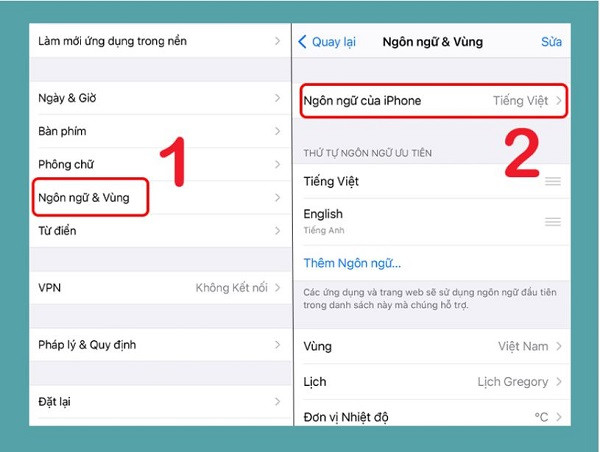
Bước 3: Chọn vào phần ngôn ngữ của iPhone. Sau đó, hãy tìm và chọn vào ngôn ngữ mà bạn muốn thêm.
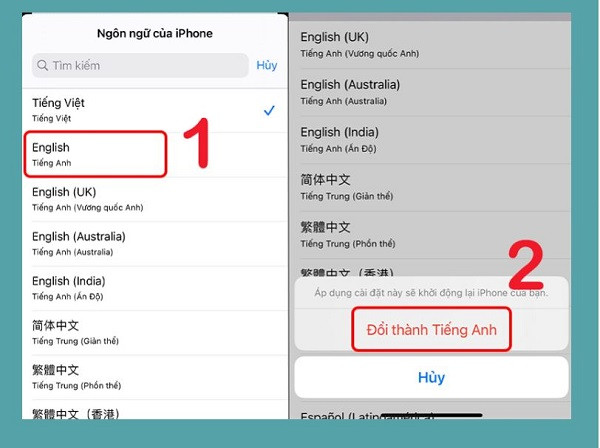
Bước 4: Cuối cùng, hệ thống sẽ hiện lên thông báo và bạn chỉ cần xác nhận là ngôn ngữ mới sẽ được áp dụng.
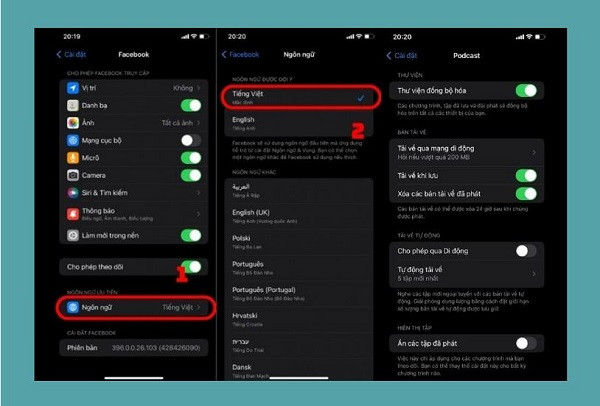
Ngoài việc thay đổi cài đặt ngôn ngữ hệ thống của iPhone. Bạn còn có thể thay đổi ngôn ngữ hiển thị trên ứng dụng theo cách sau.
Là một sản phẩm được tạo ra với khả năng hỗ trợ nhiều ngôn ngữ khác nhau. iPhone cho phép bạn có thể gõ được nhiều loại ngôn ngữ mà không cần phải nhờ đến ứng dụng của bên thứ 3. Để có thể thiết lập ngôn ngữ trên bàn phím iPhone thì bạn hãy làm như sau:
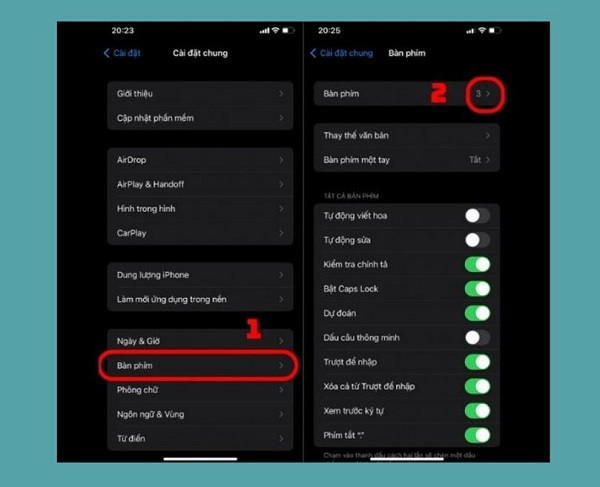
B1: Tương tự như quá trình thay đổi cài đặt ngôn ngữ hệ thống. Bạn cũng cần phải vào cài đặt rồi chọn vào phần cài đặt chung.
B2: Trong phần cài đặt chung, hãy chọn vào phần bàn phím. Sau đó chọn tiếp vào icon mũi tên bên cạnh mục bàn phím như hình dưới đây.
B3: Nhấn chọn thêm bàn phím mới, sau đó tìm và chọn vào ngôn ngữ mà bạn muốn sử dụng.
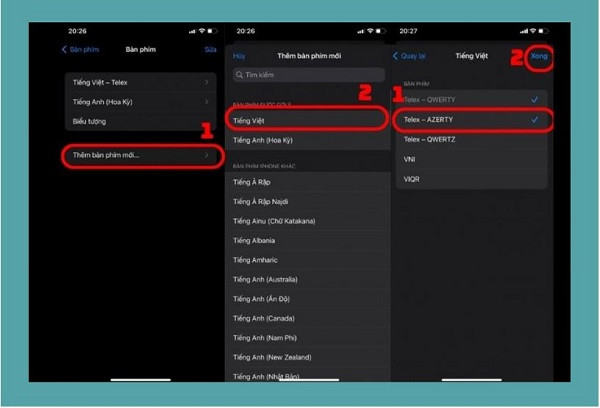
B4: Cuối cùng, thiết lập kiểu gõ mình muốn rồi chọn vào “xong”. Lúc này ngôn ngữ trên bàn phím iPhone của bạn sẽ được thay đổi. (Nếu muốn thay đổi ngôn ngữ bàn phím trên iPad thì bạn cũng có thể thực hiện tương tự).
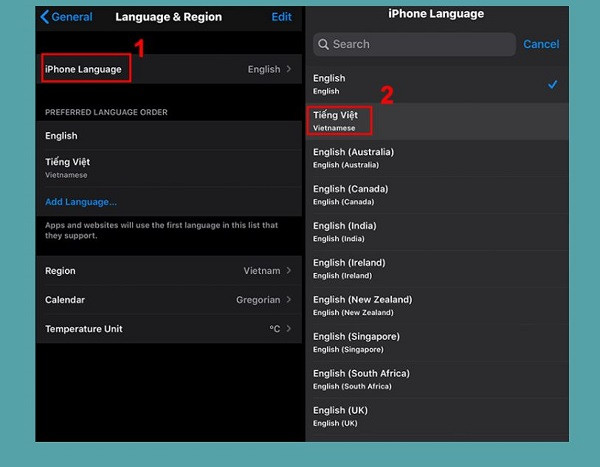
Trong một vài trường hợp bạn mua máy xách tay hoặc vô tình chuyển nhầm ngôn ngữ iPhone sang tiếng anh. Hãy làm theo hướng dẫn dưới đây để đưa ngôn ngữ mặc định trên iPhone về tiếng Việt.
Nếu bạn thay đổi ngôn ngữ mặc định trên iPhone. Ngôn ngữ trên safari cũng sẽ có sự thay đổi. Tuy nhiên, nếu bạn tìm kiếm thông tin bằng tiếng Việt thì kết quả trả về vẫn sẽ hiển thị bằng tiếng Việt.
Như vậy là FASTCARE vừa hướng dẫn xong cách thay đổi ngôn ngữ iPhone cũng như giới thiệu cho bạn một số thông tin liên quan khác. Hãy áp dụng ngay những thông tin mình vừa chia sẻ để có thể thuận tiện hơn khi sử dụng iPhone nhé!
THEO DÕI THÊM
Nguyễn Văn Tâm

Đã kiểm duyệt nội dung

Thủ Thuật Điện Thoại
13:32, ngày 03/10/2024















