


Sửa nhanh đúng hẹn

Kinh nghiệm 13 năm trong nghề

Xem sửa trực tiếp

Hoàn tiền 100% nếu không hài lòng
Cam kết
Sửa nhanh đúng hẹn
Kinh nghiệm 13 năm trong nghề
Xem sửa trực tiếp
Hoàn tiền 100% nếu không hài lòng


Cập nhật cuối: 11/12/2024
Có 2 cách reset After Effect về mặc định là sử dụng Windows trong After Effect và tổ hợp Ctrl + Shift + Alt. Cùng FASTCARE tìm hiểu thao tác cụ thể sau đây.
Reset After Effect về mặc định là điều cần thiết đối với các designer chuyên sử dụng phần mềm Adobe After Effect. Thao tác sẽ giúp khôi phục phần mềm về trạng thái ban đầu nếu phần mềm gặp lỗi hoặc bị giật lag. Vậy thao tác cụ thể ra sao, hãy cùng FASTCARE tìm hiểu chi tiết qua bài viết sau.
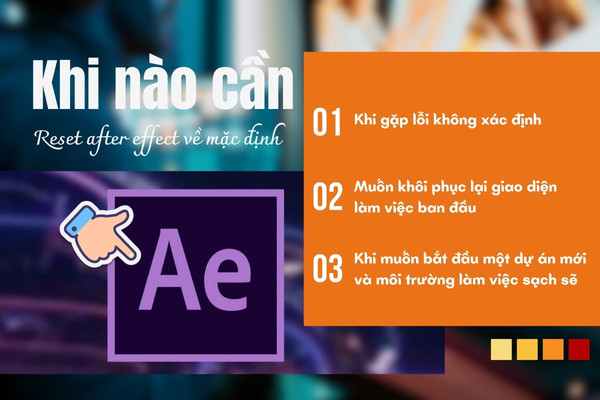
Adobe After Effect là phần mềm thiết kế video chuyên nghiệp có nhiều tính năng như làm phim, xây dựng trò chơi điện tử, sản xuất truyền hình,... Tuy nhiên, trong quá trình sử dụng, người dùng có thể gặp các vấn đề liên quan đến kỹ thuật hoặc chỉ muốn thay đổi giao diện phần mềm. Vì vậy, việc reset After Effect mặc định là điều cần thiết và khi nào người dùng cần thực hiện thao tác này?
HIện nay, có 2 cách reset After Effect về mặc định mà bạn có thể thực hiện cho phần mềm của bạn, cụ thể như sau:
Nếu như bạn đang xài phần mềm Adobe After Effect nhưng vô tình tắt đi những công cụ, thao tác đã thực hiện trước đó. Vậy làm thế nào để khôi phục lại các thao tác ban đầu? Bạn có thể sử dụng Windows để reset After Effect trở về mặc định như sau:
Bước 1: Mở phần mềm Adobe After Effect trên thiết bị của bạn.
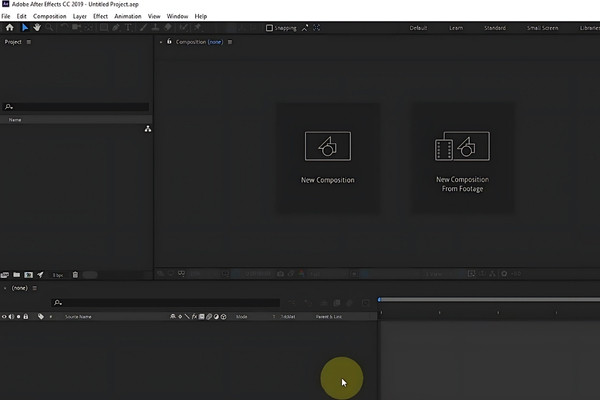
Bước 2: Tại thanh công cụ, chọn Windows > Workspace
Bước 3: Lướt xuống, bạn sẽ thấy Reset “All Panels” to Saved Layout, nhấn chọn để bắt đầu reset Adobe After Effect về giao diện mặc định.
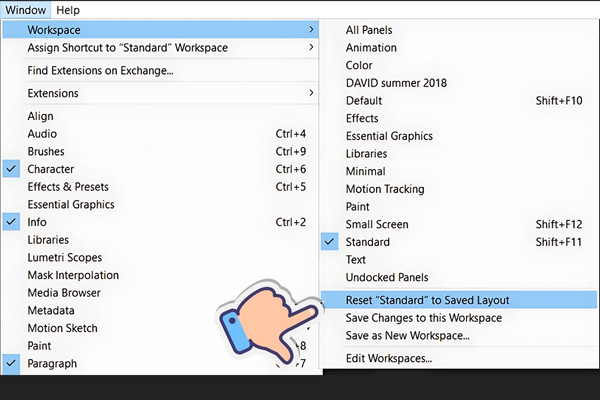
Đây là cách dành cho người mới xài chưa quen để có thể reset lại mọi thao tác như ban đầu. Tuy nhiên, nếu bạn đã quen với việc xài phần mềm rồi thì chỉ cần vào Windows và chọn những phần mà bạn vừa tắt là có thể khôi phục lại.
Đây là cách reset After Effect về mặc định trong trường hợp có một số chức năng trong phần mềm không hoạt động. Bạn cần reset để khắc phục vấn đề đang gặp phải với các bước như sau:
Bước 1: Click vào icon phần mềm After Effect và đồng thời nhấn tổ hợp phím Ctrl + Alt + Shift (đối với hệ điều hành Windows) hoặc Command + Option + Shift (với hệ điều hành Mac OS) khi phần mềm đang chạy.
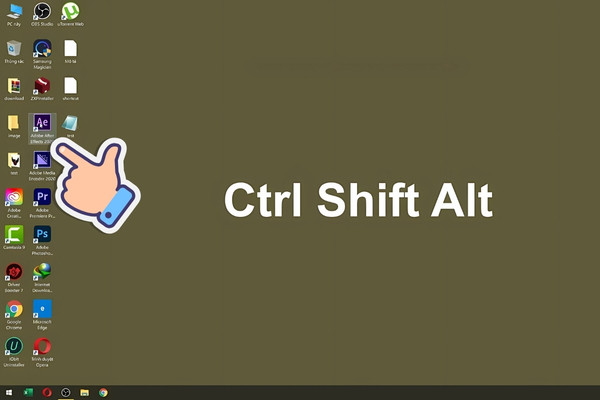
Bước 2: Sẽ có một hộp thoại hiện ra để hỏi bạn có muốn xoá tệp tuỳ chọn của bạn hay không, hãy nhấp vào OK.
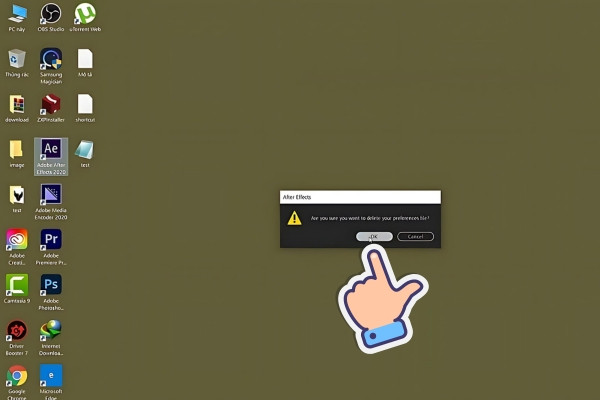
Bước 3: Để khôi phục các phím tắt mặc định, bạn hãy nhấn Alt-click (hệ điều hành Windows) hoặc Option-click (hệ điều hành Mac OS) và nhấn OK.
*Lưu ý: Khi thực hiện xoá tuỳ chọn mà bạn muốn thì sẽ có một tuỳ chọn mới sẽ tự động tạo lại cho phần mềm.
Sau khi đã tìm hiểu cách reset After Effect trở về mặc định, bạn có thể tìm hiểu sâu hơn về vấn đề này qua một vài câu hỏi liên quan, cụ thể như sau:
Sau khi thực hiện reset After Effect về mặc định, bạn sẽ nhận được kết quả như sau:
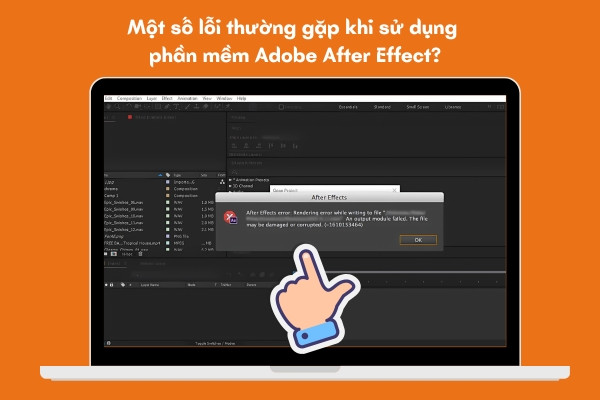
Bên cạnh thao tác reset After Effect về mặc định, bạn sẽ gặp một số lỗi phổ biến khi sử dụng phần mềm, cụ thể như sau:
Vậy là FASTCARE đã hướng dẫn bạn cách thực hiện reset After Effect về mặc định qua bài viết trên. Hy vọng với những chia sẻ thủ thuật máy tính chi tiết trên đây sẽ giúp bạn cài đặt lại phần mềm ở trạng thái mặc định một cách dễ dàng. Từ đó, phần mềm có thể hoạt động hiệu quả hơn, đỡ gặp phải các vấn đề lỗi hoặc giật lag phổ biến. Tham khảo thêm những thủ thuật sửa Laptop từ FASTCARE để có thêm nhiều trải nghiệm thú vị.
Xem thêm:
Nguyễn Văn Tâm

Đã kiểm duyệt nội dung

Thủ Thuật Điện Thoại
11:57, ngày 11/12/2024





![[GIẢM 15%] HSSV & GIÁO VIÊN](/_next/image?url=https%3A%2F%2Fmedia.fastcare.vn%2Fuploads%2F2026%2F08%2Fpts-2.webp&w=1920&q=75)












