


Sửa nhanh đúng hẹn

Kinh nghiệm 13 năm trong nghề

Xem sửa trực tiếp

Hoàn tiền 100% nếu không hài lòng
Cam kết
Sửa nhanh đúng hẹn
Kinh nghiệm 13 năm trong nghề
Xem sửa trực tiếp
Hoàn tiền 100% nếu không hài lòng


Cập nhật cuối: 14/09/2026
Hướng dẫn cách reset trình duyệt Edge về trạng thái mặc định là giải pháp để khắc phục các vấn đề như trình duyệt bị chậm, treo. Cùng FASTCARE tìm hiểu cách thực hiện nhé!
Trình duyệt Microsoft Edge là một trong những trình duyệt phổ biến và được nhiều người sử dụng hiện nay. Tuy nhiên, trong quá trình sử dụng, đôi khi bạn có thể gặp phải các vấn đề như trình duyệt chậm, treo, hoặc gặp phải các phần mềm độc hại gây ảnh hưởng đến hiệu suất làm việc của Edge.
Để khắc phục những vấn đề này, một giải pháp đơn giản và hiệu quả là reset trình duyệt Edge về trạng thái mặc định. Trong bài viết này, FASTCARE sẽ cung cấp cho bạn hướng dẫn chi tiết cách reset trình duyệt Edge.

Reset trình duyệt Edge về trạng thái mặc định có thể là một giải pháp hiệu quả cho nhiều vấn đề phổ biến mà người dùng gặp phải.

Dưới đây là một số lý do tại sao bạn nên cân nhắc reset trình duyệt Edge về mặc định:
Sau một thời gian sử dụng, trình duyệt có thể trở nên chậm chạp hoặc không ổn định do các nguyên nhân như cache và cookies bị đầy, tiện ích mở rộng (extensions) không tương thích, hoặc cài đặt sai lệch.
Các dữ liệu tạm thời có thể chiếm dung lượng lớn, một số tiện ích mở rộng có thể gây xung đột, và các thay đổi trong cài đặt có thể ảnh hưởng đến hiệu suất và trải nghiệm duyệt web. Đồng thời, bạn cũng có thể cần thay màn hình laptop nếu thiết bị gặp vấn đề về hiển thị ảnh hưởng đến công việc.
Vì vậy, việc Reset trình duyệt sẽ xóa sạch các dữ liệu tạm thời, vô hiệu hóa hoặc gỡ bỏ các tiện ích mở rộng, và khôi phục các cài đặt mặc định, giúp trình duyệt hoạt động mượt mà hơn.
Sau một quá trình sử dụng, sự xuất hiện của các phần mềm độc hại và các tiện ích mở rộng không mong muốn có thể làm thay đổi cài đặt trình duyệt, gây ra các vấn đề như thay đổi trang chủ và công cụ tìm kiếm mặc định, cũng như xuất hiện quảng cáo bật lên và chuyển hướng không mong muốn.
Những phần mềm này tự động điều chỉnh trang chủ và công cụ tìm kiếm của bạn, đồng thời gây phiền toái với các quảng cáo liên tục. Reset trình duyệt Edge sẽ loại bỏ các phần mềm và tiện ích không mong muốn, khôi phục trang chủ và công cụ tìm kiếm mặc định, giúp bạn duyệt web an toàn hơn.
Đôi khi, trình duyệt có thể gặp phải các lỗi không xác định mà bạn không thể khắc phục bằng các biện pháp thông thường. Những lỗi này có thể gây ảnh hưởng nghiêm trọng đến trải nghiệm duyệt web của bạn.
Trong những trường hợp như vậy, reset trình duyệt Edge là một cách đơn giản và hiệu quả để giải quyết các vấn đề này mà không cần phải tìm hiểu nguyên nhân sâu xa, giúp trình duyệt của bạn hoạt động trở lại như bình thường.

Trước, việc reset trình duyệt Edge thường phức tạp và đôi khi đòi hỏi các bước rườm rà, thậm chí cần sử dụng Command Prompt, điều này có thể gây khó khăn cho người dùng. Tuy nhiên, từ khi Windows 10 Fall Creators Update được phát hành, quá trình này đã trở nên đơn giản hơn rất nhiều chỉ với vài cú nhấp chuột. Bạn cũng có thể tham khảo thêm Hướng dẫn cách cài đặt và sử dụng Hik Connect PC nếu có nhu cầu sử dụng phần mềm này trên máy tính.
Reset trình duyệt Microsoft Edge về trạng thái mặc định là một phương pháp hiệu quả để khắc phục các vấn đề như trình duyệt chậm, treo, hoặc bị ảnh hưởng bởi các phần mềm độc hại.
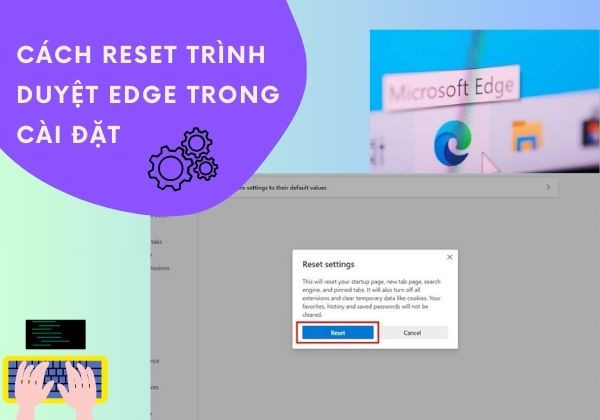
Dưới đây là hướng dẫn chi tiết cách reset trình duyệt Edge trong cài đặt:
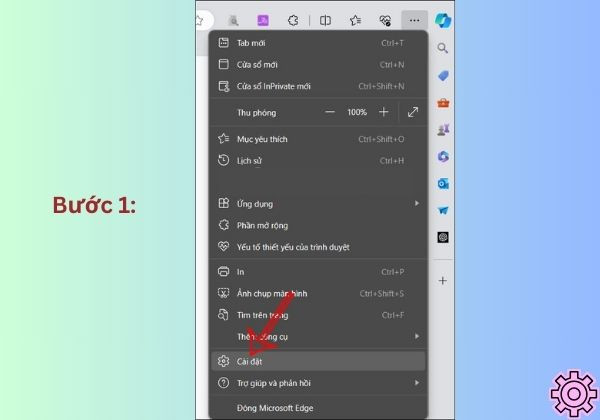
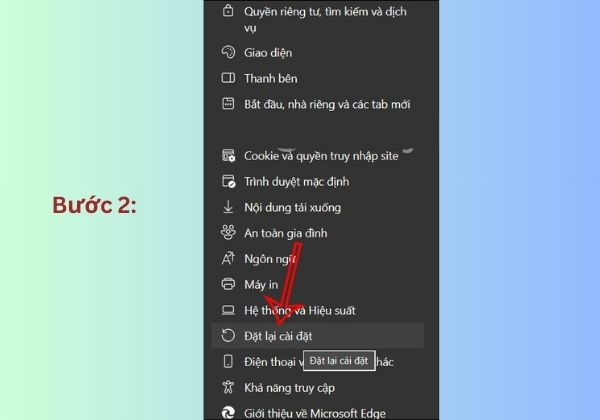
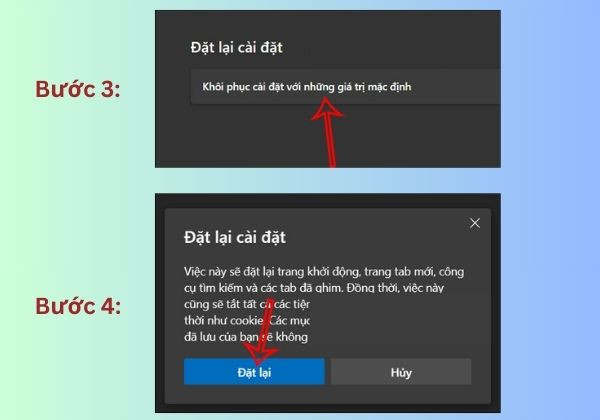
Quá trình này sẽ đặt lại trang chủ, trang tab mới, công cụ tìm kiếm và các tab đã ghim của trình duyệt Edge. Nó cũng sẽ tắt tất cả các tiện ích mở rộng và xóa dữ liệu tạm thời như cookie. Tuy nhiên, các mục yêu thích, lịch sử và mật khẩu đã lưu trên Edge sẽ không bị xóa.
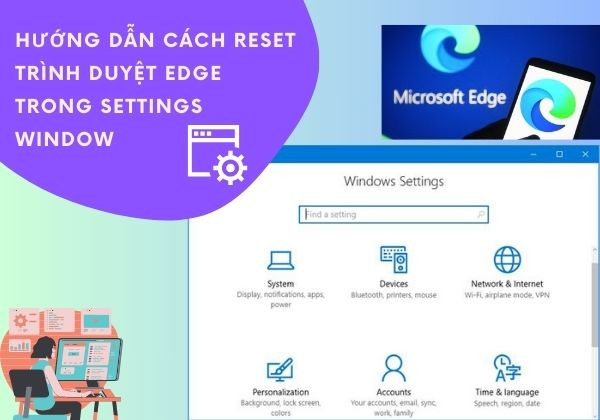
Để reset lại cài đặt Edge, bạn chỉ cần thực hiện hướng dẫn các bước reset trình duyệt Edge trong settings windows sau đây:
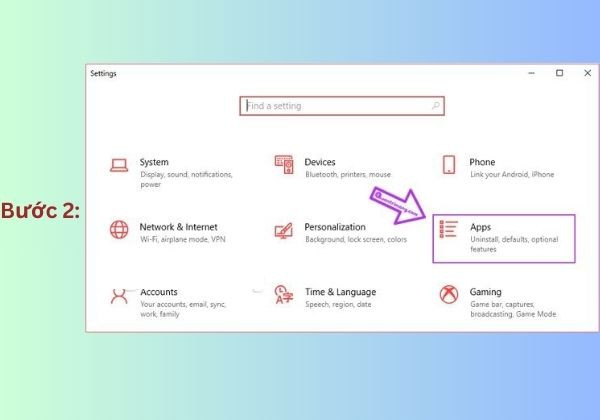
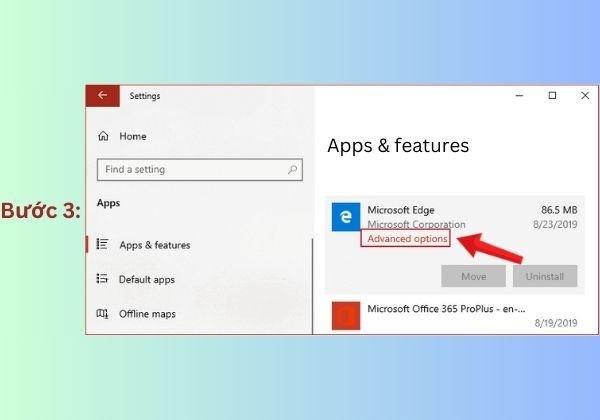
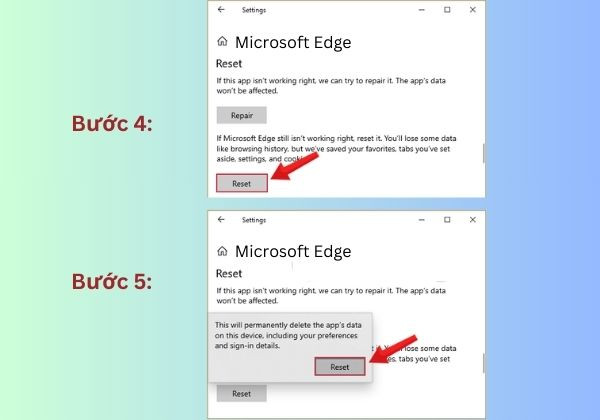
Sau khi hoàn thành các bước theo hướng dẫn reset trình duyệt Edge trên, cài đặt của Edge của bạn sẽ được reset về trạng thái mặc định, mất đi lịch sử duyệt web, cài đặt, đăng nhập và cookie. Tuy nhiên, các bookmark sẽ không bị mất.
Trên đây là những thông tin chi tiết nhất về lý do vì sao bạn nên reset trình duyệt Edge và những cách đơn giản nhất để reset trình duyệt Edge. Chúng mình hi vọng rằng bài viết từ FASTCARE đã mang lại cho bạn những thủ thuật hữu ích và đáng giá nhất. Chúc các bạn thành công!
Nguyễn Văn Tâm

Đã kiểm duyệt nội dung

Thủ Thuật Máy Tính
14:56, ngày 05/06/2024















