


Sửa nhanh đúng hẹn

Kinh nghiệm 13 năm trong nghề

Xem sửa trực tiếp

Hoàn tiền 100% nếu không hài lòng
Cam kết
Sửa nhanh đúng hẹn
Kinh nghiệm 13 năm trong nghề
Xem sửa trực tiếp
Hoàn tiền 100% nếu không hài lòng


Thủ Thuật Máy Tính

Cập nhật cuối:
Bạn muốn đổi DNS để đường truyền mạng ổn định hơn? Hãy tham khảo bài viết sau của FASTCARE để chọn được cách đổi DNS nhanh chóng và hiệu quả nhất nhé!
Để tốc độ truy cập Internet được nhanh hơn, bạn có thể nâng cấp bằng cách đổi DNS bằng máy tính. Thế nhưng bạn lại không biết việc thiết lập phải bắt đầu từ đâu? Tại bài viết dưới dây, FASTCARE sẽ bật mí cho bạn tất tần tật cách thay đổi DNS thật chi tiết. Cùng theo dõi!
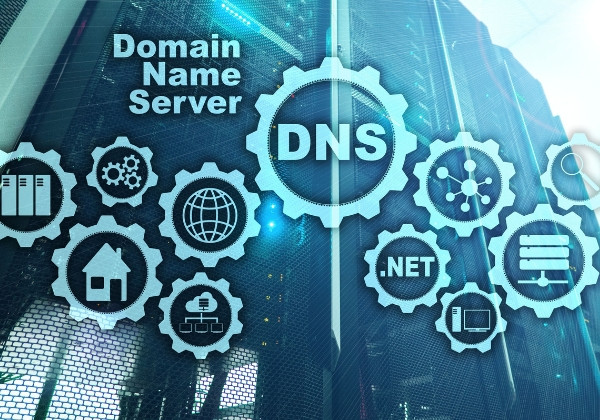
Domain Name System (viết tắt là DNS), thuật ngữ này dùng để nói về một hệ thống phân giải tên miền cho phép thiết lập tương ứng địa chỉ IP và tên miền trên Internet. Nói một cách dễ hiểu, chúng hoạt động như một sổ danh bạ, bản đồ cho các trang web trên Internet.
Việc đổi địa chỉ DNS Server sẽ mang đến cho người dùng một số lợi ích như:
Khi bạn sử dụng DNS đến từ các nhà cung cấp lớn như Google, Cloudflare,...thì việc đổi DNS không gây nguy hiểm hoặc rủi ro nghiêm trọng. Thậm chí, chúng còn giúp người dùng tăng tính bảo mật hơn khi nhà cung cấp Internet không thể truy cập được các hoạt động duyệt web.
Dưới đây là một số địa chỉ từ các nhà cung cấp uy tín mà FASTCARE khuyến khích bạn đổi DNS:
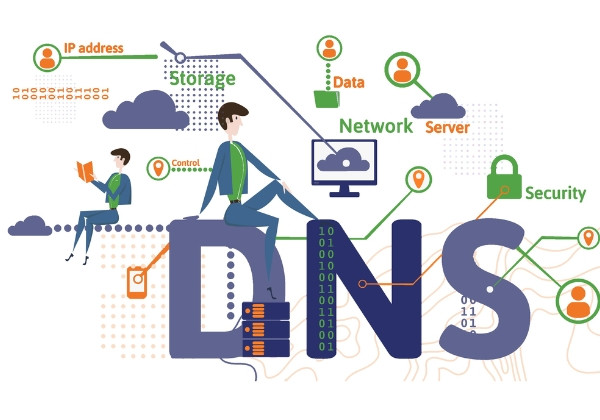
Xem thêm:
➥ Hướng dẫn cách đổi DNS iPhone đơn giản và dễ thao tác
➥ Cách đổi địa chỉ IP của điện thoại iPhone & Android đơn giản nhất
Phần tiếp theo, FASTCARE sẽ hướng dẫn bạn cách đổi DNS Win 11, Win 10 và MacOS. Cùng tham khảo nhé!
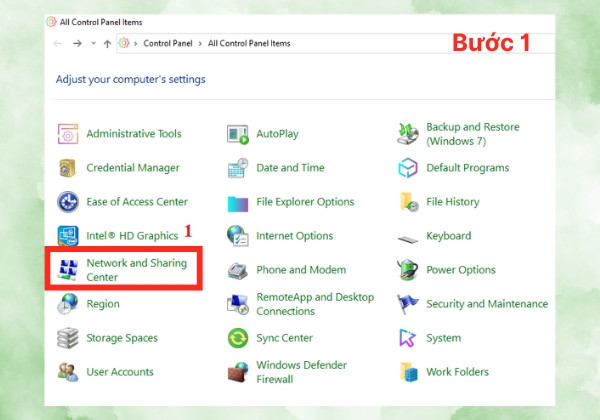
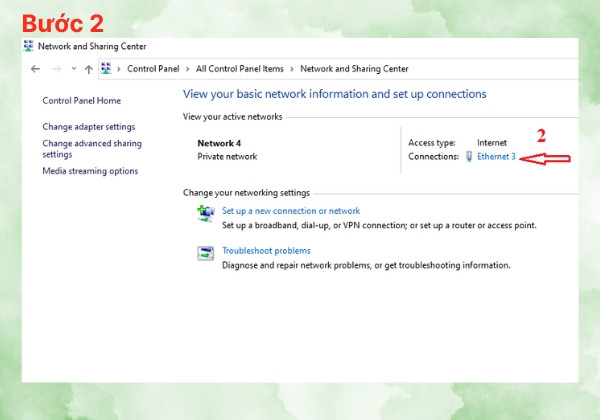
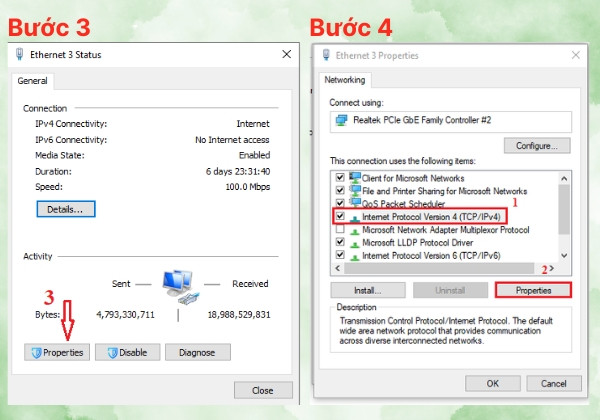
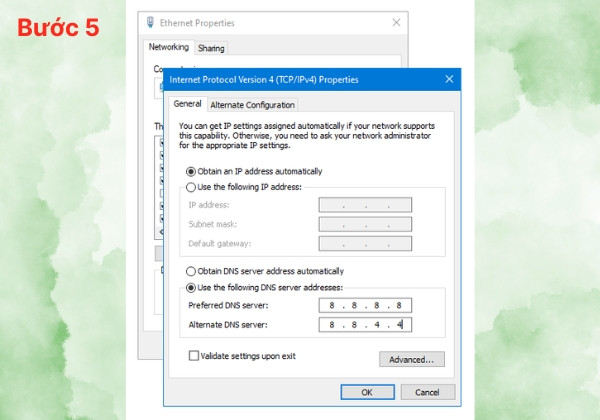
Bạn có thể đổi DNS Win 10, Win 11 bằng Setting hoặc Control Panel, cách làm cụ thể như sau:
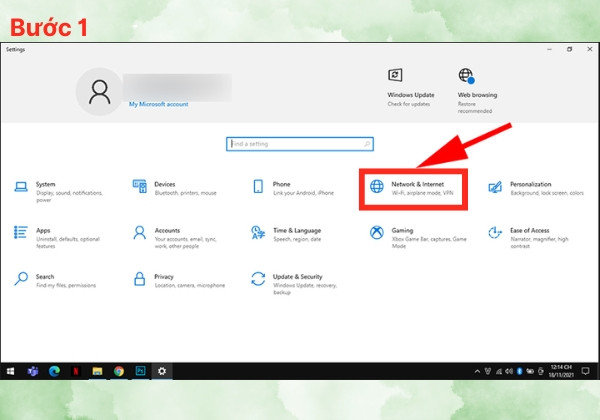
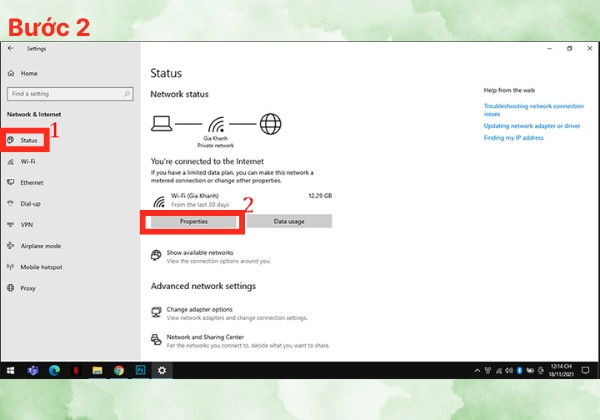
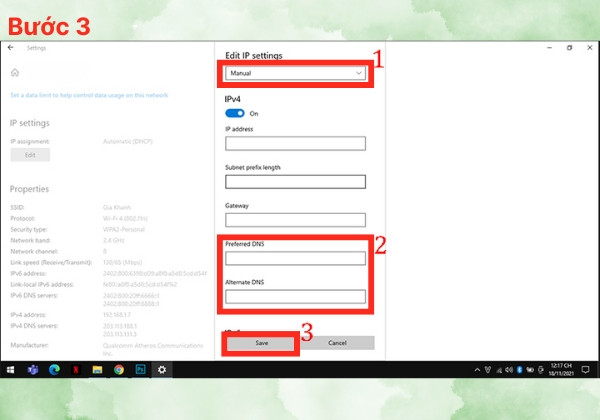
Lưu ý, Preferred DNS là DNS chính, còn Alternate DNS là DNS phụ khi DNS chính không hoạt động.
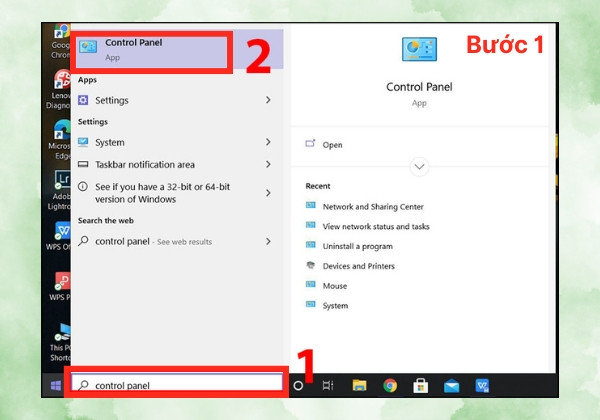
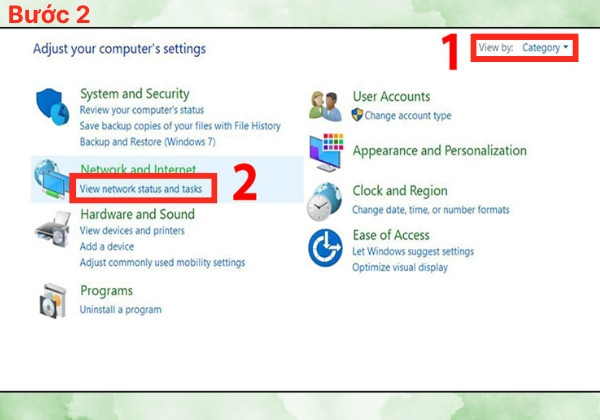
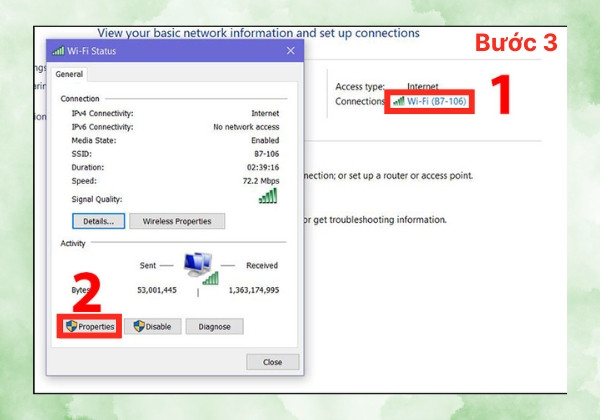
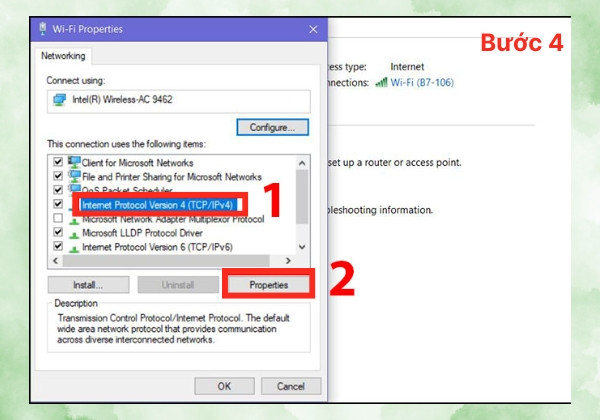
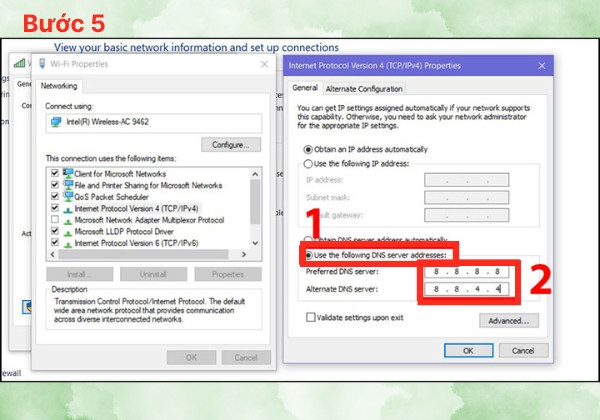
Như vậy, FASTCARE đã hướng dẫn bạn cách đổi DNS Win 11 và đổi DNS Win 10. Vậy để chuyển đổi địa chỉ DNS trên máy tính MacOS thì làm thế nào?
Quy trình thay đổi DNS trên MacOS gồm 4 bước sau:
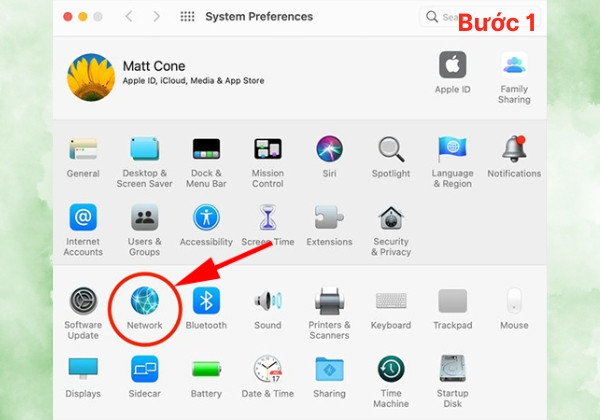
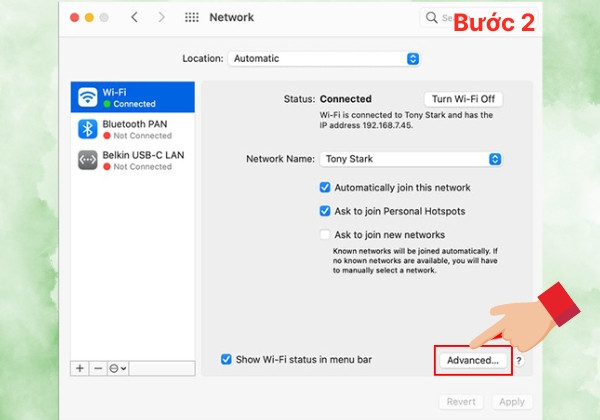
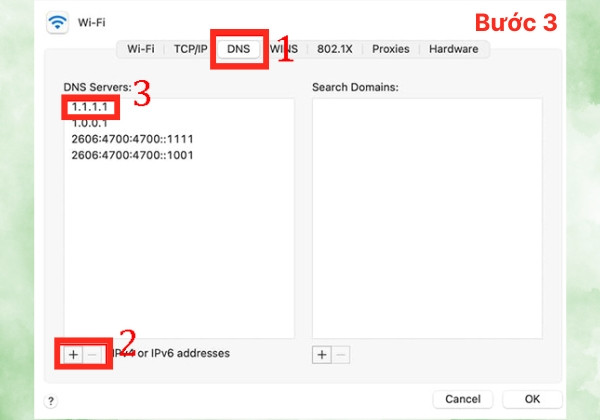
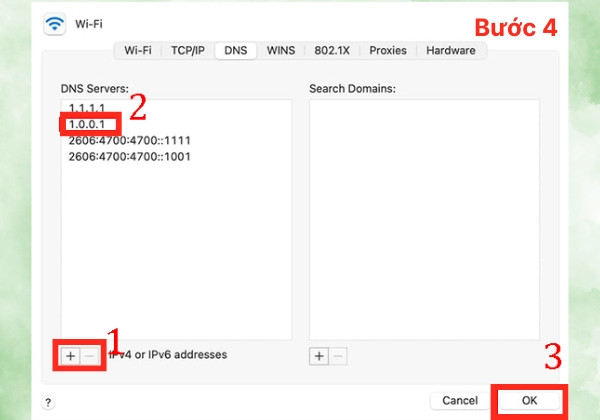
Nếu người dùng sử dụng máy chủ DNS khác, bạn sẽ phải điền địa chỉ cụ thể của máy chủ đó để thay đổi địa chỉ DNS Server. Cách thực hiện như FASTCARE ví dụ bên dưới:
Qua bài thủ thuật trên, bạn đã biết được cách đổi DNS trên máy tính chi tiết từ A - Z. Hy vọng rằng, thông tin mà FASTCARE cung cấp sẽ giúp bạn có được trải nghiệm sử dụng Internet tốt hơn. Cảm ơn bạn đã theo dõi đến cuối bản tin, chúc bạn sớm tìm được cách thay đổi địa chỉ DNS server đơn giản tại FASTCARE!
Nguyễn Văn Tâm

Đã kiểm duyệt nội dung

Hỏi đáp
(0 bình luận)

Thủ Thuật Máy Tính

Thủ Thuật Máy Tính

Thủ Thuật Máy Tính













