


Sửa nhanh đúng hẹn

Kinh nghiệm 13 năm trong nghề

Xem sửa trực tiếp

Hoàn tiền 100% nếu không hài lòng
Cam kết
Sửa nhanh đúng hẹn
Kinh nghiệm 13 năm trong nghề
Xem sửa trực tiếp
Hoàn tiền 100% nếu không hài lòng


Cập nhật cuối: 07/05/2025
Có cách nào để khắc phục trường hợp không thể truy cập File Share trong mạng LAN hay không? Cùng tìm hiểu qua bài viết dưới đây của FASTCARE nhé.
Trong quá trình học tập, làm việc thì việc chia sẻ dữ liệu qua mạng LAN là điều phổ biến. Tuy nhiên rất nhiều người từng ít nhất một lần gặp phải trường hợp không thể truy cập File Share trong mạng LAN. Vậy cần làm gì để khắc phục? Hãy đọc ngay và làm theo các hướng dẫn từ bài viết bên dưới nha!
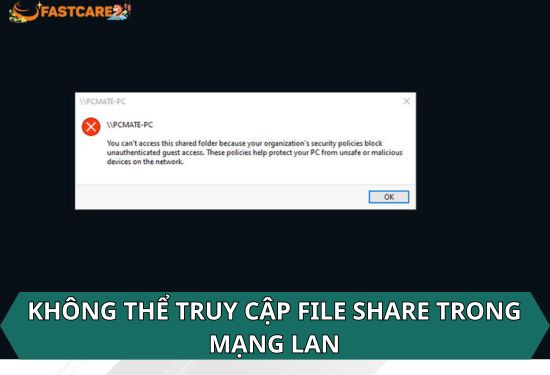
Mạng LAN (viết đầy đủ là Local Area Network) là hệ thống mạng cục bộ giúp người dùng có thể kết nối từ 2 máy tính trở lên trong một phạm vi nhỏ. Các máy tính trong mạng LAN có thể sử dụng nhiều tính năng như chia sẻ dữ liệu, kết nối với máy in, máy quét. Mạng LAN được sử dụng rộng rãi trong các cơ quan đoàn thể, công ty, trường học.
Tuy nhiên, việc không thể truy cập File Share trong mạng LAN lại thường xuyên xảy ra, gây không ít rắc rối cho người dùng. Để khắc phục điều này, người dùng cần nắm và tuân thủ theo các hướng dẫn dưới đây.
Xem thêm:
Trước khi chia sẻ File Share, người dùng cần thực hiện các bước dưới đây:
Để tắt tường lửa, bạn cần làm theo các bước như sau:
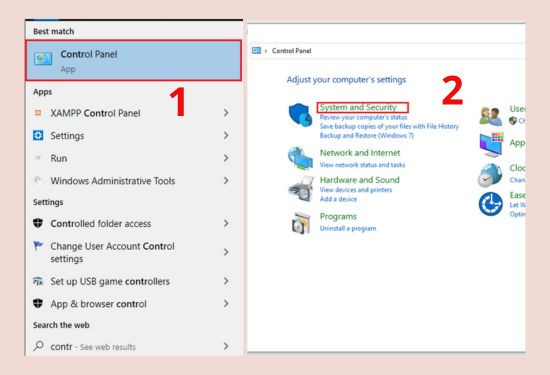
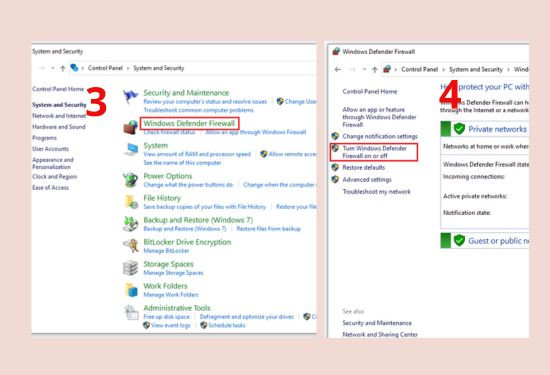
Bước 1: Chọn vào Control Panel trên máy tính ⇒ nhấp chuột vào System and Security ⇒ chọn Windows Defender Firewall.
Bước 2: Ở cửa sổ Windows Defender Firewall, chọn mục Turn Windows Defender Firewall on or off (mục này nằm trong cột Control Panel Home bên trái màn hình).
Bước 3: Bấm tích ô Turn off Windows Defender Firewall ở cả mục Private network setting và Public network settings.
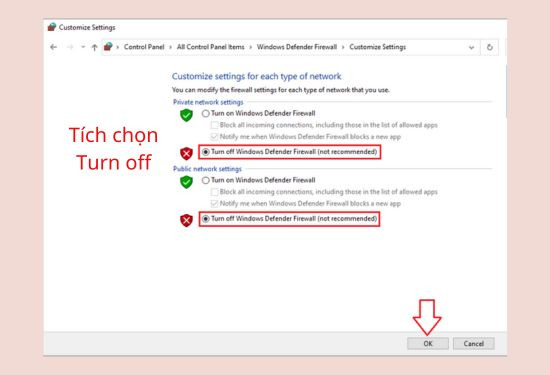
Bước 4: Nhấn OK để lưu lại thay đổi.
Việc kiểm tra lại máy tính được kết nối thông với nhau hay chưa sẽ được thực hiện theo các bước cụ thể dưới đây:
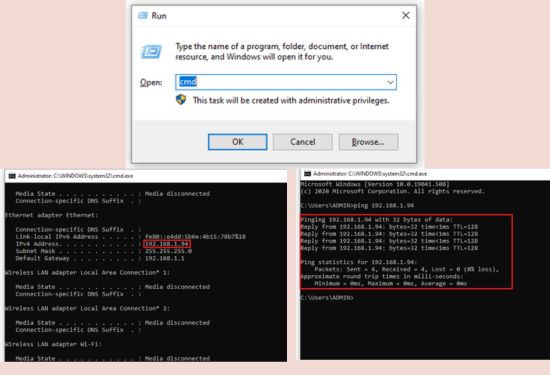
Bước 1: Bấm tổ hợp phím Ctrl + R để mở hộp thoại RUN ⇒ gõ lệnh cmd ⇒ nhấn OK.
Bước 2: Gõ lệnh ipconfig để check địa chỉ IP trên máy tính của bạn.
Bước 3: Làm các bước như trên để kiểm tra IP máy tính mà bạn muốn File Share. Sau đó nhập lệnh ping + địa chỉ IP máy tính cần vào.
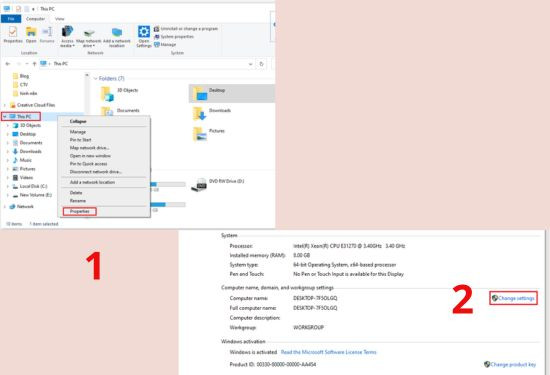
Bước 4: Nhấp chuột phải vào mục This PC ⇒ chọn Properties ⇒ chọn Change settings.
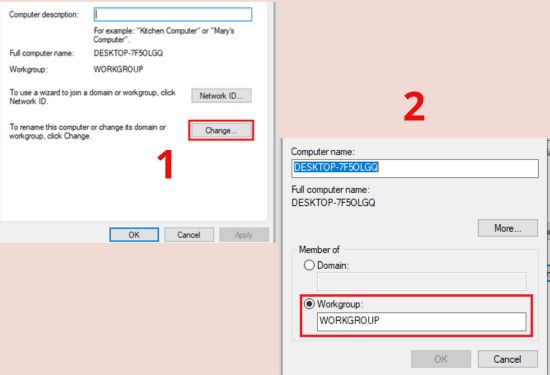
Bước 5: Xuất hiện cửa sổ, nhấn Change ⇒ chọn WORKGROUP ⇒ nhấn OK.
Ở phần thiết lập hệ thống mạng cục bộ LAN, người dùng cần làm theo các bước như sau:
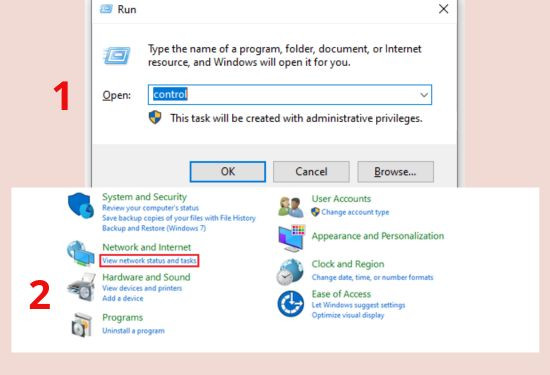
Bước 1: Mở hộp thoại RUN bằng cách nhấn tổ hợp phím Windows + R. Nhập lệnh Control ⇒ nhấn Enter để truy cập Control Panel ⇒ chọn View Network status and tasks ⇒ nhấn chọn Change advanced sharing settings.
Bước 2: Tích vào Guest or Public, tại mục Network discovery, chọn Turn on network discovery. Sau đó bạn tích chọn các mục sau:
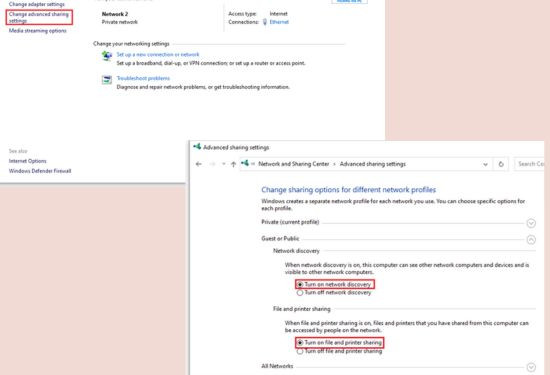
Dưới đây là các bước hướng dẫn File Share trong mạng LAN mà người dùng có thể thực hiện:
Bước 1: Chọn thư mục bạn muốn Share => chọn Properties.
Bước 2: Tại cửa sổ Sharing Properties, chọn Sharing. Tại mục Network File and Folder Sharing, chọn Share…
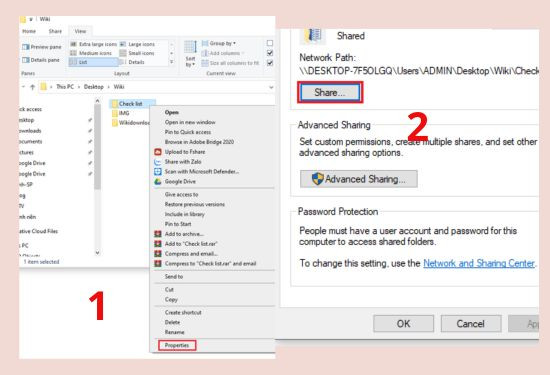
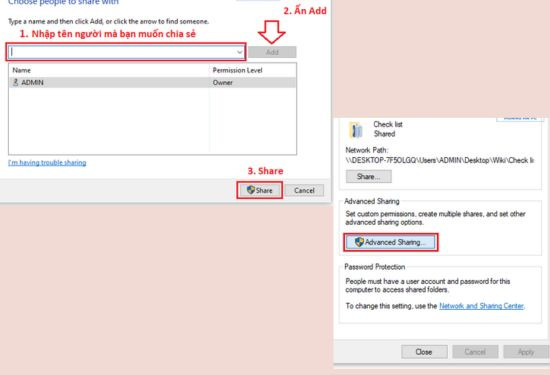
Bước 3: Xuất hiện ô trống, bạn nhập tên người muốn chia sẻ File. Sau đó nhấn chọn Share.
Bước 4: Nếu muốn kiểm soát quyền truy cập chỉnh sửa của thư mục mà bạn chia sẻ, hãy thực hiện lần lượt các bước dưới đây:
Tại mục Advanced Sharing, chọn Share this folder ⇒ chọn Permissions ⇒ tích chọn Full Control ⇒ nhấn OK.
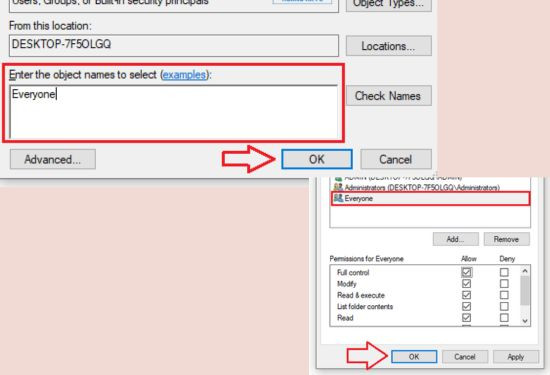
Bước 5: Nếu muốn thay đổi quyền cho phép truy cập, hãy tiến hành như sau:
Tại thẻ Security ⇒ click chọn Edit ⇒ chọn Add… Lúc này xuất hiện ô trống, bạn gõ Everyone vào khung Enter the object names to select ⇒ chọn OK. Tại mục Username, chọn Everyone ⇒ tích chọn Full Control ⇒ nhấn OK.
Nguyên nhân của lỗi không share được File trong mạng LAN có thể đến từ việc không vào được máy tính trong hệ thống mạng LAN hay việc bắt buộc nhập password trong mạng LAN. Và dưới đây là cách khắc phục lỗi khi share trong mạng LAN:
Bước 1: Truy cập vào mục Control Panel trên hệ thống của bạn.
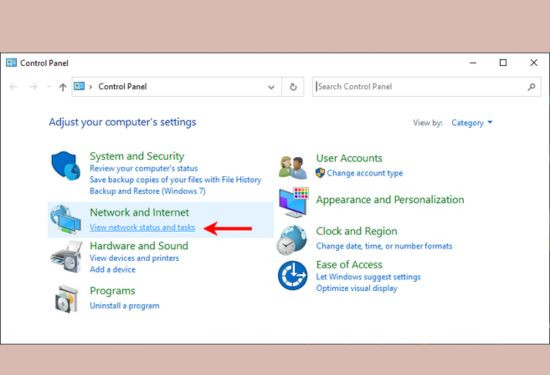
Bước 2: Chọn Network and Sharing Center từ danh sách các tùy chọn.
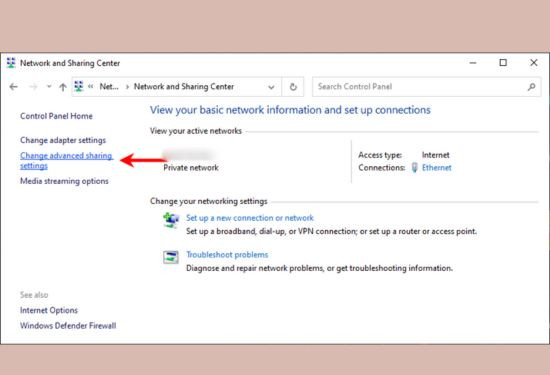
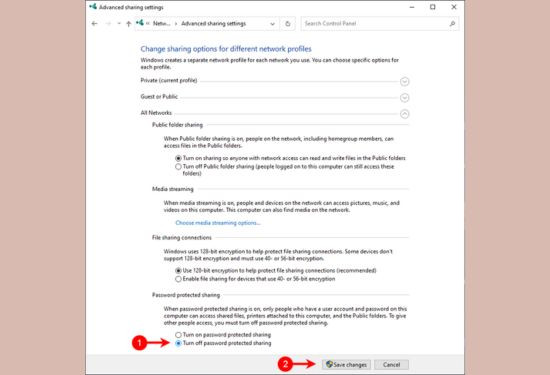
Bước 3: Tiếp theo, chọn Change advanced and sharing setting để tiếp tục quá trình cấu hình.
Bước 4: Cuối cùng, hãy chọn Turn off password protected sharing để tắt chức năng bảo vệ mật khẩu chia sẻ.
Vậy là FASTCARE đã “bày” cho bạn cách khắc phục lỗi không thể truy cập File Share trong mạng LAN. Đừng quên đón đọc các thông tin hữu ích khác từ FASTCARE bạn nhé.
Nếu bạn đang sử dụng iPhone 12 Pro Max và gặp các tình trạng vỏ bị trầy xước, móp méo hay nứt vỡ. Dịch vụ thay vỏ iPhone 12 Pro Max tại FASTCARE sẽ là giải pháp tốt nhất dành cho bạn. Đặt lịch sửa chữa hôm nay để nhận ưu đãi giảm giá 10% bạn nhé. Chúc bạn thành công!
Nguyễn Văn Tâm

Đã kiểm duyệt nội dung

Thủ Thuật Máy Tính
22:28, ngày 07/05/2025















