


Sửa nhanh đúng hẹn

Kinh nghiệm 13 năm trong nghề

Xem sửa trực tiếp

Hoàn tiền 100% nếu không hài lòng
Cam kết
Sửa nhanh đúng hẹn
Kinh nghiệm 13 năm trong nghề
Xem sửa trực tiếp
Hoàn tiền 100% nếu không hài lòng


Cập nhật cuối: 15/09/2026
Bạn đã làm mọi cách nhưng Khắc phục tình trạng máy tính không nhận thẻ nhớ? Tại bài viết này, cùng FASTCARE tìm hiểu nguyên nhân và khắc phục lỗi trên nhé!
Thẻ nhớ là công cụ tuyệt vời giúp người dùng chuyển đổi dữ liệu giữa máy tính và điện thoại. Tuy nhiên, không phải lúc nào phương tiện này cũng hoạt động mượt mà. Đôi khi, bạn sẽ gặp phải tình trạng máy tính không nhận thẻ nhớ. Cùng FASTCARE tìm hiểu lý do và cách khắc phục sự cố này chỉ trong vài thao tác nhé!
Nếu một ngày nào đó máy tính của bạn không nhận thẻ nhớ SD nữa, tình trạng này có thể xuất hiện do một số nguyên nhân sau đây:
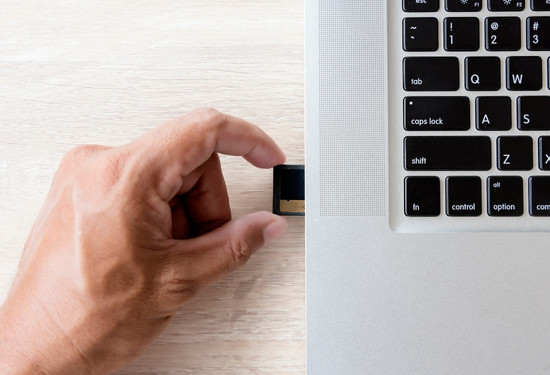
Tình trạng người dùng cắm thẻ nhớ vào máy tính không nhận khiến cho quá trình trao đổi và lưu trữ dữ liệu người dùng gặp khó khăn. Ngoài ra, tình trạng này xuất hiện có thể do máy tính của bạn đã nhiễm virus hoặc các mã độc hại cần được khắc phục. Chính vì vậy, việc chữa lỗi khi máy tính không nhận USB thẻ nhớ là điều cần thiết.

Để xử lý sự cố máy tính không nhận thẻ nhớ điện thoại, mời bạn tham khảo những cách mà FASTCARE đề cập tới sau đây:
Trong thời gian dài sử dụng, có lẽ khe cắm thẻ nhớ hoặc đầu đọc USB của máy tính đã bị bám nhiều bụi bẩn. Nếu không được vệ sinh thường xuyên, đây có thể là một trong những “thủ phạm” gây ra lỗi cắm thẻ nhớ vào máy tính không nhận.
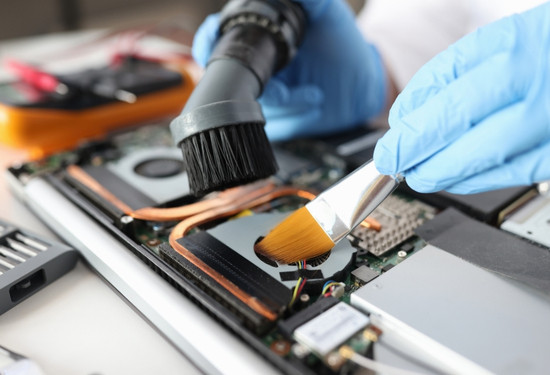
Để khắc phục, bạn chỉ cần rút thẻ nhớ ra, sau đó thổi bay bụi bẩn bám ở vị trí khe cắm hoặc dùng chổi quét chuyên dụng (nếu có) để quét khe cắm thẻ nhớ, sau đó cắm lại để kiểm tra.
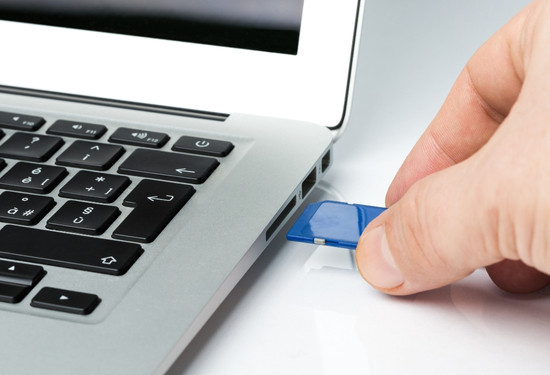
Nếu thẻ nhớ của bạn không được chấp nhận, có thể nó đã bị hỏng. Nếu có một thẻ nhớ khác, bạn hãy thử kiểm tra bằng cách lắp chiếc thẻ nhớ thứ hai đó vào điện thoại hoặc máy tính. Khi thẻ nhớ thực sự đã hỏng, người dùng nên tìm mua và thay thế bằng thẻ nhớ mới.
Khi thẻ nhớ bị gạt khóa, máy tính có thể không nhận dữ liệu được, thậm chí chỉ nhận nhưng không ghi đè lên được. Chính vì vậy, bạn hãy thử kiểm tra bên hông thẻ nhớ có cần gạt hay không, nếu có hãy gạt khóa trượt lên trên để mở khóa.
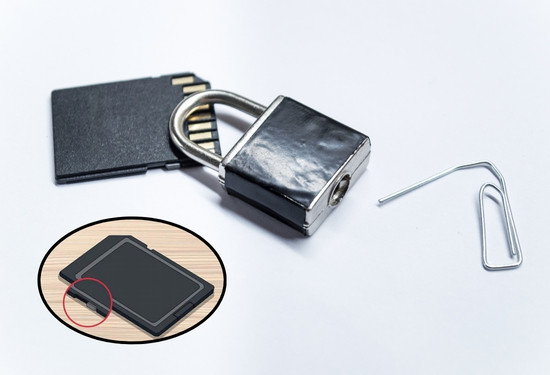
Đối với trường hợp bạn cắm thẻ nhớ vào máy tính nhưng thẻ nhớ hiện file yêu cầu mật khẩu, điều này có nghĩa là thẻ nhớ của bạn đã bị mã hóa. Để khắc phục, người dùng cần cắm thẻ nhớ/USB vào thiết bị trước đó để giải mã hóa.
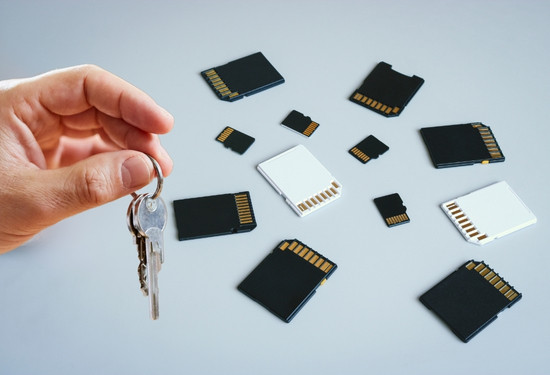
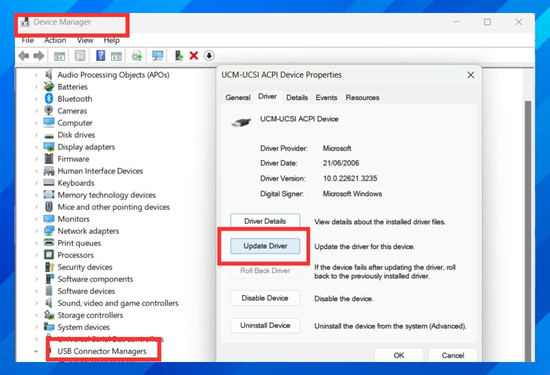
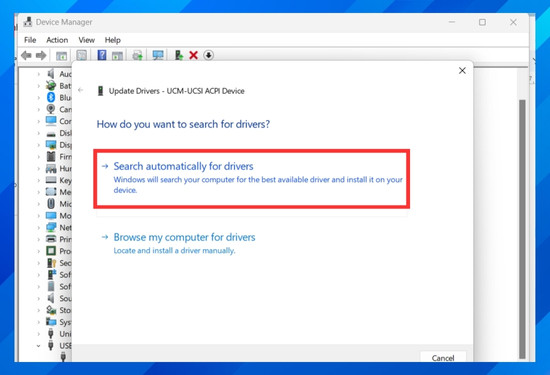
Nếu máy tính thiếu driver đọc thẻ, chúng sẽ không có đủ điều kiện để nhận dạng và đọc thẻ nhớ. Do đó, người dùng có thể giải quyết vấn đề bằng các bước sau đây:
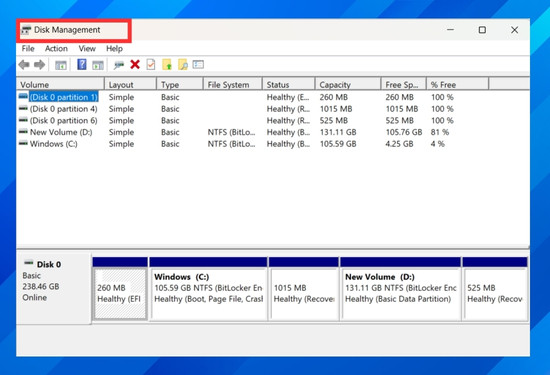
Một số trường hợp thẻ SD sẽ không được nhận diện bởi vì thiếu ký tự. Để sửa lỗi này, người dùng chỉ cần thay đổi ký tự trong Disk Management. Cách thực hiện như sau:
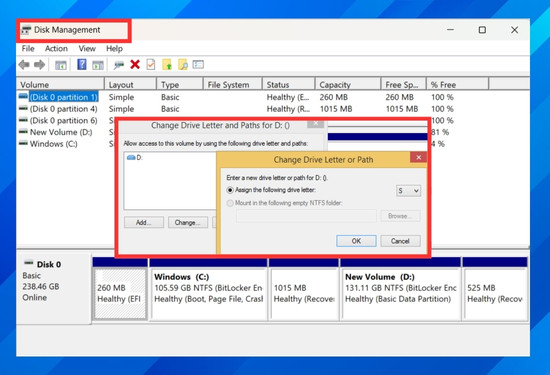
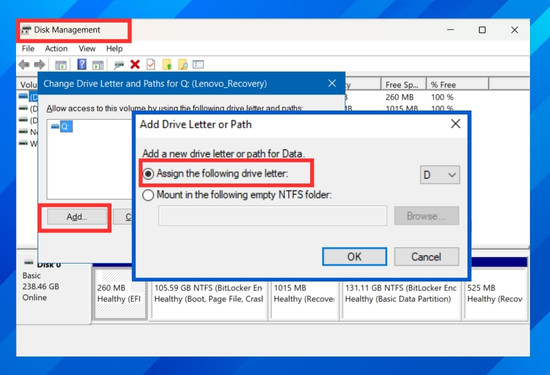
Nếu như máy tính không nhận thẻ nhớ SD và đó là thẻ nhớ điện thoại, FASTCARE mách bạn nên thử cắm lại chúng vào điện thoại, sau đó định dạng lại thẻ nhớ để làm mới định dạng. Ngoài ra, hãy xóa bớt các file ẩn để máy tính có thể đọc dễ dàng. Bạn cũng cần lưu ý rằng khi định dạng thẻ nhớ điện thoại, dữ liệu trên đó cũng sẽ bị mất đi. Khi gặp sự cố nghiêm trọng hơn như Laptop mở không lên phải làm sao? hoặc cần thay màn hình laptop, bạn hãy mang thiết bị đến trung tâm uy tín để được hỗ trợ kịp thời.
Không loại trừ trường hợp khe cắm thẻ nhớ trên máy tính đã bị hỏng. Để kiểm tra người dùng hãy thử mượn thẻ nhớ khác để cắm vào máy và kiểm tra xem có xảy ra tình trạng máy tính không nhận thẻ nhớ điện thoại hay máy tính không nhận USB thẻ nhớ hay không.
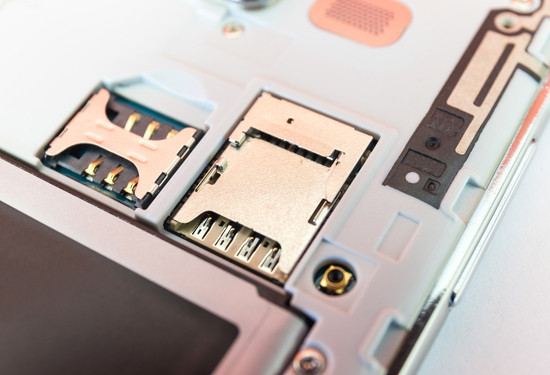
Nếu thực sự khe cắm của bạn có vấn đề, hãy thử sử dụng đầu đọc thẻ nhớ và cắm thông qua cổng USB để khắc phục sự cố tạm thời. Để xử lý triệt để tình trạng này, bạn nên đi thay thế, sửa chữa tại FASTCARE để bảo đảm an toàn cho máy.
Như vậy, bài viết trên đã đề cập đến bạn nguyên nhân và cách xử lý máy tính không nhận thẻ nhớ. Hy vọng những thông tin trên sẽ giúp thẻ nhớ SD/USB của bạn trở lại trạng thái hoạt động bình thường. Nếu bạn có nhu cầu sửa chữa máy tính chất lượng, giá rẻ, hãy liên hệ FASTCARE qua Hotline 1800 2057 để được tư vấn miễn phí!
Nguyễn Văn Tâm

Đã kiểm duyệt nội dung

Thủ Thuật Máy Tính
11:35, ngày 28/03/2024





![[GIẢM 15%] HSSV & GIÁO VIÊN](/_next/image?url=https%3A%2F%2Fmedia.fastcare.vn%2Fuploads%2F2026%2F08%2Fpts-2.webp&w=1920&q=75)












