


Sửa nhanh đúng hẹn

Kinh nghiệm 13 năm trong nghề

Xem sửa trực tiếp

Hoàn tiền 100% nếu không hài lòng
Cam kết
Sửa nhanh đúng hẹn
Kinh nghiệm 13 năm trong nghề
Xem sửa trực tiếp
Hoàn tiền 100% nếu không hài lòng


Cập nhật cuối: 27/03/2024
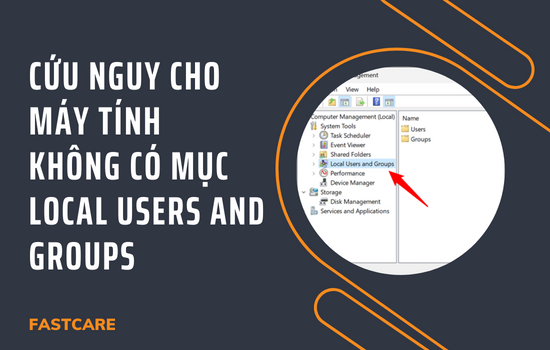
Bạn dành cả buổi để tìm kiếm nhưng máy tính không có mục Local Users and Groups? Cùng FASTCARE tìm hiểu nguyên nhân và cách khắc phục vấn đề này.
Công cụ "Local Users and Groups" được tích hợp sẵn trong Computer Management và có thể truy cập từ giao diện điều khiển hoặc chạy độc lập. Tuy nhiên, một số người dùng lại không tìm thấy "Local Users and Groups" trong Windows 10 hoặc Windows 11. Dưới đây FASTCARE sẽ chỉ ra nguyên nhân và một số biện pháp hỗ trợ lỗi máy tính không có mục Local Users and Groups nhé.
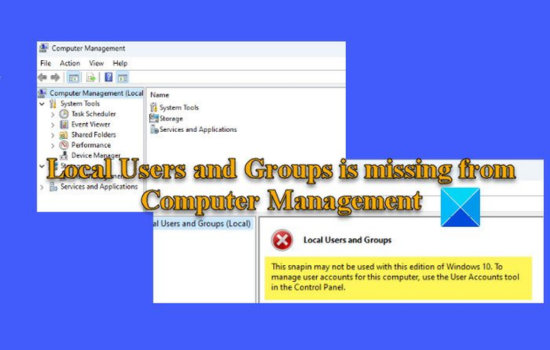
Một số người dùng tìm thấy mục này nhưng khi nhấp vào thì hiển thị thông báo: "This snapin may not be used with this edition of Windows 11 (Windows 10)" (Không có Local Users and Groups trong Win 11(10)). Để quản lý tài khoản người dùng cho máy tính này, bạn có thể cân nhắc sử dụng công cụ User Accounts trong Control Panel.
Vấn đề này cũng đã được nhiều người dùng than phiền và báo cáo lại ở những phiên bản trước đó. Nguyên nhân chủ yếu xảy ra do sự cố ở phía người dùng hoặc do bỏ sót tính năng.
Dưới đây là một số khả năng khiến máy tính không có mục Local Users and Groups:
Các biện pháp dưới đây có thể áp dụng cho lỗi không tìm thấy Local Users and Groups trong Win 11 và Win 10. Nhưng trước khi tiến hành các bước, hãy đảm bảo kiểm tra phiên bản Windows mới nhất được cài đặt. Nếu là phiên bản Home, bạn sẽ cần kích hoạt thủ công Local Users and Groups. Đối với các phiên bản Pro hoặc Enterprise, vấn đề có thể nằm ở cấu hình người dùng.
Sử dụng phần mềm chương trình lusrmgr.exe sẽ là cách đầu tiên khắc phục máy tính không có mục Local Users and Groups. Các bước đơn giản như sau:
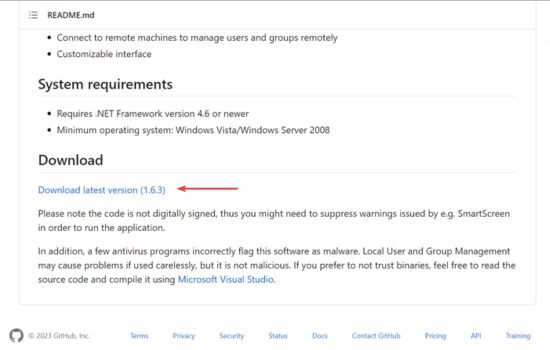
Bước 1: Mở trình duyệt, truy cập Group Management trên GitHub, sau đó trong tab Code, cuộn phần tải xuống xuống phía dưới và nhấp vào liên kết Download latest version.
Bước 2: Chạy tệp lusrmgr.exe đã tải xuống.
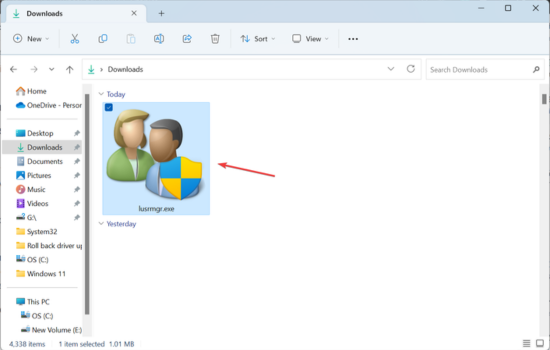
Bước 3: Nhấn chọn Yes trong UAC Prompt. Bảng điều khiển mục Local Users and Groups sẽ bật lên.
Phiên bản tải xuống của Local Users and Groups (lusrmgr.exe) hơi khác so với bảng điều khiển tích hợp sẵn về khả năng sử dụng và giao diện, nhưng nó cho phép người dùng có khá nhiều chức năng tương tự. Lỗi không có Local Users and Groups Win 11 cũng được khắc phục chủ yếu nhờ cách này.
Xem thêm:
➥ Cách xử lý máy tính bị lỗi your computer was unable to start
➥ Những cách xử lý khi máy tính bị lỗi American Megatrends
Khi máy tính không có mục Local Users and Groups, bạn có thể sử dụng cách biến tài khoản người dùng hiện tại thành tài khoản quản trị viên (administrator account). Thao tác này sẽ cho phép người dùng thực hiện nhiều tác vụ, bao gồm tạo, sửa đổi và xóa tài khoản người dùng.
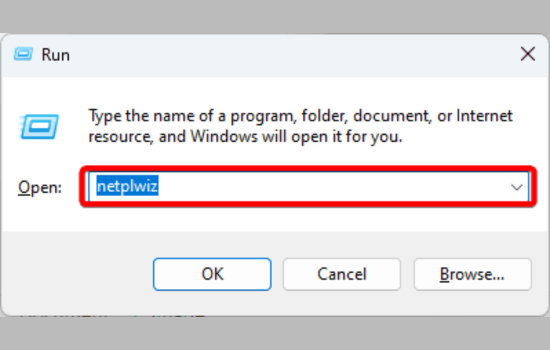
Bước 1: Nhấn Windows + R để khởi chạy hộp thoại Run. Gõ netplwiz và nhấn Enter.
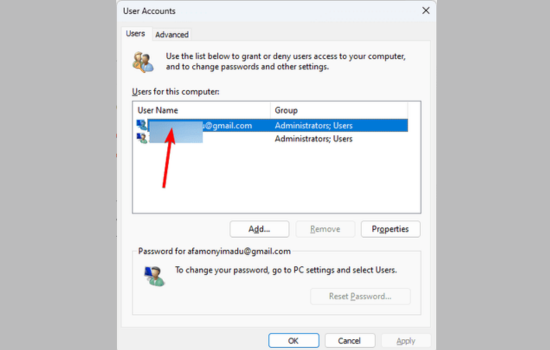
Bước 2: Nhấp đúp vào tài khoản của bạn.
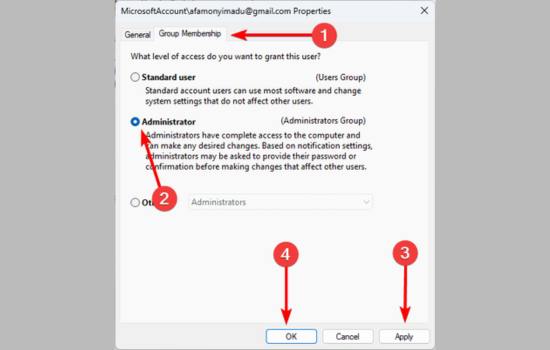
Bước 3: Bấm vào tab Group Membership, chọn Administrator, sau đó bấm Apply và OK.
Như đã nêu trên, máy tính không có mục Local Users and Groups là do phiên bản Windows 11 Home sẽ không hỗ trợ tính năng này. Vì vậy bạn cần nâng cấp hệ điều hành lên phiên bản Pro.
Bước 1: Nhấn tổ hợp phím Windows + I để mở Settings. Nhấn chọn tab Systems > Nhấn chọn Activation
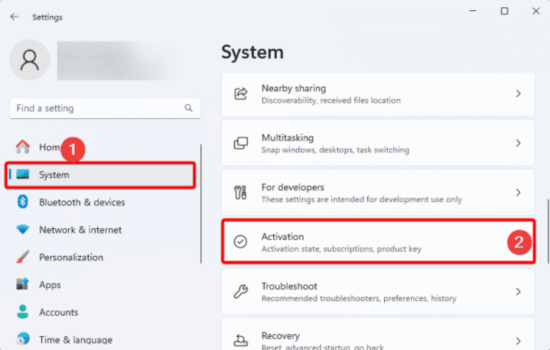
Bước 2: Tại tab Upgrade your edition of Windows, bạn có thể chọn một trong hai lựa chọn sau:
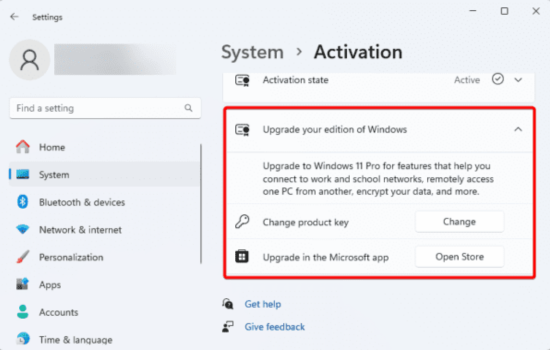
Nếu bạn không muốn sử dụng chương trình hoặc ứng dụng bên thứ 3, thì cách tốt nhất là mua một gói nâng cấp tài khoản Windows 10 hoặc Windows 11 của bạn lên phiên bản Pro.
Trên phiên bản Windows 10 hoặc Windows 11 Home, nếu máy tính không có mục Local Users and Groups, bạn không cần quá lo lắng vì đây là điều bình thường. Bạn có thể sử dụng một ứng dụng thay thế như FASTCARE đã hướng dẫn trên hoặc áp dụng bất kỳ giải pháp nào khác mà bạn thấy phù hợp. Đừng quên theo dõi FASTCARE để biết thêm nhiều thủ thuật mới nhé.
Nguyễn Văn Tâm

Đã kiểm duyệt nội dung

Thủ Thuật Máy Tính
15:35, ngày 27/03/2024















