


Sửa nhanh đúng hẹn

Kinh nghiệm 13 năm trong nghề

Xem sửa trực tiếp

Hoàn tiền 100% nếu không hài lòng
Cam kết
Sửa nhanh đúng hẹn
Kinh nghiệm 13 năm trong nghề
Xem sửa trực tiếp
Hoàn tiền 100% nếu không hài lòng


Thủ Thuật Máy Tính

Cập nhật cuối:
Bạn đang cần dữ liệu từ USB nhưng máy tính lại báo lỗi ư? Hãy cùng FASTCARE khám phá xem có những cách thức nào để khắc phục lỗi máy tính không nhận USB ngay dưới đây nhé.
USB là một trong những công cụ cực kỳ quan trọng trong cuộc sống ngày nay. Không chỉ hỗ trợ lưu trữ thông tin mà USB còn có thể cài đặt phần mềm và chia sẻ dữ liệu một cách dễ dàng. Nhưng đôi khi, sự cố máy tính báo lỗi không nhận USB có thể làm chúng ta rơi vào tình huống khó chịu
Tuy nhiên, bạn đừng nên quá lo lắng vì chúng mình sẽ chia sẻ với bạn những giải pháp vô cùng hiệu quả để khắc phục lỗi này.
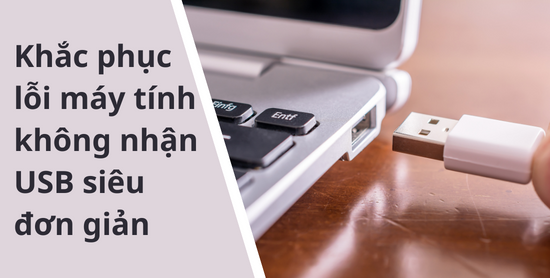
Có nhiều lý do mà máy tính có thể báo lỗi không nhận USB. Dưới đây là một số nguyên nhân phổ biến:
✤ USB bị hỏng: Việc một chiếc USB đã cũ hoặc bị hư hỏng sẽ khiến máy tính bị lỗi USB device not recognized.
✤ Cổng USB bị lỗi: Không vệ sinh các cổng USB thường xuyên có thể khiến bụi bẩn tích tụ và ảnh hưởng tới máy.
✤ Driver không hoạt động đúng cách: Máy tính yêu cầu các Driver phù hợp để nhận diện và hoạt động với thiết bị ngoại vi nên điều này có thể gây cản trở USB.
✤ Virus xâm nhập: Các virus có thể làm thay đổi cài đặt hệ thống và gây ra các sự cố về USB.
✤ Hệ điều hành hỏng hoặc lỗi: Nếu hệ điều hành của bạn bị hỏng hay lỗi thời, điều này có thể ảnh hưởng đến khả năng máy tính nhận USB.
✤ Phần cứng hỏng hoặc không đủ điện áp: Trường hợp máy tính của bạn có vấn đề phần cứng hoặc không cung cấp đủ điện áp, thì thiết bị USB có thể không hoạt động đúng cách.
Có thể bạn cần:
Dưới đây là các hướng dẫn để bạn khắc phục lỗi máy tính không nhận USB. Hãy kiểm tra xem máy tính của bạn đang mắc phải trường hợp nào và sửa ngay nhé.
Vệ sinh lỗ cắm là một thói quen quan trọng để đảm bảo máy tính và các thiết bị USB hoạt động ổn định. Bụi bẩn và bã nhám có thể tích tụ trong lỗ cắm USB, gây ra sự cố nhận diện thiết bị hoặc truyền dữ liệu. Để vệ sinh, bạn có thể sử dụng cục bông hoặc cọ nhỏ để loại bỏ chất dơ. Tuyệt đối không nên sử dụng bất kỳ chất lỏng hoặc hóa chất để vệ sinh, tránh làm hỏng lỗ cắm.
Cài lại Driver là một trong những cách thường được sử dụng để sửa lỗi máy tính không nhận usb. Việc này có thể giúp hệ thống phát hiện những trục trặc và lập tức khắc phục chúng. Dưới đây là các bước để bạn có thể cài đặt lại USB.
✤ Bước 1: Vào thanh công cụ tìm kiếm gõ từ khóa Device manager và chọn biểu tượng đầu tiên hiện ra.
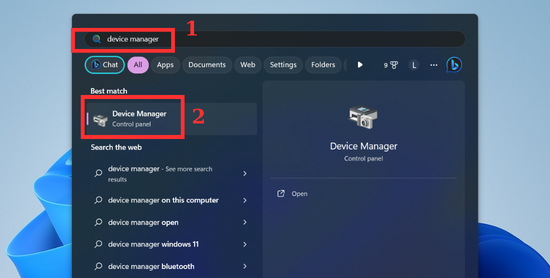
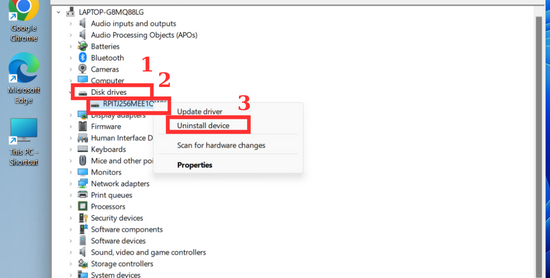
✤ Bước 2: Tìm mục Disk drives rồi nhấp chuột phải vào Driver đang sử dụng. Sau đó chọn Uninstall device.
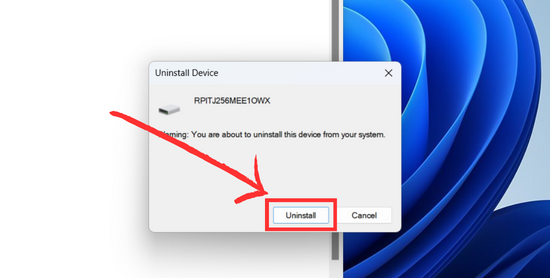
✤ Bước 3: Cuối cùng chọn Uninstall để xóa và khởi động lại máy tính.
Nếu sau khi đã cài đặt hoàn tất mà vẫn còn hiện tượng máy tính bị lỗi usb device not recognized, thì bạn nên thử cập nhật Driver lên phiên bản mới nhất. Hãy làm theo các bước sau nhé.
✤ Bước 1: Giống cách trên, bạn vào thanh công cụ tìm kiếm Device manager.
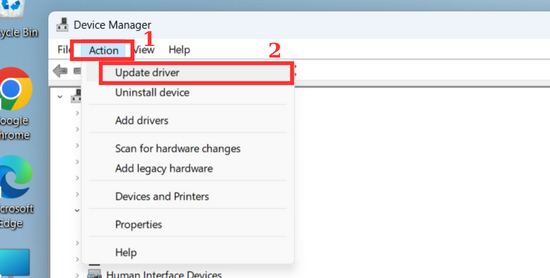
✤ Bước 2: Trên cửa sổ Device manager, tìm mục Action và chọn Update driver.
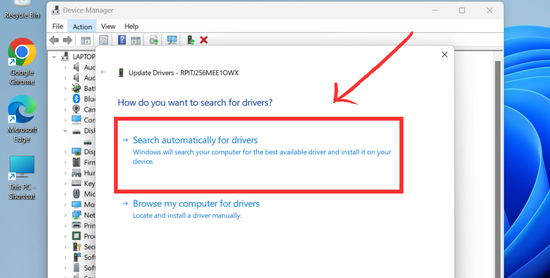
✤ Bước 3: Chọn Search automatically for update driver software và đợi để hệ thống tự động cập nhật lên bản Driver mới nhất.
Thêm một cách sửa lỗi máy tính không nhận USB cực đơn giản khác là reset lại máy của bạn. Hãy chọn nút nguồn và nhấn biểu tượng Restart để khởi động lại máy. Cách này giúp máy tính phát hiện lỗi và khôi phục cài đặt hệ thống về trạng thái ban đầu.
Bị nhiễm Virus có thể gây ra không ít vấn đề, trong đó có cả máy tính báo lỗi không nhận USB. Virus có thể làm hỏng hệ điều hành, hoặc gây mất dữ liệu quan trọng. Hãy cài đặt một phần mềm diệt virus đáng tin cậy như Avast Free Antivirus hoặc Kaspersky Free Antivirus. Sau đó, quét máy tính để xác định và loại bỏ bất kỳ virus nào. Sau khi quét virus xong, khởi động lại máy tính để áp dụng các thay đổi và xem xét hiệu suất của máy nha.
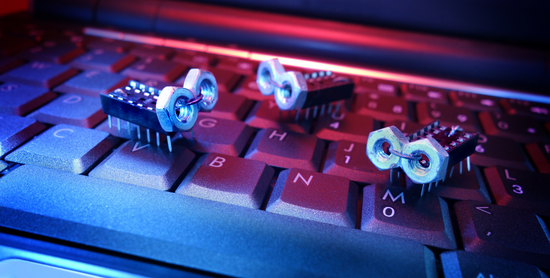
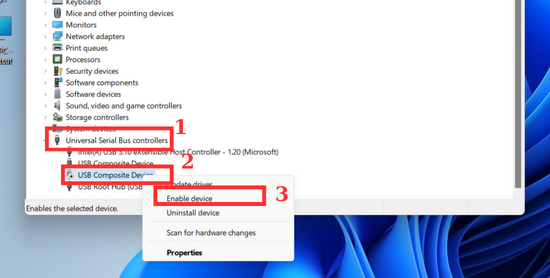
Kiểm tra cổng có bị khóa hay không là một cách khắc phục lỗi máy tính không nhận USB mà phần lớn người dùng thường bỏ qua. Có thể trong quá trình sử dụng bạn đã vô tình khóa tính năng này lại khiến máy tính không thể nhận được thông tin từ USB. Hãy kiểm tra bằng các dưới đây nhé.
✤ Bước 1: Dùng tổ hợp phím Window + R và search từ khoá devmgmt.msc.
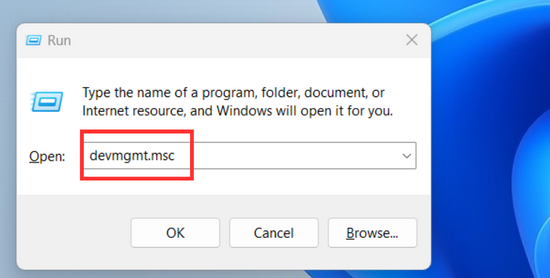
✤ Bước 2: Nhấp đúp vào mục Universal Serial Bus controller để thấy được các cổng USB đang bị khoá. Cuối cùng chỉ cần nhấn chuột phải vào mục USB Composite Device và chọn Enable device là hoàn thành rồi đấy.
Ở trên, FASTCARE đã cùng bạn tìm hiểu về lý do và các cách khắc phục lỗi máy tính không nhận USB. Việc này đôi khi có thể gây ra những phiền toái không lường trước, nhưng với những hướng dẫn mà FASTCARE đã chia sẻ, hy vọng rằng bạn đã tìm thấy giải pháp cho vấn đề của mình.
Nguyễn Văn Tâm

Đã kiểm duyệt nội dung



Thủ Thuật Máy Tính

Thủ Thuật Máy Tính

Thủ Thuật Máy Tính













