


Sửa nhanh đúng hẹn

Kinh nghiệm 13 năm trong nghề

Xem sửa trực tiếp

Hoàn tiền 100% nếu không hài lòng
Cam kết
Sửa nhanh đúng hẹn
Kinh nghiệm 13 năm trong nghề
Xem sửa trực tiếp
Hoàn tiền 100% nếu không hài lòng


Thủ Thuật Điện Thoại

Cập nhật cuối:
Máy tính không mở được file nén khiến nhu cầu trải nghiệm bị ảnh hưởng trực tiếp? Tham khảo ngay những giải pháp khắc phục siêu đơn giản và cực dễ dàng được gợi ý sau đây nhé!
Với định dạng *.rar hoặc *zip, dung lượng của ổ đĩa được tiết kiệm, việc truyền file thêm dễ dàng. Không chỉ vậy, vấn đề bảo mật dữ liệu của file nén cũng được tăng cường hơn so với nhiều định dạng file quen thuộc khác. Sở hữu nhiều ưu điểm như vậy nên file nén luôn được mọi người sử dụng thường xuyên.
Tuy nhiên, đôi khi file nén cũng đi kèm phiền toái. Đó là khi bạn gặp lỗi không giải nén được trên máy tính, gây ra nhiều bất tiện khác nhau cho quá trình trải nghiệm máy lẫn công việc của mình. Vậy nguyên nhân và giải pháp cho tình trạng máy tính không mở được file nén là gì. Cùng FASTCARE tìm hiểu ngay bạn nhé.
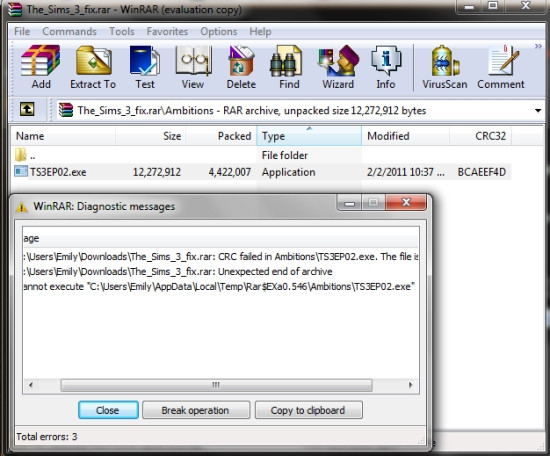
Lỗi không mở được file nén trên máy tính thường liên quan tới 2 nguyên nhân chính sau đây:
Để sửa lỗi không giải nén được file rar trên máy tính, bạn sẽ cần đến những giải pháp sau đây:
Giải pháp này không có gì phức tạp. Bạn hãy lên trang web chính thức của WinRAR, tải về máy tính phiên bản mới nhất và tiến hành cài đặt như bình thường. Bạn nhớ chú ý đến bản 32bit và 64bit để tải về phiên bản phù hợp với máy tính của mình nhé.
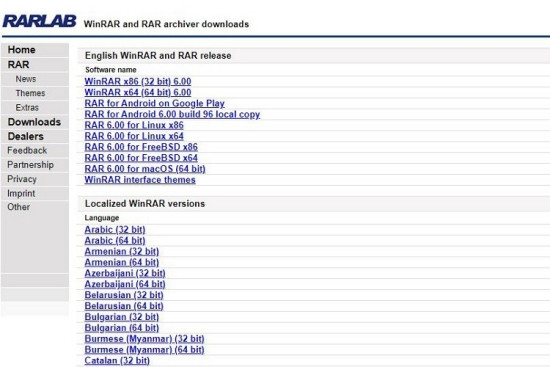
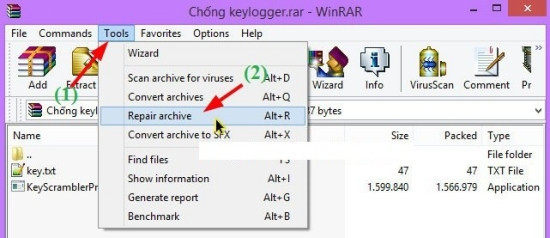
Nếu việc update WinRAR không mang lại tác dụng, khả năng cao file nén bạn muốn mở đã gặp vấn đề. Với trường hợp này, trước hết bạn cần repair file - một tính năng đã được WinRAR trang bị sẵn trên phần mềm của mình.
Cách thực hiện như sau:
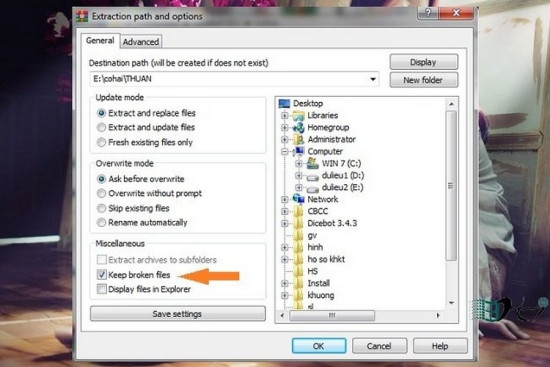
Khi gặp lỗi WinRAR không giải nén được Win 10, Keep Broken Files có thể sẽ trở thành tính năng giúp bạn giải quyết sự cố. Ngoài ra, nếu bạn đang quan tâm đến Máy tính All In One có nâng cấp được không? thì hãy tìm hiểu thêm các thông tin hữu ích khác nhé.
Bình thường, chỉ cần 1 file trong file nén bị lỗi, bạn sẽ không thể giải nén thành công vì quá trình này bị tạm dừng và file lỗi bị bỏ qua. Tuy nhiên với tính năng Keep Broken File, WinRAR vẫn giữ lại những file lỗi để quá trình giải nén được tiếp tục. Tính năng này không mấy hiệu quả cho những file cài đặt bởi với các chương trình cài đặt, chỉ cần thiếu 1 file thì việc set up cũng bị ảnh hưởng. Nhưng nếu file nén chứa hình ảnh hay tài liệu thông thường, Keep Broken Files sẽ phát huy tác dụng.
Bạn chỉ cần nhấn chuột phải vào file nén => Extract files. Trong cửa sổ mới hiện lên, bạn tích vào lựa chọn Keep Broken File rồi chọn lưu file sau khi giải nén xong là được. Đôi khi, các vấn đề về hiển thị hình ảnh cũng có thể xảy ra do lỗi phần cứng, lúc này dịch vụ thay màn hình laptop sẽ là giải pháp cần thiết.
Trên đây là một vài cách giúp bạn khắc phục tình trạng máy tính không mở được file nén hiệu quả. Nếu những cách này vẫn “bó tay” với sự cố bạn đang gặp phải, hãy thử tìm đến một vài phần mềm Recovery Toolbox for Rar hoặc Yodot RAR Repair để sửa lỗi xem sao nhé.
Chúc bạn thành công!
Lê Đăng Thường

Đã kiểm duyệt nội dung

Hỏi đáp
(0 bình luận)
Thủ Thuật Điện Thoại

Thủ Thuật Điện Thoại

Thủ Thuật Điện Thoại
Thủ Thuật Điện Thoại














