


Sửa nhanh đúng hẹn

Kinh nghiệm 13 năm trong nghề

Xem sửa trực tiếp

Hoàn tiền 100% nếu không hài lòng
Cam kết
Sửa nhanh đúng hẹn
Kinh nghiệm 13 năm trong nghề
Xem sửa trực tiếp
Hoàn tiền 100% nếu không hài lòng


Cập nhật cuối: 15/09/2026
Máy tính không bỏ dấu được khiến bạn không thể gõ được tiếng Việt như mong muốn? Với tình trạng chẳng mấy dễ chịu này, chắc chắn bạn phải đối mặt với nhiều bất tiện khác nhau.
Tình trạng không gõ được tiếng Việt trên máy tính thường liên quan đến phần mềm Unikey quen thuộc. Lúc này, nhu cầu soạn thảo văn bản của bạn đương nhiên gặp nhiều khó khăn, gây ra muôn vàn rắc rối. Đây chính là lý do khi không gõ được tiếng Việt có dấu trong Win 10, Win 11,... bạn nhất định phải biết cách khắc phục ngay tức thì. Vậy bạn nên làm gì khi gặp phải tình trạng máy tính không bỏ dấu được đầy khó chịu này.
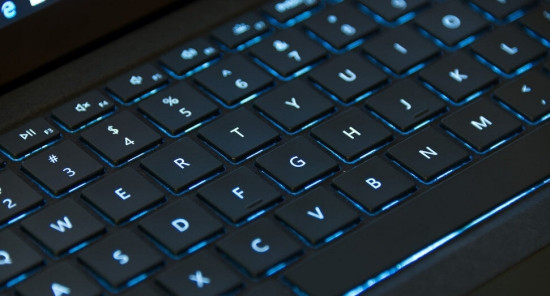
Máy tính không gõ được tiếng Việt khiến bạn không thể gõ chữ có dấu như bình thường? Một vài thủ thuật máy tính hiệu quả và đơn giản sau đây sẽ mang đến tác dụng:
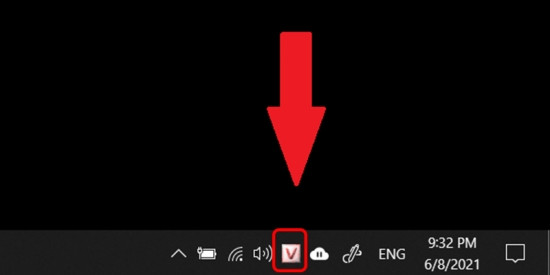
Đôi khi chỉ một thao tác vô tình cũng có thể chuyển Unikey từ chế độ gõ tiếng Việt (biểu tượng chữ V) sang chế độ gõ tiếng Anh (biểu tượng chữ E). Do đó, khi máy tính không thể bỏ dấu, bạn hãy kiểm tra vào biểu tượng của Unikey trên thanh Taskbar của máy. Nếu biểu tượng này là chữ E, bạn chỉ cần bấm thêm một lần để chuyển sang chữ V là xong.
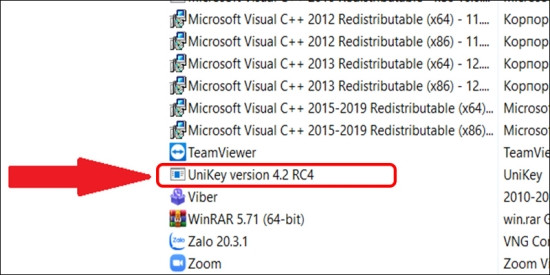
Nếu máy tính của bạn tồn tại 2 phần mềm Unikey khác nhau, tình trạng xung đột sẽ xảy ra và khiến máy tính không bỏ dấu được, hay tình trạng không gõ tiếng Việt như bình thường.
Với trường hợp này, bạn hãy vào Control Panel => Programs and Features. Tại đây, bạn hãy kiểm tra phần mềm gõ tiếng Việt Unikey. Nếu có 2 phiên bản Unikey cùng tồn tại, bạn cần gỡ bỏ 1 trong 2 phiên bản là được.
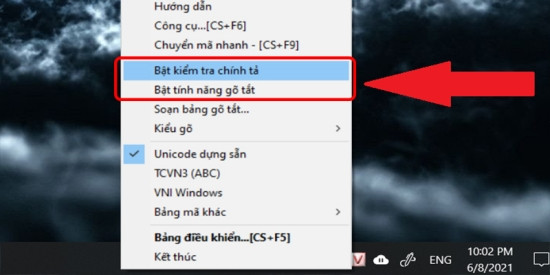
Trong nhiều trường hợp, “thủ phạm” của lỗi máy tính không thể gõ tiếng Việt không ở đâu xa mà nằm ở ngay phần thiết lập tính năng trên Unikey. Theo đó, nếu kích hoạt công cụ chính tả và gõ tắt, bạn đánh chữ thường bị mất dấu khó chịu.
Để khắc phục, bạn hãy nhấp chuột phải vào biểu tượng Unikey trên thanh Taskbar rồi tắt bỏ mục Bật kiểm tra chính tả và Bật tính năng gõ tắt là xong.
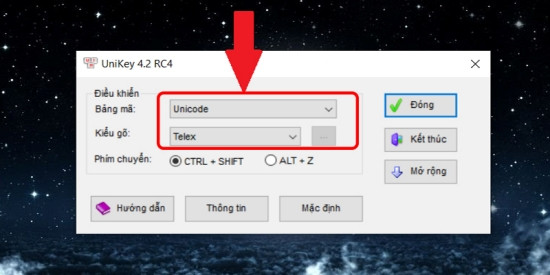
Việc nhầm lẫn giữa kiểu gõ VNI với Telex hay bảng mã Unicode với VN Windows cũng là nguyên nhân khiến nhiều người không thể gõ được tiếng Việt trên máy tính. Do vậy, một giải pháp đơn giản để sửa lỗi thay màn hình laptop không gõ được dấu chính là kiểm tra kiểu gõ và bảng mã trên máy.
Bạn chỉ cần mở Unikey rồi lựa chọn kiểu gõ và bảng mã phù hợp. Thông thường, mọi người sẽ dùng bảng mã Unicode cùng kiểu gõ Telex để gõ tiếng Việt khi sử dụng máy tính.
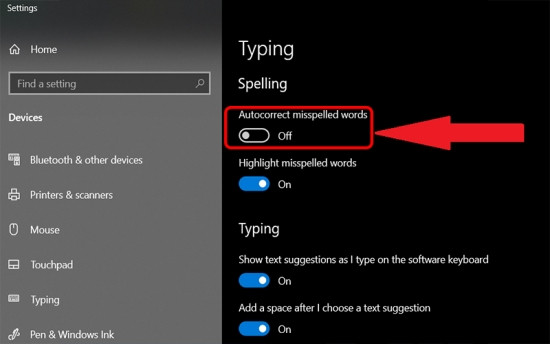
Trên máy tính Win 10 có tính năng Autocorrect misspelled words tưởng thuận tiện nhưng lại khá phiền phức. Cụ thể, tính năng này sẽ tự động sửa chính tả và làm ảnh hưởng đến việc gõ tiếng Việt của người dùng.
Vì vậy, bạn nên gõ Autocorrect misspelled words vào ô tìm kiếm trên máy tính => Autocorrect misspelled words và tắt bỏ tính năng này là xong.
Trong phần này, FASTCARE sẽ trả lời một số câu hỏi thường gặp về bài viết trên:
Làm thế nào để xử lý việc bộ dấu tiếng Việt không hoạt động khi sử dụng trình duyệt web?
Khi gặp vấn đề này, bạn có thể thử các giải pháp sau:
Có cách nào để tránh tình trạng máy tính không bộ dấu được?
Để tối ưu hóa cài đặt font chữ trên máy tính, bạn có thể thực hiện các bước sau:
Nếu những giải pháp nêu trên vẫn chưa thể giúp bạn khắc phục thành công lỗi máy tính không bỏ dấu được, bạn nên gỡ bỏ phần mềm Unikey hiện tại trên máy và cài đặt lại phần mềm này từ đầu. Khi đó, bạn nhớ chọn một phiên bản Unikey phù hợp với máy tính nhé. Ngoài ra, bạn cũng nên tìm hiểu thêm Máy tính All In One có nâng cấp được không? để có thêm nhiều kinh nghiệm hữu ích cho thiết bị của mình.
Chúc bạn thành công!
Lê Đăng Thường

Đã kiểm duyệt nội dung

Thủ Thuật Máy Tính
15:54, ngày 29/03/2024





![[GIẢM 15%] HSSV & GIÁO VIÊN](/_next/image?url=https%3A%2F%2Fmedia.fastcare.vn%2Fuploads%2F2026%2F08%2Fpts-2.webp&w=1920&q=75)












