fastcare-banner-ads-mobile
fastcare-logo
Linh kiện tốt

Linh kiện tốt - Thao tác chuẩn

Sửa nhanh

Sửa nhanh - Đúng hẹn

Tư vấn rõ ràng

Tư vấn rõ ràng - Quy trình minh bạch

Bảo hành dài

Bảo hành dài - Hỗ trợ tận tâm

Trang chủcaret-right
fastcare-banner
fastcare-banner
fastcare-banner
fastcare-banner
fastcare-banner
fastcare-banner

Thủ Thuật Máy Tính

14:42, ngày 29/05/2025

Khắc phục lỗi máy tính bị đen màn hình chỉ thấy chuột tại nhà

Lê Văn Cường
Lê Văn Cường

Cập nhật cuối: 29/05/2025

Máy tính bị đen màn hình chỉ thấy chuột khiến nhiều người "đứng ngồi không yên" vì cho rằng thiết bị của mình đang gặp phải hư hỏng nghiêm trọng. Tuy nhiên trong nhiều trường hợp, bạn vẫn có thể tự khắc phục sự cố này tại nhà.

Tình trạng máy tính đang chạy tự nhiên màn hình đen xảy ra do nhiều nguyên nhân khác nhau. Có thể thiết bị của bạn đã bị virus xóa file hoặc làm hỏng Registry khiến hệ điều hành Windows gặp nhiều bất ổn. Trong một vài trường hợp khác, tình trạng hệ điều hành bị lỗi sau khi update hay độ phân giải của máy không phù hợp cũng là “thủ phạm” khiến bạn gặp phải tình trạng máy tính bị đen màn hình chỉ thấy chuột phiền toái.

Dù sự cố do nguyên nhân nào gây ra, bạn vẫn phải chịu đựng nhiều bất tiện vì không thể tiếp tục sử dụng máy tính. Vì vậy, bạn nên tham khảo những thủ thuật được gợi ý bên dưới, để nhanh chóng khắc phục lỗi máy tính bị đen màn hình Win 10 trong thời gian sớm nhất.
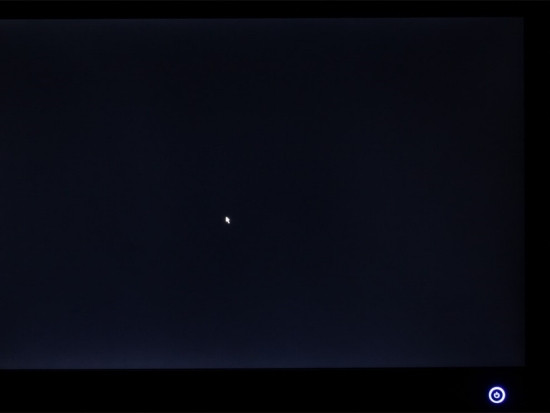
Màn hình máy tính bị đen chỉ thấy chuột

4 Cách khắc phục máy tính bị đen màn hình chỉ thấy chuột tại nhà

Laptop bị đen màn hình không lên nhưng máy vẫn hoạt động, quạt vẫn chạy, con trỏ chuột vẫn hiển thị? Khi đó, thay vì cảm thấy lo lắng và hoang mang, bạn nên tìm đến một vài giải pháp sau đây:

Thay đổi đường dẫn Windows Explorer

Để sửa lỗi màn hình trên Win 7 chỉ có mỗi con trỏ chuột, bạn có thể thực hiện theo các bước sau:
  • Nhấn tổ hợp phím Ctrl + Shift + Esc (hoặc Ctrl + Alt + Delete) => Task Manager.
  • Trên giao diện của Task Manager, bạn chọn File => Run new task => Nhập lệnh “regedit.exe” => OK để mở Registy của máy tính.
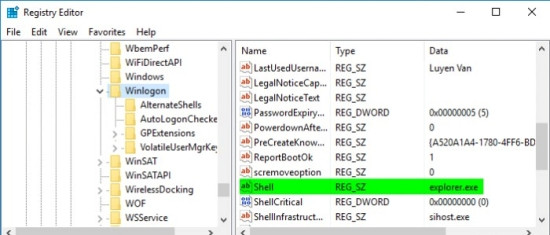
  • Trong giao diện của Registy, bạn tìm từ khóa HKEY_LOCAL_MACHINE\SOFTWARE\Microsoft\Windows NT\CurrenVersion\Winlogon.
  • Nhấn 2 lần vào mục Shell. Trong cửa sổ hiện ra, bạn chỉnh sửa phần Value Data thành explorer.exe”.
  • Thực hiện lại các bước để vào Task Manager => File => Run new task.
  • Tại đây, bạn nhấp lệnh  “explorer.exe”, bấm OK rồi khởi động lại máy là xong.

Thay đổi đường dẫn Windows Explorer

Có thể bạn cần:

Sửa lỗi tại App Readiness

Tình trạng máy tính bị đen màn hình chỉ thấy chuột Win 10 vẫn chưa được khắc phục dù bạn đã thay đổi đường dẫn của Windows Explorer? Nếu vậy, bạn hãy áp dụng một thủ thuật khác với cách thực hiện cũng đơn giản không kém:
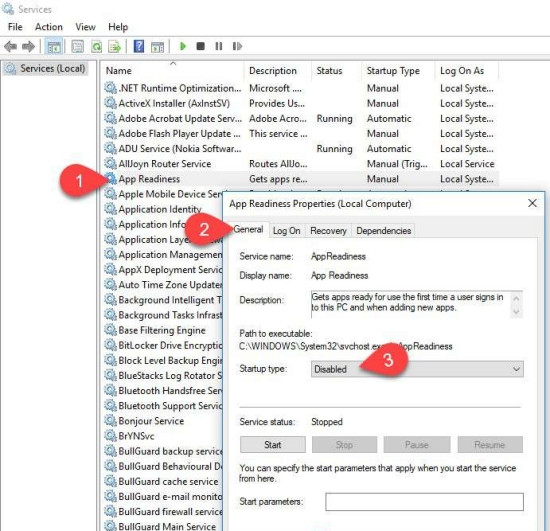
  • Nhấn tổ hợp phím Ctrl + Shift + Esc (hoặc Ctrl + Alt + Delete) => Task Manager. Tại đây, bạn chọn tab Service => click chuột phải vào mục App Readiness rồi nhấn Stop.
  • Sau khi App Readiness dừng lại, bạn tiếp tục click chuột phải vào mục này => Open Services. Trong cửa sổ mới hiện ra, bạn click 2 lần vào App Readiness, chọn tab General. Ở mục Startup type, bạn chọn Disable rồi xác nhận OK là được.

máy tính bị đen màn hình chỉ thấy chuột

Một vài giải pháp khác

Nếu đã kiên nhẫn áp dụng 2 giải pháp kể trên nhưng vẫn phải đối mặt với tình trạng màn hình Laptop bị đen chỉ hiện con trỏ chuột Win 7, bạn nên thử thực hiện thêm một vài giải pháp khác như:
  • Phục hồi độ phân giải phù hợp cho máy tính bằng cách khởi động lại máy. Trong thời gian máy khởi động, bạn nhấn liên tục vào phím F8 để vào BIOS. Cuối cùng, bạn chỉ cần chọn Enable VGA Mode để máy tự chọn độ phân giải phù hợp.
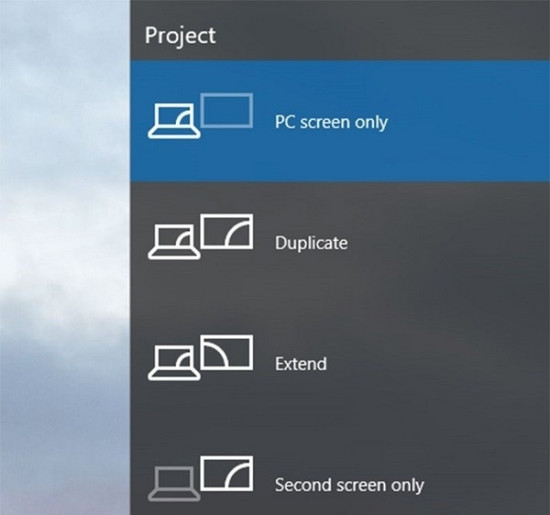
  • Kiểm tra lại chế độ hiển thị mặc định của hệ điều hành bằng cách nhấn tổ hợp phím Windows + P => Các chế độ hiển thị của máy tính sẽ hiện ra. Thông thường, Laptop sẽ được cài đặt ở chế độ hiển thị là PC screen only. Nếu đã được thiết lập ở chế độ này mà màn hình vẫn bị đen, bạn nên thử các chế độ hiển thị còn lại xem sao.
  • Tạo một user mới trên máy tính của mình thay thế cho user hiện tại. Trong trường hợp user hiện tại bị lỗi, giải pháp này sẽ phát huy tác dụng.

Kiểm tra lại chế độ hiển thị

Trong trường hợp nghiêm trọng nhất, khi những giải pháp trên chưa thể giúp bạn khắc phục lỗi máy tính bị đen màn hình chỉ thấy chuột, bạn đừng quên đem máy đến một trung tâm sửa Laptop chuyên nghiệp. Tại đây, các kỹ thuật viên am hiểu chuyên môn sẽ giúp bạn kiểm tra và khắc phục sự cố một cách nhanh chóng.

Chúc bạn thành công!

Viết bởi: Lê Văn Cường
Lê Văn Cường-avatar

Lê Văn Cường

Kỹ thuật trưởng tại FASTCARE
double-check

Đã kiểm duyệt nội dung

Lê Văn Cường hiện là Trưởng bộ phận Kỹ thuật tại FASTCARE, với hơn 10 năm kinh nghiệm sửa chữa phần cứng và vi mạch điện thoại. Anh từng xử lý hàng nghìn thiết bị gặp lỗi phức tạp như: sập nguồn, lỗi Face ID, cháy IC, hư màn hình, pin báo ảo, lỗi loa, camera, chân sạc… Với thế mạnh trong đánh giá lỗi chính xác và đưa ra phương án sửa chữa hiệu quả, anh Cường trực tiếp xây dựng quy trình kỹ thuật chuẩn và đào tạo đội ngũ kỹ thuật viên tại hệ thống.
Xem thêm thông tinxem-them

Hỏi đáp

(1 bình luận)
N
nhu nguyen
mình thử mọi cách rồi vẫn không đc thì là sao ạ
06:57 25/09/2022
avatar
FASTCARE subtract
Thân chào chị!
Như bài viết đã hướng dẫn, nếu mình vẫn không khắc phục được thì chị vui lòng mang máy đến cửa hàng gần nhất của Fastcare để kỹ thuật kiểm tra và xử lý cho mình ạ.
Em cảm ơn chị đã quan tâm đến dịch vụ của Fastcare. Nếu có phát sinh cần hỗ trợ, chị vui lòng liên hệ lại Hotline 18002057 để được giải đáp thắc mắc. Chúc chị một ngày tốt lành ạ!
Xem thêm
05:17 27/09/2022
Trang chủ
Cửa hàng
Tra cứu
Đặt lịch









