


Sửa nhanh đúng hẹn

Kinh nghiệm 13 năm trong nghề

Xem sửa trực tiếp

Hoàn tiền 100% nếu không hài lòng
Cam kết
Sửa nhanh đúng hẹn
Kinh nghiệm 13 năm trong nghề
Xem sửa trực tiếp
Hoàn tiền 100% nếu không hài lòng


Cập nhật cuối: 10/09/2026
Màn hình máy tính bị chia đôi nửa sáng nửa tối đang khiến nhiều người cảm thấy "ngứa mắt" mỗi khi trải nghiệm thiết bị của mình. Nếu cũng nằm trong số này, bạn cần tham khảo ngay cách khắc phục sự cố.
Màn hình được coi là “linh hồn” của các thiết bị công nghệ như máy tính hay điện thoại. Chính vì quan trọng và cần thiết đối với sự trải nghiệm của người dùng như vậy, nên mọi sự cố xảy ra với màn hình đều là cơ hội cho muôn vàn bất tiện nảy sinh. Chẳng hạn như màn hình máy tính bị tối một nửa hay chỉ còn sáng 1 bên - hiện tượng đang làm phiền nhiều tín đồ công nghệ. Vậy làm gì khi tình trạng màn hình máy tính bị chia đôi nửa sáng nửa tối xảy ra.
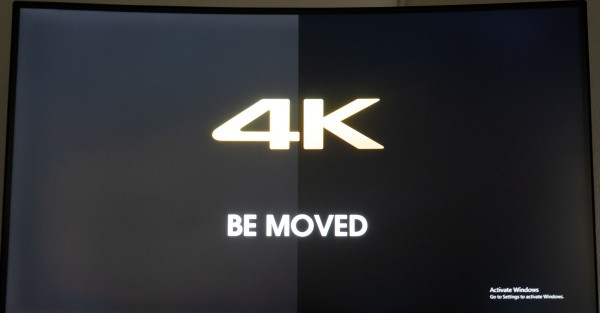
Tình trạng màn hình laptop bị chia làm 2 màu có thể đơn thuần chỉ do một tính năng nào đó được kích hoạt, Driver “dở chứng” hoặc card màn hình rời xuất hiện vấn đề. Tuy nhiên trong nhiều trường hợp, sự cố này cũng xảy ra bởi những hư hỏng nghiêm trọng hơn ở phần cứng.
Để khắc phục tình trạng màn hình máy tính bị đen 1 nửa, bạn có thể tham khảo một vài giải pháp khắc phục sau đây (bạn cũng có thể kết hợp Chỉnh độ sáng màn hình, Tổ hợp phím tăng/giảm độ sáng màn hình PC để kiểm tra trực quan hơn):
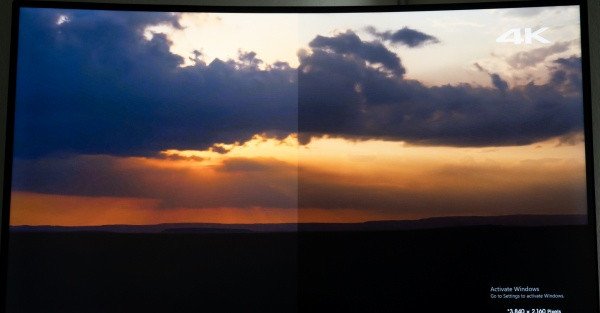
Tính năng DCB Demo chia màn hình máy tính của bạn ra làm 2. Một nửa có DCB (Dynamic Color Boost) sẽ khiến màn hình sáng hơn hẳn bên còn lại. Từ đó, màn hình cũng trở thành nửa sáng nửa tối một cách khác thường.
Để tắt DCB Demo, bạn chỉ cần vào mục Color Setup => DCB Demo rồi chọn OFF là xong.
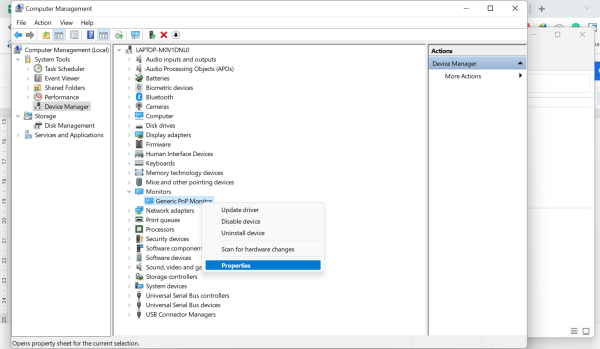
Với thủ thuật máy tính này, bạn cần thực hiện theo các bước:
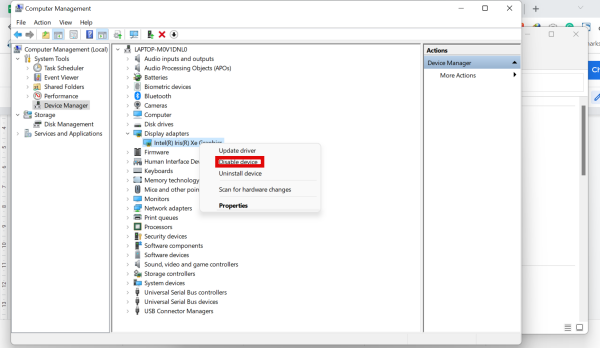
Nếu cảm thấy sự cố màn hình bị chia đôi nửa sáng nửa tối liên quan đến card màn hình, bạn hãy thử vô hiệu hóa card màn hình rời xem sao.
Tương tự như trên, bạn cũng vào nhấn chuột phải vào This PC => Manage => Device Manager. Tiếp theo, bạn lần lượt chọn Display Adapter => nhập chuột phải vào tên của card màn hình rời => Disable để vô hiệu hóa. Thông thường, card onboard sẽ nằm trong phần Graphics, còn lại sẽ là card màn hình rời.
Nếu sau khi restart, sự cố vẫn chưa được khắc phục, bạn hãy thử Disable thêm card onboard nhé!
Đã kiên trì áp dụng cả 3 giải pháp trên, nhưng bạn vẫn chưa thể khắc phục sự cố đang gặp phải? Nếu vậy, lựa chọn cuối cùng dành cho bạn là đem máy đi kiểm tra và sửa chữa tại một trung tâm thay màn hình laptop uy tín, để máy được các kỹ thuật viên am hiểu chuyên môn "bắt bệnh" và “chữa bệnh” một cách chuẩn xác nhất.
Chúc bạn sớm khắc phục lỗi màn hình máy tính bị chia đôi nửa sáng nửa tối thành công!
Lê Đăng Thường

Đã kiểm duyệt nội dung

Thủ Thuật Máy Tính
14:40, ngày 29/05/2025















