


Sửa nhanh đúng hẹn

Kinh nghiệm 13 năm trong nghề

Xem sửa trực tiếp

Hoàn tiền 100% nếu không hài lòng
Cam kết
Sửa nhanh đúng hẹn
Kinh nghiệm 13 năm trong nghề
Xem sửa trực tiếp
Hoàn tiền 100% nếu không hài lòng


Thủ Thuật Máy Tính

Cập nhật cuối:
Chỉnh độ sáng màn hình máy tính là một trong những cách để tránh mỏi mắt, tiết kiệm năng lượng cho máy giúp bạn nâng cao hiệu suất công việc khi làm việc trên máy tính PC, laptop. Độ sáng màn hình máy tính là một trong những yếu tố quan trọng ảnh hưởng đáng kể đến sức khỏe mắt và tuổi thọ pin máy tính của bạn. Không ít người dùng sẽ cảm thấy mắt mình mỏi, căng thẳng sau những giờ làm việc liên tục trước màn hình máy tính. Trong bài viết sau đây, FASTCARE sẽ hướng dẫn bạn một số cách điều chỉnh độ sáng màn hình PC, Laptop đơn giản và dễ thực hiện nhất, cùng theo dõi nhé!
Nhiều người thường không chú ý đến việc điều chỉnh độ sáng màn hình PC, Laptop cho phù hợp. Tuy nhiên, việc này mang lại nhiều lợi ích mà chúng ta có thể chưa nhận ra.
Mắt là cửa sổ tâm hồn và cũng là bộ phận rất nhạy cảm của cơ thể. Ánh sáng từ màn hình, nếu quá sáng hoặc quá tối, có thể gây mệt mỏi cho mắt. Điều chỉnh độ sáng màn hình giúp giảm ánh sáng trực tiếp vào mắt, từ đó giúp phòng ngừa tình trạng mắt đỏ, khô, và mỏi mắt sau những giờ làm việc căng thẳng.
Nhiều người không nhận ra rằng việc giảm độ sáng màn hình xuống mức phù hợp có thể giúp tiết kiệm năng lượng đáng kể. Điều này không chỉ giúp kéo dài thời gian sử dụng pin mà còn đóng góp vào việc tiết kiệm năng lượng và bảo vệ môi trường.
Khi màn hình hoạt động ở mức độ sáng cao liên tục có thể dẫn đến giảm tuổi thọ của các bóng đèn LED bên trong nhanh chóng. Điều chỉnh độ sáng màn hình máy tính phù hợp không chỉ giúp mắt bạn cảm thấy thoải mái hơn mà còn kéo dài tuổi thọ của màn hình và giảm nguy cơ hư hỏng.
Sau đây là tất cả các cách điều chỉnh độ sáng màn hình PC, Laptop phổ biến và cực kỳ nhanh chóng mà bạn có thể thực hiện:
Một trong những cách nhanh nhất và tiện lợi nhất để chỉnh độ sáng màn hình là sử dụng phím tắt trên bàn phím.
5 tổ hợp phím tắt giúp bạn nhanh chóng tăng hoặc giảm độ sáng màn hình mà không cần phải thao tác trực tiếp trên màn hình Laptop:
Để điều chỉnh độ sáng màn hình trên Macbook bạn chỉ cần sử dụng phím F1 và F2:
Đối với người dùng máy tính để bàn, việc sử dụng các tổ hợp phím tăng độ sáng màn hình pc sẽ khó khăn hơn vì Windows vẫn chưa hỗ trợ. Tuy nhiên, bạn có thể sử dụng tổ hợp phím tăng/giảm độ sáng thông qua công cụ hỗ trợ:
Ở đây, mình sẽ tải và sử dụng Twinkle Tray - Ứng dụng hỗ trợ chỉnh độ sáng màn hình máy tính bằng phím tắt miễn phí và dễ sử dụng.
Bước 1: Tải ứng dụng về máy tính qua liên kết https://twinkletray.com/
Bước 2: Tiến hành cài đặt và lưu trữ
Bước 3: Sử dụng các tổ hợp phím tăng/giảm ánh sáng màn hình PC như sau:
Điều chỉnh độ sáng màn hình thông qua thanh trượt là một cách khá tiện lợi, các bước thực hiện như sau:
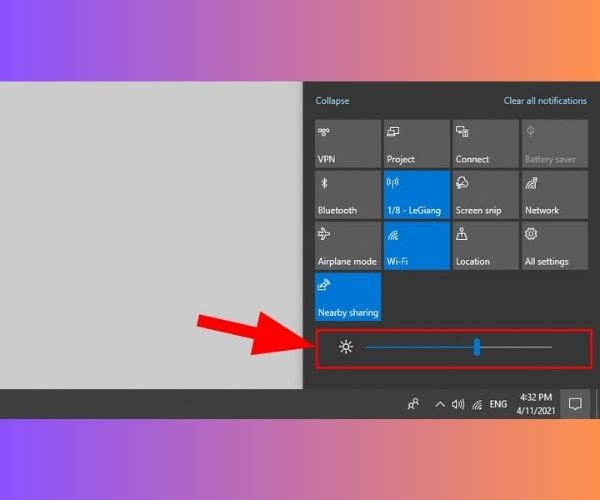
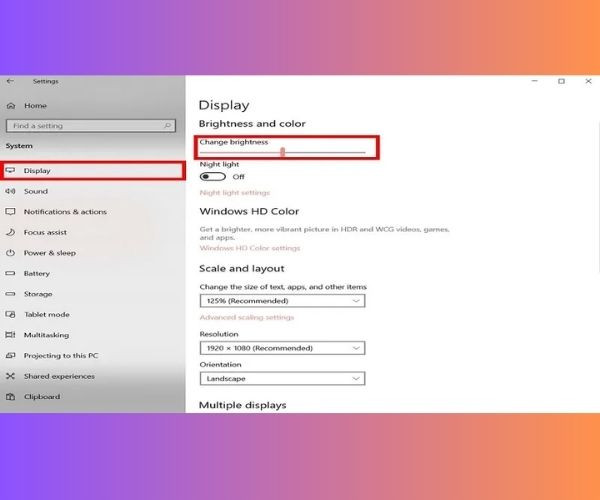
Nếu hệ điều hành Window của bạn không hỗ trợ tùy chỉnh tăng, giảm độ sáng màn hình ở Taskbar. Bạn đọc có thể điều chỉnh độ sáng màn hình máy tính thông qua Settings trên Windows với cách thực hiện như sau:
Lưu ý: Để tăng độ sáng, hãy di chuyển thanh trượt sang phải và để giảm độ sáng, hãy di chuyển sang trái.
Chỉnh độ sáng màn hình tự động qua Windows Night Light (Windows 10)
Tính năng tích hợp này có sẵn trong Windows 10, đây là cách chỉnh độ sáng màn hình máy tính win 10 pc giúp giảm ánh sáng xanh phát ra từ màn hình vào ban đêm. Bạn cũng có thể thiết lập lịch trình để tính năng này tự động kích hoạt theo nhu cầu của mình.
Ngoài việc tận dụng các công cụ có sẵn chỉnh độ sáng màn hình win 10, bạn cũng có thể sử dụng những phần mềm trung gian thứ 3 để điều chỉnh độ sáng màn hình PC. Dưới đây là một số phần mềm phổ biến nhất mà bạn có thể xem xét:
Đây là phần mềm miễn phí cho phép bạn không chỉ điều chỉnh độ sáng mà còn cả màu sắc hiển thị của màn hình tùy theo thời gian trong ngày. f.lux sẽ tự động điều chỉnh độ sáng và màu sắc để phù hợp với ánh sáng tự nhiên xung quanh, mang lại trải nghiệm sử dụng thoải mái hơn.
Giống như f.lux, Redshift là phần mềm mã nguồn mở dành cho hệ điều hành Linux và Windows. Phần mềm này cho phép bạn điều chỉnh độ sáng màn hình và màu sắc hiển thị dựa trên vị trí địa lý cũng như thời gian trong ngày, giúp mang lại trải nghiệm sử dụng dễ chịu và phù hợp với môi trường xung quanh.
Điều chỉnh độ sáng màn hình máy tính có thể giúp bạn có trải nghiệm sử dụng tốt hơn và bảo vệ sức khỏe mắt. Tuy nhiên, cần chú ý một số điểm quan trọng khi thực hiện việc này:
Việc giảm độ sáng màn hình quá mức có thể giúp tiết kiệm năng lượng, nhưng lại khiến bạn phải nghiêng người lại gần hơn và nháy mắt nhiều hơn để nhìn rõ thông tin trên màn hình. Điều này dễ gây mệt mỏi cho mắt và tăng nguy cơ các vấn đề về xương khớp ở cổ và vai. Hãy tìm mức độ sáng vừa phải, giúp bạn xem thông tin trên màn hình một cách thoải mái.
Một số hệ điều hành máy tính cung cấp chế độ bảo vệ mắt, giảm ánh sáng xanh - loại ánh sáng có thể gây mệt mỏi cho mắt và ảnh hưởng đến giấc ngủ. Sử dụng chế độ này, đặc biệt vào buổi tối, có thể giúp mắt bạn cảm thấy thoải mái hơn và giúp bạn có giấc ngủ ngon hơn.
Tuy nhiên, khi thực hiện các công việc yêu cầu độ chính xác về màu sắc, như thiết kế đồ họa, bạn nên tắt chế độ này để đảm bảo màu sắc hiển thị chính xác. Nếu màn hình laptop gặp tình trạng hiển thị màu sắc bất thường sau khi tắt chế độ bảo vệ mắt, bạn có thể cân nhắc thay màn hình laptop để khắc phục nếu nguyên nhân đến từ phần cứng.
Trong quá trình sử dụng máy tính, việc điều chỉnh độ sáng màn hình là rất quan trọng để bảo vệ mắt và cải thiện trải nghiệm cũng như chất lượng công việc. Nếu bạn đang tìm kiếm cách chỉnh độ sáng màn hình PC nhanh chóng và hiệu quả hãy áp dụng những chia sẻ về các cách điều chỉnh độ sáng màn hình máy tính bàn để tránh gây mỏi mắt và ảnh hưởng đến sức khỏe mắt của bạn. Hy vọng những thông tin về các cách chỉnh độ sáng màn hình máy tính trong bài viết này sẽ giúp ích cho bạn. Đừng quên tham khảo thêm các bài viết thú vị khác về thủ thuật hữu ích của FASTCARE nhé!
Nội dung có cùng chủ đề:
Nguyễn Văn Tâm

Đã kiểm duyệt nội dung

Hỏi đáp
(0 bình luận)

Thủ Thuật Máy Tính

Thủ Thuật Máy Tính

Thủ Thuật Máy Tính













