


Sửa nhanh đúng hẹn

Kinh nghiệm 13 năm trong nghề

Xem sửa trực tiếp

Hoàn tiền 100% nếu không hài lòng
Cam kết
Sửa nhanh đúng hẹn
Kinh nghiệm 13 năm trong nghề
Xem sửa trực tiếp
Hoàn tiền 100% nếu không hài lòng


Cập nhật cuối: 20/12/2025
Tải file về nhưng không mở được trên máy tính là lỗi hay gặp gây phiền toái và làm gián đoạn công việc của bạn. Cùng FASTCARE tìm hiểu cách khắc phục ngay nhé!
Bạn đã từng tải về một file quan trọng nhưng không mở được các file tải về trên máy tính của mình? Đây là một vấn đề rất hay gặp và có thể gây ra nhiều phiền toái cho người dùng làm ảnh hưởng đến nhiều mặt, không chỉ trong công việc của bạn mà còn gây bực bội khi bạn không thể truy cập được tài liệu cần thiết.
Tuy nhiên, đừng lo lắng! Trong bài viết này, chúng tôi sẽ cung cấp cho bạn những giải pháp đơn giản và hiệu quả để khắc phục tình trạng tải file về nhưng không mở được trên máy tính, giúp bạn nhanh chóng mở được file và tiếp tục công việc một cách suôn sẻ.
Xem thêm:
Khi tải file về không mở được trên máy tính, có thể có nhiều nguyên nhân khác nhau. Dưới đây là một số nguyên nhân phổ biến gây ra tình huống này mà bạn nên để ý để nhận biết:

Để khắc phục lỗi tải file về nhưng không mở được trên máy tính nhằm giúp công việc của bạn không gián đoạn, các bạn có thể tham khảo một vài cách đơn giản mà hiệu quả dưới đây:
Để khắc phục vấn đề khi không mở được chương trình đơn giản nhất là khởi động lại máy tính của bạn. Việc này có thể giải quyết các sự cố tạm thời và làm mới các quy trình hệ thống, giúp chương trình hoạt động bình thường trở lại.
Để áp dụng cách làm này, bạn chỉ cần thao tác theo các bước thực hiện sau: Nhấp vào Menu Start (hoặc nút Start trên bàn phím Windows) -> Chọn biểu tượng nguồn (có hình biểu tượng nguồn điện) -> Chọn "Restart" từ các tùy chọn xuất hiện.
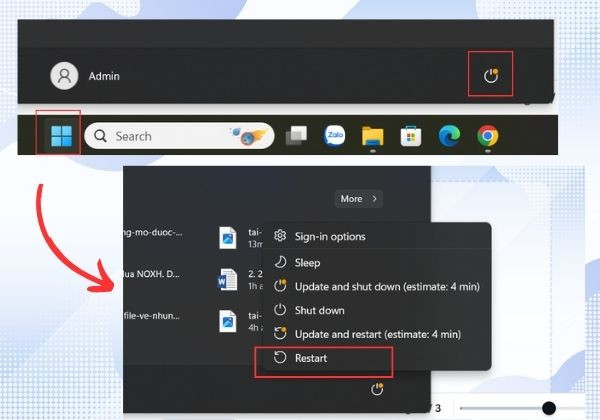
Sau khi máy tính khởi động lại, hãy thử mở chương trình gặp vấn đề để xem liệu sự cố có được giải quyết hay không.
Một nguyên nhân phổ biến khiến file tải về không mở được là do người dùng không có đủ quyền hạn. Để khắc phục vấn đề này, bạn có thể chạy chương trình với quyền quản trị viên để vượt qua các hạn chế này và cho phép chương trình khởi động thành công.
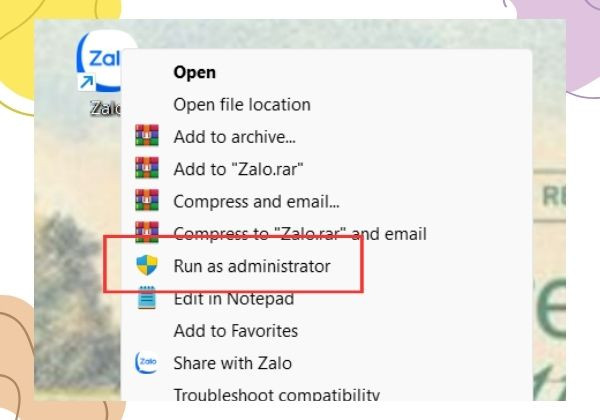
Để thực hiện việc này, bạn chỉ cần tìm biểu tượng shortcut của chương trình, nhấp chuột phải vào đó, và chọn "Run as administrator". Nếu hộp thoại xác nhận xuất hiện, bạn nhấp vào "Yes" để tiếp tục.
Phương pháp này sẽ cấp cho chương trình các quyền hạn cần thiết để hoạt động một cách chính xác.
Nếu hệ điều hành của bạn đã lỗi thời, điều này có thể dẫn đến vấn đề về tương thích và làm cho chương trình không thể hoạt động đúng cách và gây ra tình trạng tải file về nhưng không mở được trên máy tính. Để giải quyết vấn đề này, bạn cần cập nhật hệ điều hành Windows để đảm bảo hiệu suất tối ưu và sự tương thích với các ứng dụng khác.
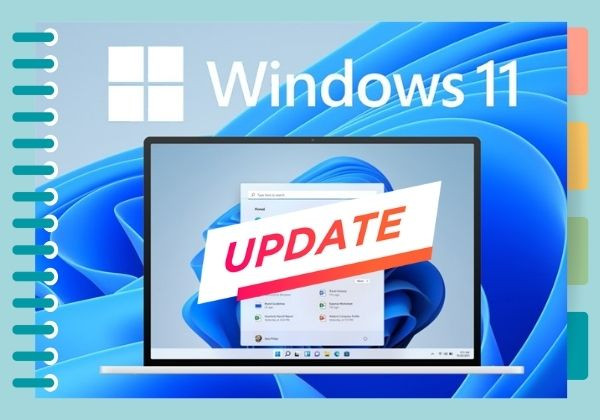
Để kiểm tra và cập nhật, bạn có thể làm như sau:
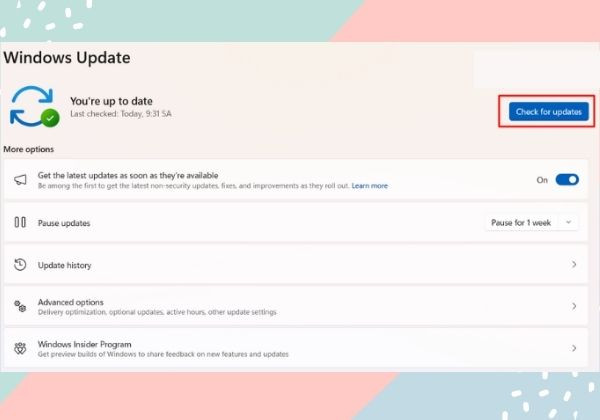
Sau khi cập nhật đã được áp dụng, hãy khởi động lại máy tính và thử mở lại chương trình để kiểm tra xem vấn đề đã được giải quyết hay chưa.
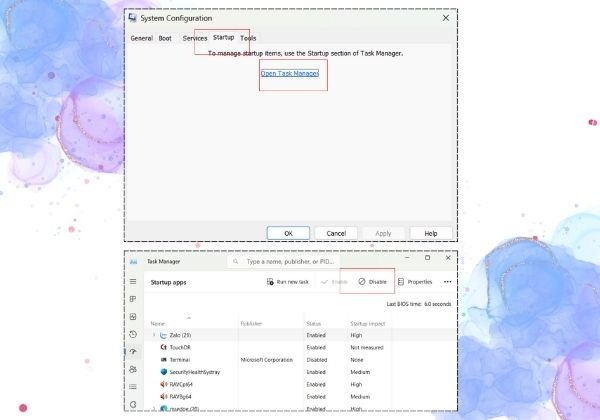
Đôi khi, các tiến trình nền có thể xung đột và làm chương trình không khởi động được. Để giải quyết vấn đề này, bạn có thể tắt các dịch vụ và ứng dụng khởi động tự động không cần thiết bằng các bước sau:
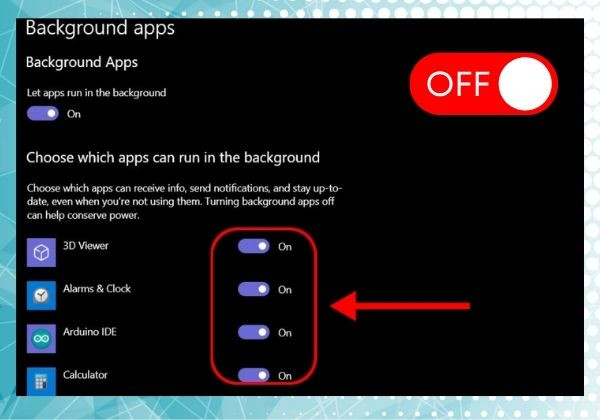
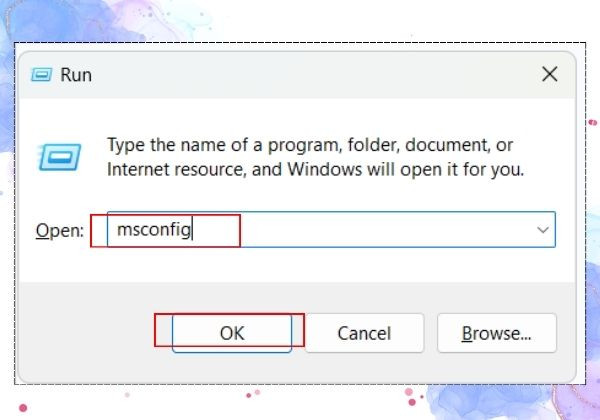
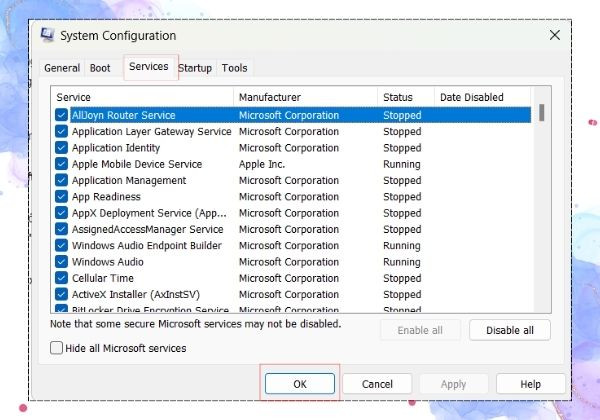
Bạn có thể sử dụng công cụ Troubleshoot của Windows để tự động sửa chữa các vấn đề khi tải file về nhưng không mở được trên máy tính. Để làm điều này:
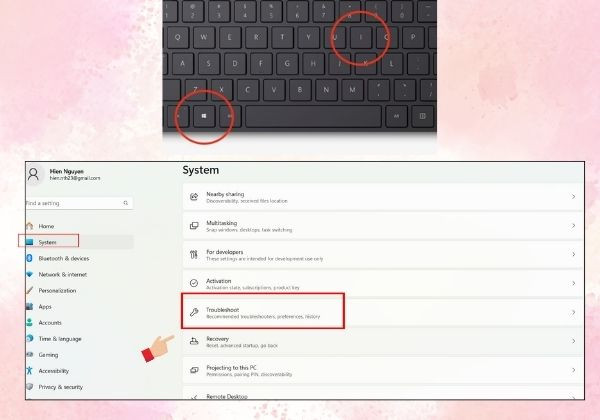
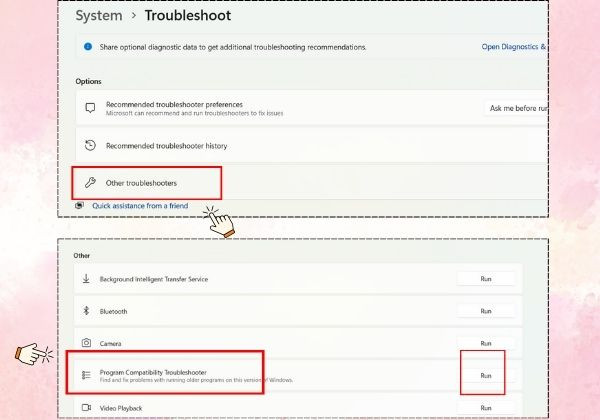
Công cụ này sẽ tự động kiểm tra và sửa lỗi cho các ứng dụng trên máy tính của bạn.
Nếu bạn đã áp dụng hết tất cả những giải pháp trên mà vẫn không khắc phục được. Hãy đem máy đến trung tâm sửa chữa laptop FASTCARE để được kiểm tra nhanh chóng và chính xác nhất với các đặc quyền như:
Trên đây là một số nguyên nhân phổ biến gây ra tình trạng tải file về nhưng không mở được trên máy tính cũng như cách khắc phục vấn đề này một cách nhanh chóng. Hãy theo dõi các bài viết mới của FASTCARE với nhiều thủ thuật công nghệ hữu ích hơn nữa nhé!
Nguyễn Văn Tâm

Đã kiểm duyệt nội dung

Thủ Thuật Máy Tính
09:27, ngày 20/12/2025















