Copy ảnh từ iPhone sang máy tính không chỉ giải phóng dung lượng thiết bị mà còn bảo vệ dữ liệu của bạn. Bài viết này FASTCARE sẽ giới thiệu những cách thức đơn giản và hiệu quả để chuyển ảnh từ iPhone sang máy tính, giúp bạn lưu giữ mọi kỷ niệm một cách an toàn và trọn vẹn.
Lợi ích khi copy ảnh từ iPhone sang máy tính

Thực hiện copy ảnh từ iPhone sang máy tính mang đến nhiều lợi ích thiết thực, giúp bạn bảo vệ và quản lý kho ảnh của mình một cách hiệu quả:
- Giải phóng dung lượng lưu trữ: Ảnh và video là những tập tin có dung lượng lớn, chiếm phần lớn bộ nhớ iPhone. Việc sao lưu ảnh sang máy tính giúp giải phóng dung lượng đáng kể cho thiết bị, cho phép bạn lưu trữ thêm nhiều dữ liệu khác như ứng dụng, nhạc, tài liệu…
- Bảo vệ dữ liệu an toàn: iPhone có thể gặp sự cố hư hỏng, lỗi phần mềm hoặc vô tình xóa nhầm ảnh. Vì vậy, copy ảnh từ điện thoại sang máy tính giúp bạn tạo bản sao lưu dự phòng an toàn, bảo vệ những khoảnh khắc quý giá khỏi nguy cơ mất vĩnh viễn.
- Dễ dàng quản lý và chia sẻ ảnh: Việc copy ảnh từ iPhone sang máy tính sẽ thuận tiện trong việc sắp xếp, chỉnh sửa, tìm kiếm và chia sẻ ảnh với bạn bè, người thân.
- Lưu giữ ảnh chất lượng cao: Sao lưu ảnh sang máy tính giúp bạn lưu trữ ảnh với chất lượng gốc, không bị nén hay giảm độ phân giải như khi lưu trên iPhone.
Hướng dẫn sao chép ảnh từ iPhone sang máy tính Windows
Bạn có thể lựa chọn phương pháp copy ảnh từ iPhone sang máy tính Windows tùy thuộc vào nhu cầu và điều kiện của bạn, hãy chọn cách thức phù hợp nhất để bảo vệ và quản lý dữ liệu ảnh của mình một cách hiệu quả.
Copy ảnh từ iPhone sang máy tính thông qua File Explorer
Để chuyển ảnh từ iPhone sang máy tính, bạn có thể sử dụng File Explorer cực đơn giản bằng các bước sau:
- Bước 1: Kết nối iPhone hoặc iPad với máy tính qua cáp Lightning và chọn Tin cậy.
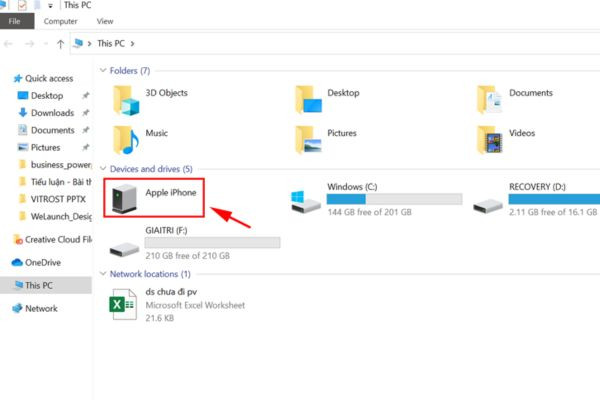
- Bước 2: Mở My Computer, chọn mục Apple iPhone.
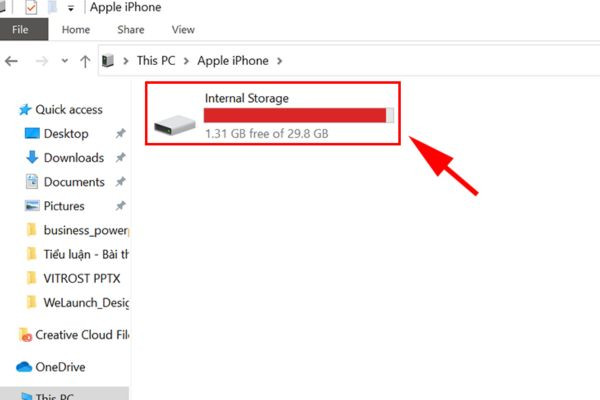
- Bước 3: Chọn Internal Storage trong Apple iPhone.
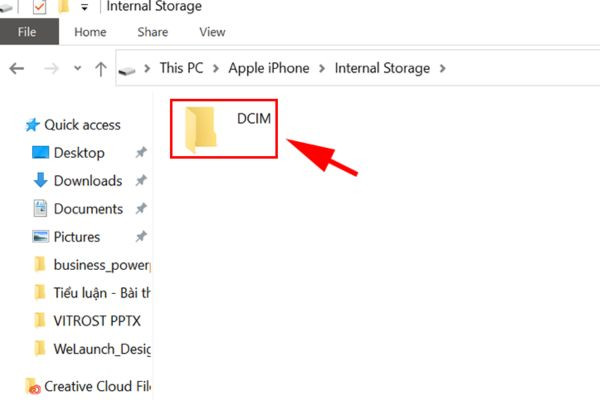
- Bước 4: Chọn DCIM trong Internal Storage.
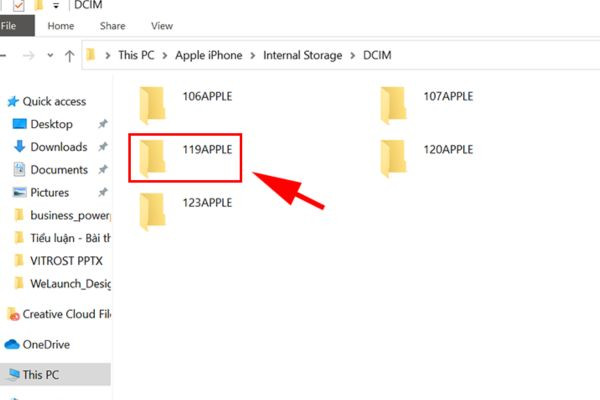
- Bước 5: Chọn thư mục nơi lưu trữ ảnh mà bạn muốn sao chép.
- Bước 6: Chọn ảnh bạn muốn sao chép, nhấn chuột phải và chọn "Copy".
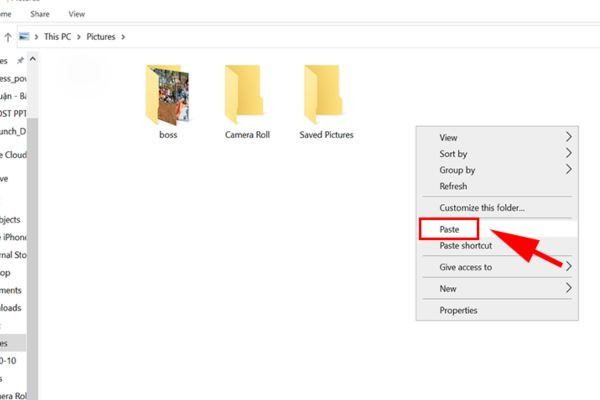
- Bước 7: Tìm đến thư mục lưu ảnh trên máy tính, nhấn chọn chuột phải, chọn Paste.
Copy ảnh từ iPhone sang máy tính qua Bluetooth
Bluetooth là cách copy ảnh từ iPhone sang máy tính hiệu quả khác. Với phiên bản iOS mới nhất, việc kết nối iPhone và máy tính qua Bluetooth trở nên đơn giản như kết nối hai điện thoại với nhau.
Để thực hiện sao chép, bạn cần bật Bluetooth trên cả điện thoại lẫn máy tính, đảm bảo rằng hai thiết bị có thể phát hiện và kết nối với nhau. Sau đó, bạn nhập mã bảo mật để hoàn tất quá trình kết nối.
Copy ảnh từ iPhone sang máy tính bằng Windows Photos
Nếu bạn sở hữu máy tính Windows 10, bạn có thể sử dụng ứng dụng Windows Photos tích hợp sẵn để sao lưu ảnh một cách nhanh chóng và đơn giản. Đây được xem là một trong những phần mềm copy ảnh từ iPhone sang máy tính tiện lợi nhất và cách thực hiện như sau:
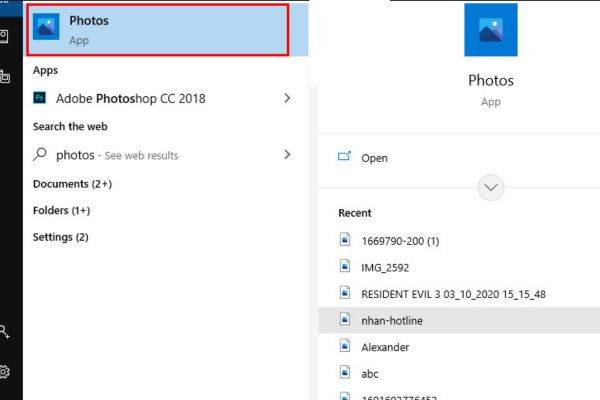
- Bước 1: Kết nối iPhone với máy tính qua USB hoặc dây cáp, sau đó mở ứng dụng "Photos" trên Windows 10.
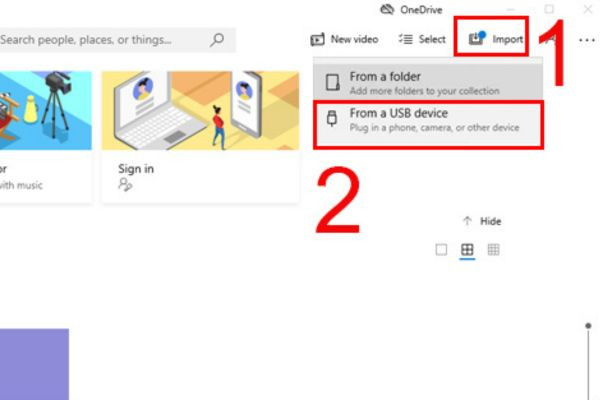
- Bước 2: Chọn "Import" > "From a USB device" và chọn iPhone.
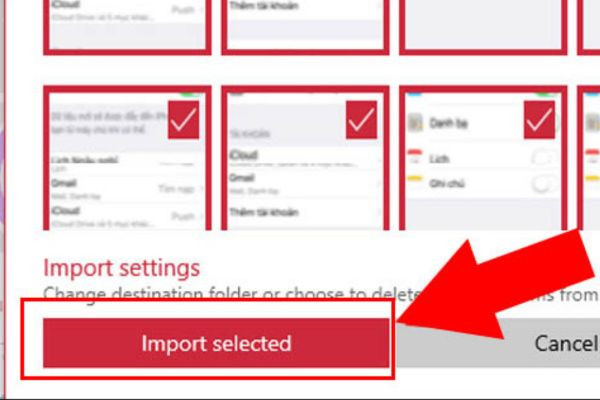
- Bước 3: Chọn ảnh và nhấn "Import selected".
Copy ảnh từ iPhone sang máy tính qua iCloud Photos
Windows 10 cũng hỗ trợ sử dụng phần mềm iCloud để đồng bộ hình ảnh từ iPhone hoặc iPad. Tuy nhiên, trước khi bắt đầu quá trình này, bạn cần đảm bảo đã sao lưu tất cả ảnh từ thiết bị di động của mình lên iCloud.
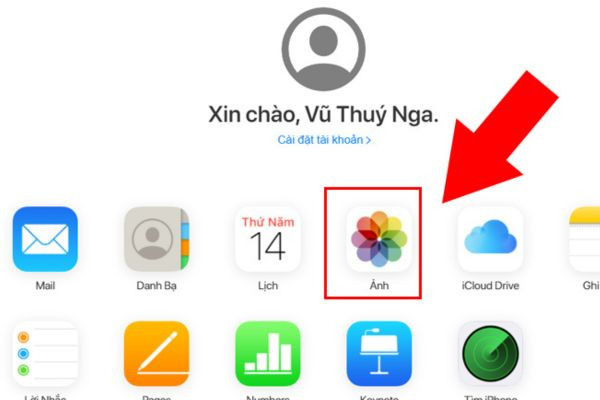
- Bước 1: Mở trình duyệt web, truy cập vào iCloud.com và đăng nhập tài khoản iCloud bằng ID Apple cùng mật khẩu của bạn. Nhập mã PIN 6 chữ số (nếu bật xác thực 2 yếu tố).
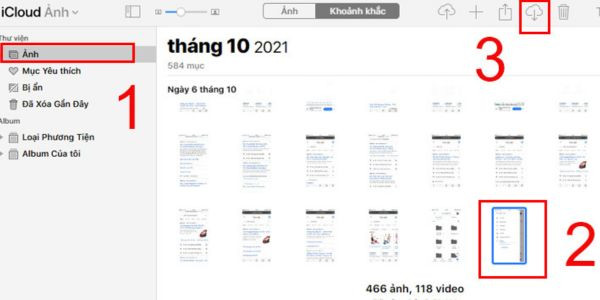
- Bước 2: Chọn Ảnh trên máy tính.
- Bước 3: Chọn ảnh > Nhấp "Tải xuống" (biểu tượng đám mây có mũi tên hướng xuống).
Hướng dẫn sao chép ảnh từ iPhone sang MacBook
Đối với người dùng MacBook, bạn có thể áp dụng các cách chuyển ảnh từ iPhone sang máy tính vô cùng đơn giản dưới đây:
Copy ảnh từ iPhone sang máy tính MacBook bằng AirDrop
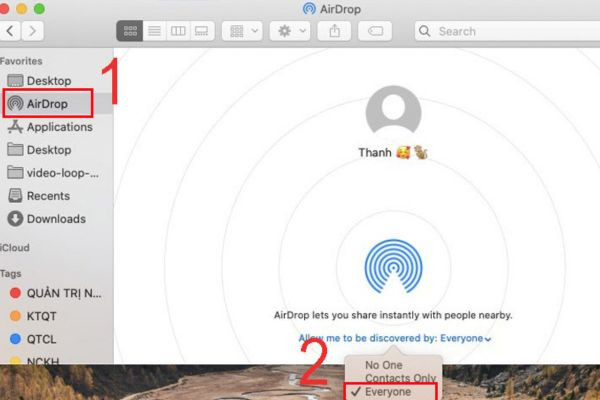
Để chuyển ảnh từ iPhone sang MacBook bằng AirDrop, bạn cần đảm bảo cả hai thiết bị đều đang kết nối WiFi và đã bật AirDrop.
- Bước 1: Trên MacBook, mở Finder > Chọn AirDrop > Chọn Everyone (Mọi người).
- Bước 2: Trên iPhone, vào Cài đặt > Cài đặt chung > AirDrop > Chọn Everyone (Mọi người).
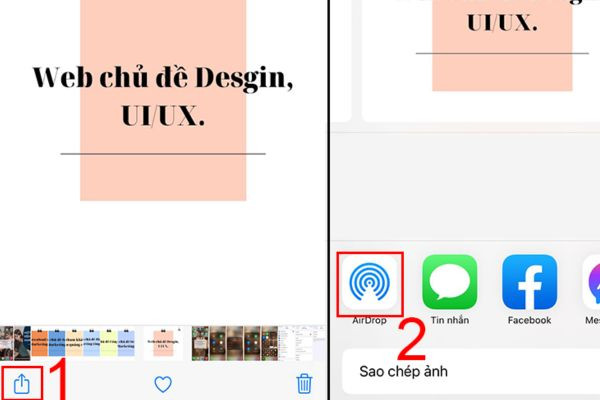
- Bước 3: Trên iPhone, vào thư viện ảnh, chọn hình cần chuyển > Chọn biểu tượng Chia sẻ > Chọn AirDrop.
Sao chép ảnh từ iPhone sang máy tính qua cáp USB
Để đảm bảo tính ổn định và hiệu quả, nên cập nhật thiết bị của bạn lên phiên bản macOS mới nhất để nhận được các bản vá lỗi, cập nhật bảo mật và tính năng mới.
Đối với các phiên bản macOS Catalina và Big Sur
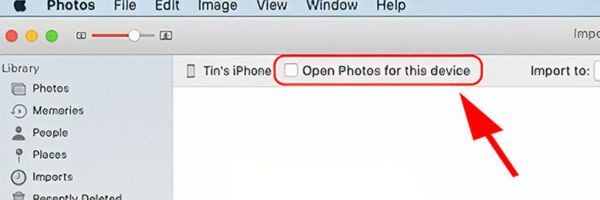
- Bước 1: Kết nối iPhone với máy tính Mac bằng cáp USB và mở ứng dụng Photos trên Mac để tìm thiết bị iPhone của bạn.
- Bước 2: Nhấn chọn "Open Photos for this device".
- Bước 3: Nhấn vào "Import" để xuất ảnh vào máy tính. Có hai phương pháp để sao chép ảnh từ iPhone sang MacBook: sao chép toàn bộ ảnh hoặc chỉ sao chép một vài tấm ảnh.
Đối với macOS Mojave
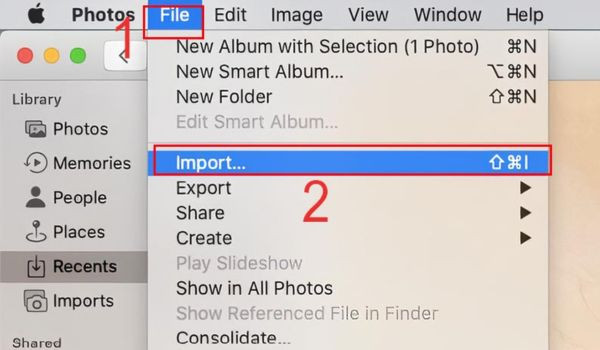
- Bước 1: Kết nối iPhone với máy tính Mac bằng cáp USB, sau đó mở ứng dụng Photos và chọn "File" trên thanh menu > Chọn "Import".
- Bước 2: Chọn các ảnh mà bạn muốn chuyển sang Mac và nhấn "Review for Import" để xem lại các ảnh đã nhập gần đây.
Chuyển ảnh từ iPhone sang máy tính bằng ảnh iCloud
Dùng iCloud Photos là một trong những cách copy ảnh từ iPhone sang máy tính MacBook đơn giản. Tuy nhiên, phương pháp này có một nhược điểm là sẽ nhanh chóng chiếm hết dung lượng lưu trữ iCloud mà Apple cung cấp.
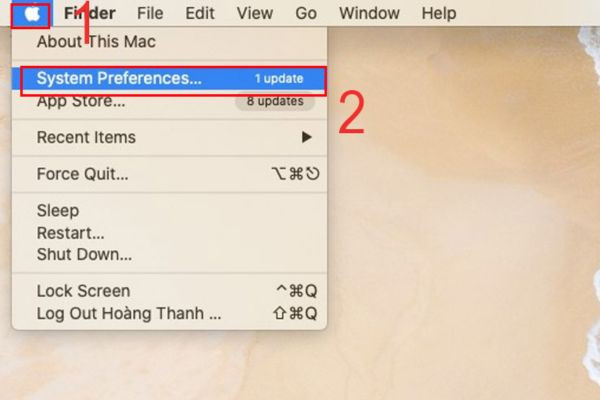
- Bước 1:Kết nối thiết bị iPhone, iPad hoặc iPod touch với máy Mac bằng cáp USB. Mở ứng dụng Photos trên Mac, sau đó chọn biểu tượng Apple từ thanh menu ở góc trên cùng bên trái của màn hình và chọn "System Preferences".
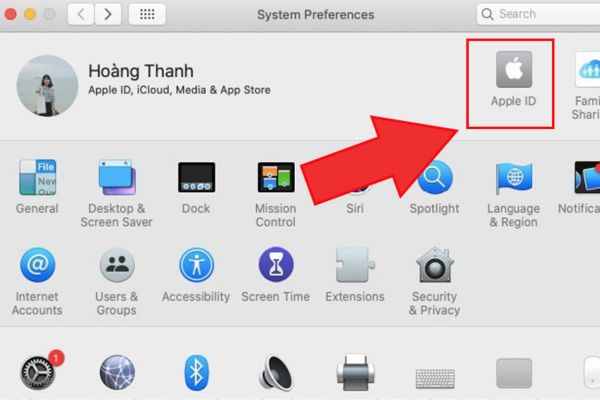
- Bước 2: Nhấn vào Apple ID để tiếp tục.
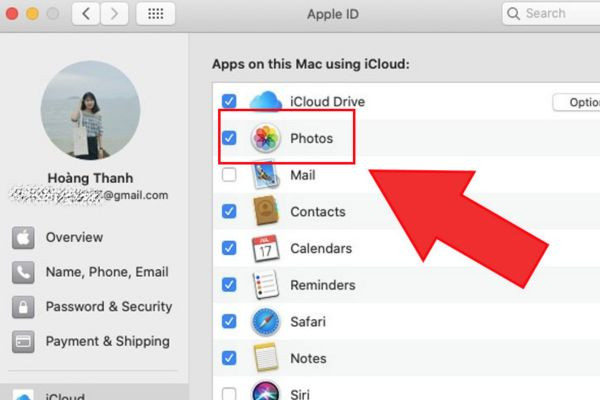
- Bước 3: Tích chọn vào "Photos".
Sao chép ảnh từ iPhone sang máy tính MacBook qua ứng dụng Photos
Để chép ảnh từ iPhone sang MacBook qua ứng dụng Photos, bạn cần cài đặt phiên bản iTunes 12.5.1 trở lên và kết nối iPhone với MacBook qua cáp USB.
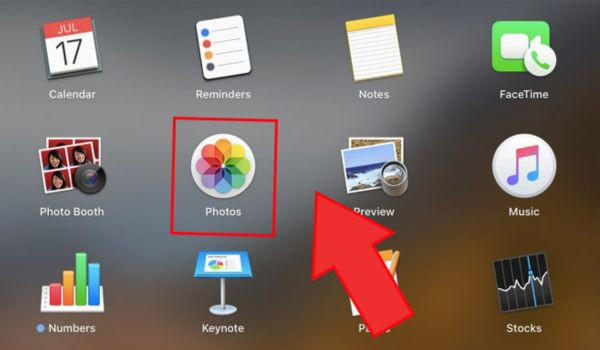
- Bước 1: Trên iPhone, nhấn vào tùy chọn "Trust" để đồng ý tin cậy Mac. Trên MacBook, mở ứng dụng Photos từ LaunchPad.
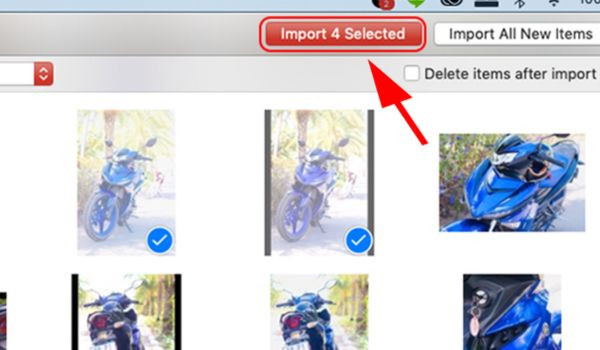
- Bước 2: Nhấp vào tab "Import" ở đầu ứng dụng Photos > Chọn các hình ảnh bạn muốn chuyển > Nhấn "Import Selected" hoặc "Import All New Photos" để nhập tất cả các hình ảnh mới.
Với các hướng dẫn chi tiết của FASTCARE trong bài viết này, bạn đã có thể dễ dàng copy ảnh từ iPhone sang máy tính Windows hoặc MacBook một cách nhanh chóng và hiệu quả. Hãy áp dụng ngay các thủ thuật máy tính phù hợp để bảo vệ và quản lý kho ảnh và lưu giữ mọi khoảnh khắc đẹp một cách trọn vẹn.
Xem thêm:
➥ Copy ảnh từ iPhone sang máy tính qua iCloud Photos
➥ [Mới] 6 cách khắc phục ứng dụng ghi âm trên iPhone bị lỗi