


Sửa nhanh đúng hẹn

Kinh nghiệm 13 năm trong nghề

Xem sửa trực tiếp

Hoàn tiền 100% nếu không hài lòng
Cam kết
Sửa nhanh đúng hẹn
Kinh nghiệm 13 năm trong nghề
Xem sửa trực tiếp
Hoàn tiền 100% nếu không hài lòng







Cập nhật cuối: 07/04/2026
Ứng dụng ghi âm trên iPhone bị lỗi không còn hoạt động tốt như trước đây khiến bạn thấy bất tiện khi cần dùng đến. Đừng lo, FASTCARE sẽ chỉ bạn cách khắc phục.
iPhone không ghi âm được có thể do nhiều nguyên nhân gây ra. Nội dung bài này FASTCARE sẽ hướng dẫn bạn cách khắc phục ứng dụng ghi âm trên iPhone bị lỗi và tìm hiểu xem nguyên nhân là gì nhé!
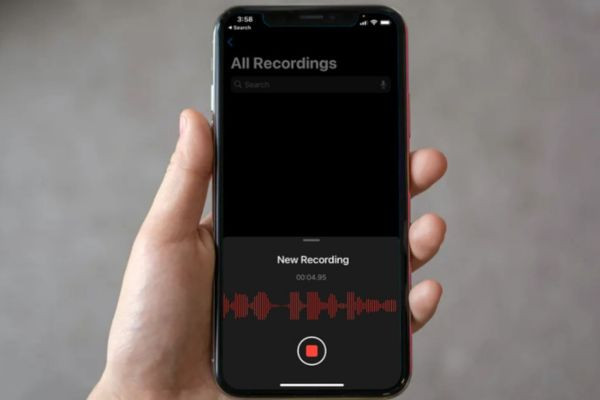
iPhone lỗi không ghi âm được hầu hết các lỗi này xảy ra có thể liên quan đến phần mềm, cấp phép,... FASTCARE sẽ liệt kê một số các nguyên nhân phổ biến làm cho ghi âm trên iPhone bị lỗi.
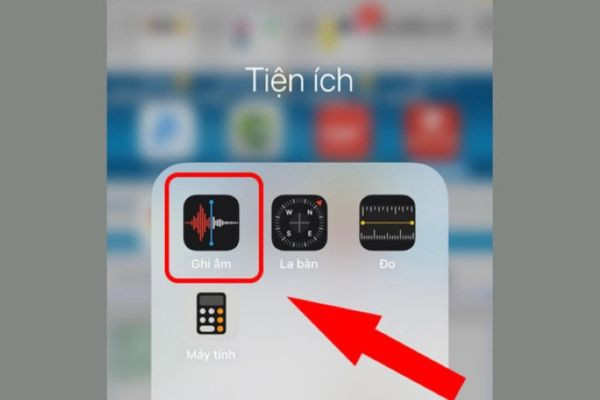
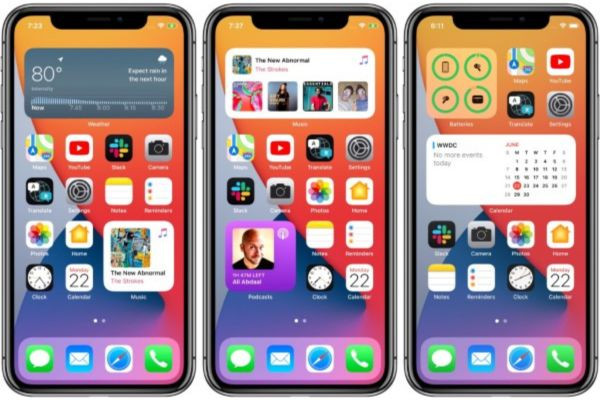
Đừng quên kiểm tra, cập nhật phiên bản hệ điều hành mới nhất cho iPhone của mình để không gặp lỗi ghi âm nhé!
Sau đây FASTCARE sẽ hướng dẫn 5 cách kiểm tra, có thể khắc phục tình trạng ứng dụng ghi âm trên iPhone bị lỗi. Mời bạn tham khảo cùng mình.
Khởi động lại thiết bị là cách giải quyết nhanh và cực đơn giản có thể khắc phục iPhone lỗi không ghi âm được. Không chỉ giúp khắc phục được lỗi do các ứng dụng bị xung đột với nhau mà restart lại máy còn giúp tránh khỏi các rắc rối khác.
Để tiến hành thao tác này, bạn chọn làm theo 1 trong 2 cách sau:
Cách 1: Nhấn cùng lúc tổ hợp phím (Nguồn và Giảm âm lượng) cho tới khi thấy Logo quả táo xuất hiện > Thả tay ra và để máy tự Reset.
Cách 2:
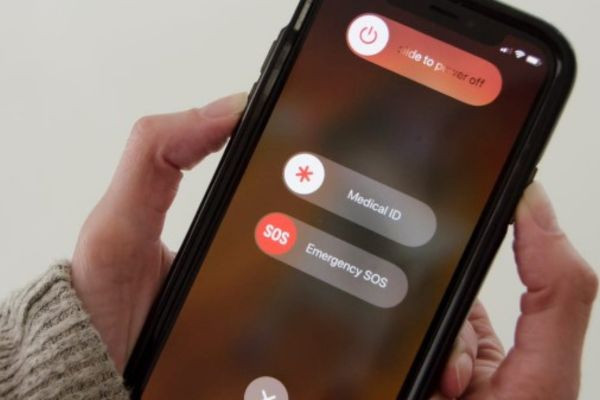
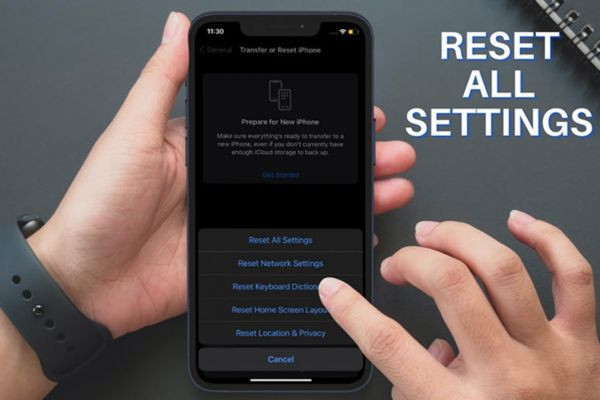
Khi ứng dụng ghi âm trên iPhone bị lỗi không thể thu âm được có thể bị xung đột hệ thống, việc tiến hành khôi phục dữ liệu gốc sẽ có hiệu quả. Trước khi khôi phục, bạn lưu ý thao tác này sẽ xóa hết dữ liệu có trên máy. Vì vậy trước khi áp dung, bạn cần sao lưu dữ liệu cẩn thận.
Bên trong máy lâu ngày sẽ có bụi bẩn bám nhiều phần nào khiến cho iPhone không ghi âm được. Bạn nên mang máy đến trung tâm sửa chữa để vệ sinh sạch sẽ. Nếu có thể, bạn cũng có thể tự vệ sinh bằng chiếc chổi nhỏ để quét nhẹ vào phần loa và phần mic.
Sau khi vệ sinh, thự hiện cuộc gọi hoặc quay một clip nhỏ có âm thanh để kiểm tra ứng dụng ghi âm trên iPhone bị lỗi được khắc phục chưa nhé!
Chắc ai đó sẽ cần:
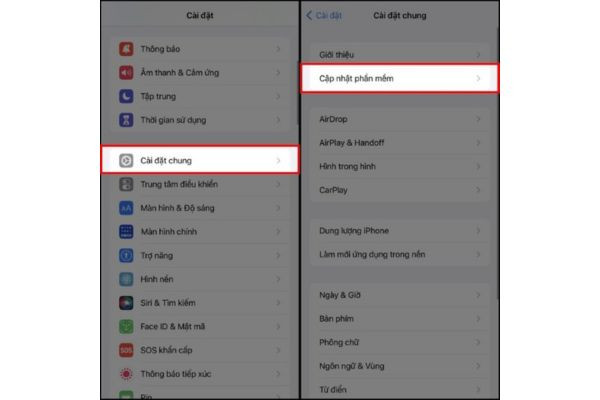
Để chiếc iPhone của bạn luôn hoạt động ổn định và có thể tránh được các yếu tố xâm nhập từ một số các phần mềm độc hại, hãy dành chút thời gian để cập nhật phiên bản iOS mới nhất cho iPhone.
Cập nhật mới hệ điều hành cho khả năng sửa chữa các xung đột phần mềm làm cho ứng dụng ghi âm trên iPhone bị lỗi được coi là khá hiệu quả.
Các bước cập nhật iOS:
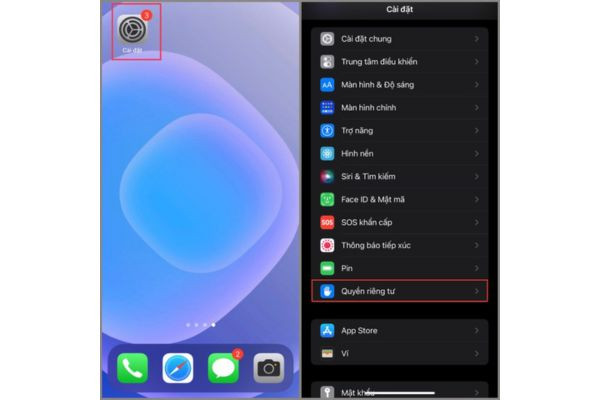
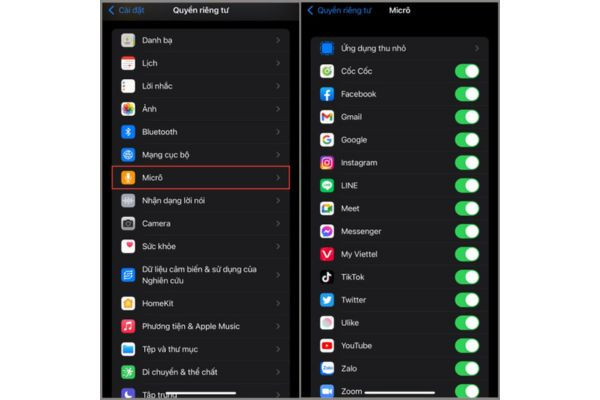
Một số người dùng thường gặp phải tình trạng ứng dụng ghi âm trên iPhone bị lỗi khi dùng ứng dụng nào đó, có thể là do họ chưa cấp quyền cho phép ứng dụng này dùng Micro.
Cách để cấp quyền truy cập sử dụng Mic cho iPhone:
Ngoài ra, người dùng cũng có thể thực hiện cách nhấn 2 lần phím Home để kiểm tra các ứng dụng đang mở. Vuốt tay lên để tắt ứng dụng bị lỗi. Đối với dòng máy iPhone X trở lên, bạn chỉ cần vuốt - giữ thanh đa nhiệm từ dưới lên khoảng 1 giây và thực hiện các thao tác với phím Home như trên.
Sau khi tiến hành áp dụng những thủ thuật trên nhưng chưa khắc phục được tình trạng ứng dụng ghi âm trên iPhone bị lỗi, có khả năng cao điện thoại iPhone của bạn đã bị va đập mạnh làm cho dây mic bị hỏng, ngấm nước,... Với trường hợp này, bạn nên đem máy đi bảo hành hoặc sửa chữa ở một trung tâm uy tín. Ngoài ra, nếu pin iPhone đã chai hoặc xuống cấp ảnh hưởng đến hiệu năng sử dụng, bạn có thể tham khảo dịch vụ thay pin iPhone tại FASTCARE để đảm bảo thiết bị hoạt động ổn định hơn
Trên đây FASTCARE đã hướng dẫn chi tiết các cách khắc phục tình trạng ứng dụng ghi âm trên iPhone bị lỗi và thông tin nguyên nhân gây ra lỗi này. Hy vọng bạn đã hiểu rõ và sớm sử dụng được mic tốt như mọi khi nhé!
Nguyễn Văn Tâm

Đã kiểm duyệt nội dung

Thủ Thuật Điện Thoại
14:47, ngày 07/04/2026












