


Sửa nhanh đúng hẹn

Kinh nghiệm 13 năm trong nghề

Xem sửa trực tiếp

Hoàn tiền 100% nếu không hài lòng
Cam kết
Sửa nhanh đúng hẹn
Kinh nghiệm 13 năm trong nghề
Xem sửa trực tiếp
Hoàn tiền 100% nếu không hài lòng


Cập nhật cuối: 13/09/2025
Anh em nhà Samfan đã biết cách biến điện thoại Samsung thành iPhone hay chưa? Tham khảo ngay cách thực hiện được FASTCARE bật mí để làm mới dế yêu và giúp trải nghiệm của mình thú vị hơn nữa nhé!
Từ trước đến nay bạn luôn sử dụng điện thoại Android, cụ thể là Samsung và bạn băn khoăn không biết giao diện “Táo khuyết” như thế nào? Bạn đang muốn đổi sang iPhone nhưng không biết liệu mình có quen sử dụng hệ điều hành iOS này không? Hoặc chỉ đơn giản là Samfan muốn điện thoại của mình mới lạ hơn một chút?
Vậy thì tại sao bạn không thử áp dụng cách biến điện thoại Samsung thành iPhone. Cực kỳ thú vị và giúp bạn trải nghiệm giao diện của “Táo cắn dở” ngay trên chính điện thoại Android của mình. Tất cả các bước thực hiện đã có ở phần tiếp theo.
Cách biến Samsung thành iPhone không hề phức tạp, mình sẽ hướng dẫn chi tiết từ việc chuyển giao diện/iCon và ngay cả đưa trung tâm điều khiển iPhone lên Samsung luôn nhé!
Đối với cách chuyển icon Samsung sang iPhone, bạn phải nhờ đến phần mềm hỗ trợ. Cụ thể, trước khi thực hiện bạn cần tải ứng dụng Trình khởi chạy iOS 16 (Đây là phiên bản mới nhất, nếu bạn muốn giao diện của phiên bản khác thì cứ tải trình khởi chạy iOS 15/14 tùy ý nhé). Sau khi cài đặt xong, bạn mở ứng dụng này lên và thực hiện theo các bước sau:
► B1: Sau khi mở, giao diện đầu tiên của app là Ngôn ngữ > Bạn chọn Tiếng Việt xong nhấn Lưu (Chú ý: Mở ở phía dưới là của quảng cáo, máy sẽ chuyển sang giao diện shopee).
► B2: Đây là màn hình giới thiệu Launcher iOS 16, Dynamic Island, Lock Screen iOS > Bạn nhấn Tiếp tục để lướt qua cho đến chữ Bắt đầu thì nhấn vào.
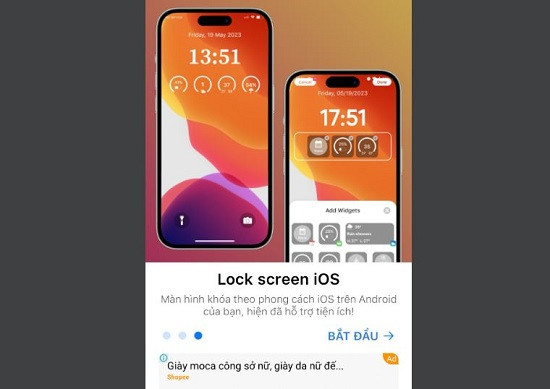
► B3: Như vậy, bạn chỉ cần chờ ứng dụng tự chuyển đổi giao diện Samsung thành iPhone > Sau đó nhấn vào Đặt làm mặc định.
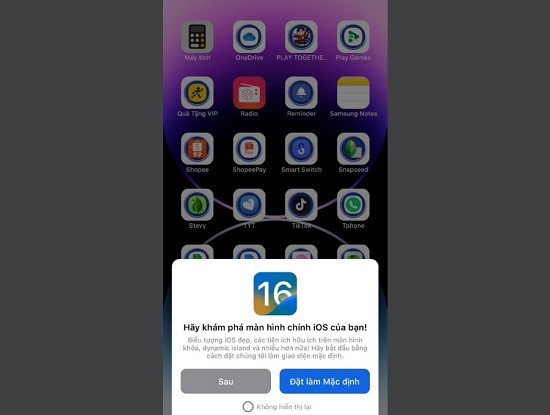
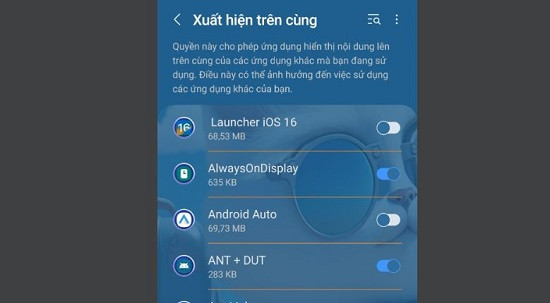
► B4: Bây giờ thì bạn đã thấy hình nền giống giống iPhone rồi đúng không nè? Chưa đâu, bạn cần vào lại ứng dụng Lock screen iOS lần nữa > Cấp quyền cho ứng dụng là quyền xuất hiện trên cùng, điện thoại, bộ nhớ, vô hiệu hóa khóa hệ thống nếu bạn đang sử dụng hai màn hình khóa trùng lặp. Hãy cấp đầy đủ các quyền để ứng dụng hoạt động ổn định nhé. Sau đó, khóa màn hình của bạn cũng sẽ hiển thị như iPhone.
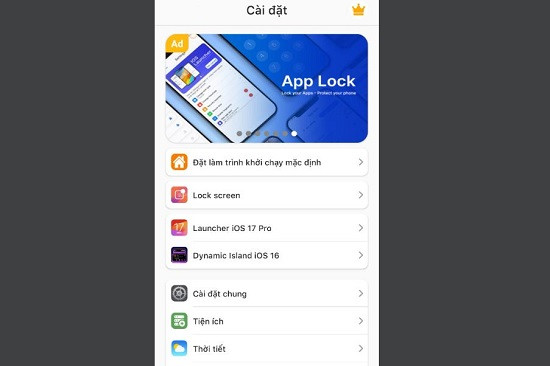
► B5: Tiếp đến, bạn cần nhấn vào ứng dụng Launcher iOS 16 > Nhấn vào dòng Tiếp tục đến ứng dụng ở phía trên > Nhấn vào từng mục để hoàn tất các thay đổi giao diện iPhone theo ý thích là xong.
|
Lưu ý:
|
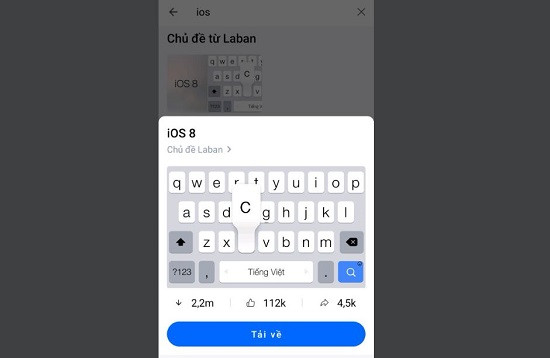
Nếu bạn muốn “bám sát” iPhone hơn nữa, chỉnh bàn phím Samsung thành bàn phím iPhone cũng là cách người dùng nên thực hiện.
► B1: Bạn mở ứng dụng Laban key (nếu chưa có thì cài đặt lại CH Play nhé).
► B2: Nhấn vào biểu tượng tìm kiếm hình kính lúp > Gõ iOS > Chọn vào bàn phím iOS 8 > Nhấn Tải về > Sử dụng bàn phím này là hoàn tất quá trình.
Trên đây là cách biến điện thoại Samsung thành iPhone đơn giản, nhanh chóng. Chúc anh em thực hiện thành công!
CÓ THỂ BẠN CẦN
Lê Đăng Thường

Đã kiểm duyệt nội dung

Thủ Thuật Điện Thoại
15:11, ngày 13/09/2025















