


Sửa nhanh đúng hẹn

Kinh nghiệm 13 năm trong nghề

Xem sửa trực tiếp

Hoàn tiền 100% nếu không hài lòng
Cam kết
Sửa nhanh đúng hẹn
Kinh nghiệm 13 năm trong nghề
Xem sửa trực tiếp
Hoàn tiền 100% nếu không hài lòng


Cập nhật cuối: 30/08/2023
FASTCARE đã bật mí cách chuyển danh bạ từ Samsung sang iPhone nhanh chóng. Không chỉ một mà còn có nhiều cách khác nhau. Cùng mình tìm hiểu nếu đây là nhu cầu của bạn nhé.
Mỗi khi đổi sang điện thoại mới, việc chuyển dữ liệu từ máy cũ sang là thủ thuật không thể thiếu. Trong số các dữ liệu cần chuyển, danh bạ chính là dữ liệu cực quan trọng, nhất là khi bạn có vô vàn các số điện thoại quan trọng đang được lưu. Bởi chẳng một ai muốn phải nhập tay từng số vào danh bạ của thiết bị mới.
Thông thường, chuyển danh bạ giữa các điện thoại cùng hệ điều hành vô cùng đơn giản. Nhưng việc chuyển dữ liệu khác hệ điều hành như Android sang iPhone lại phức tạp hơn nhiều. Đừng lo lắng, FASTCARE đã bật mí cách chuyển danh bạ từ Samsung sang iPhone đơn giản, dễ thực hiện trong chuyên mục thủ thuật điện thoại hôm nay. Theo dõi ngay nếu đây là thủ thuật bạn đang tìm kiếm nha.
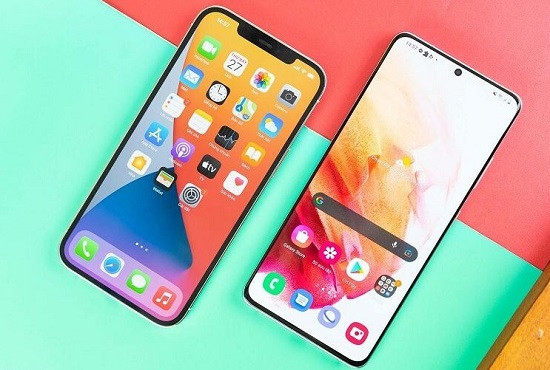
Cách chuyển danh bạ từ Android sang iPhone có rất nhiều. Từ việc chuyển mà không cần nhờ đến app thứ 3, sử dụng phần mềm chuyển đổi, chuyển qua SIM… Tùy theo sở thích của bạn, người dùng hãy áp dụng cách chuyển danh bạn từ Samsung sang iPhone phù hợp với mình nhất nha.
Lưu ý một xíu: Toàn bộ hướng dẫn của mình được thực hiện trên Samsung S10 5G. Ở một số máy Samsung khác, tên gọi các bước có thể có khác biệt.
Theo như admin, đây là biện pháp nhanh gọn lẹ nhất giúp bạn chuyển danh bạ trong tích tắc mà không cần phải thao tác gì nhiều. Cụ thể, người dùng hãy tiến hành các bước sau đây:
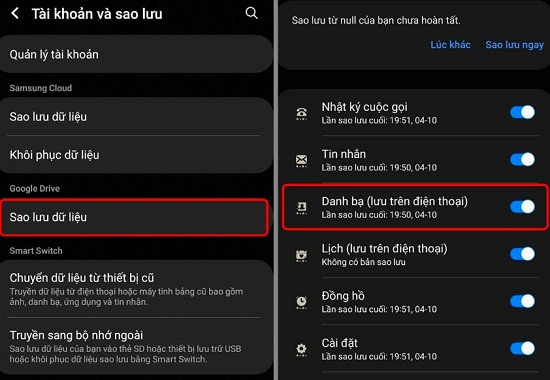
✪ Bước 1: Trên điện thoại Samsung, bạn vào Cài đặt => Nhấn chọn mục Tài khoản và sao lưu => Tiếp tục chọn Sao lưu dữ liệu => Nhấn chọn vào mục Dữ liệu tài khoản Google => Đảm bảo rằng mục Danh bạ đã được bật.
✪ Bước 2: Nhấn vào dấu 3 chấm ở góc trên cùng bên phải màn hình => Chọn Đồng bộ bây giờ. Bên cạnh đó, bạn hãy để ý tài khoản Google mình đang đồng bộ lên.
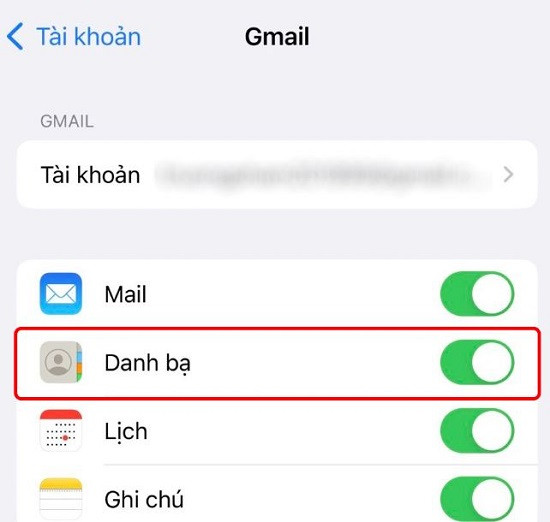
✪ Bước 3: Sau khi sao lưu trên Android xong, người dùng vào iPhone => Vào Cài đặt => Mail => Tài khoản => Thêm tài khoản => Chọn Google.
✪ Bước 4: Lúc này, bạn hãy đăng nhập tài khoản Google (Gmail) đã đồng bộ danh bạ ở bước 2. Bật mục Danh bạ để cho phép lưu trên iPhone là được.
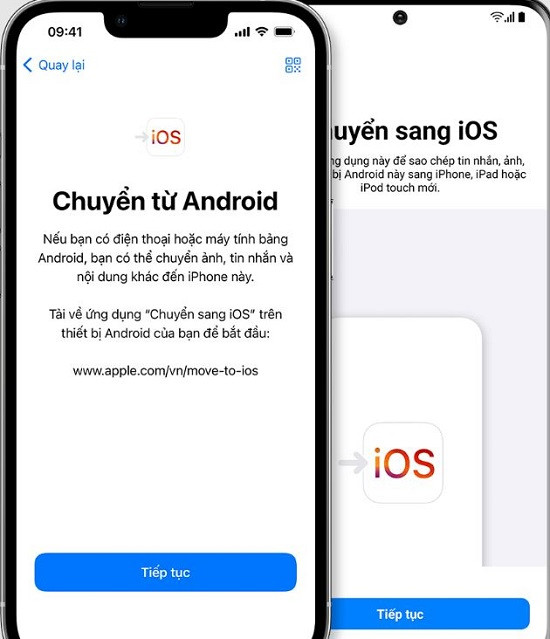
“Chuyển sang iOS” – Phần mềm được chính Apple cung cấp sẽ giúp bạn chuyển danh bạ cũng như dữ liệu khác từ Samsung sang iPhone một cách đơn giản. Nếu bạn đang cần tìm App chuyển danh bạ từ samsung sang iPhone, thì hãy sử dụng ứng dụng này nhé. Đây là cách chuyển danh bạ từ Samsung sang iPhone đơn giản và dễ áp dụng đấy.
✪ B1: Sau khi bạn đã cài đặt ứng dụng “Chuyển sang iOS” trên Samsung => Khởi chạy ứng dụng và chấp nhận điều khoản, điều kiện, cấp quyền đầy đủ cho phần mềm này => Nhấn chọn Tìm mã => Nhấn Tiếp tục.
✪ B2: Trên iPhone mới đang thiết lập, bạn hãy thực hiện theo hướng dẫn => Khi đến màn hình Ứng dụng & Dữ liệu => Bạn nhấn chọn vào dòng “Di chuyển dữ liệu từ Android” => Mã bảo mật gồm 6 hoặc 10 chữ số sẽ hiển thị trên iPhone.
✪ B3: Nhập dãy số ở iPhone vào điện thoại Samsung => Màn hình truyền dữ liệu sẽ hiển thị => Chọn các dữ liệu bạn cần chuyển (bao gồm cả danh bạ) => Quá trình chuyển dữ liệu sẽ bắt đầu.
✪ B4: Bạn cần đặt iPhone và Samsung gần nhau, giữ nguyên hai máy trong quá trình chuyển đổi. Dù cho Android báo chuyển xong thì bạn cũng đừng tắt mà hãy để thanh quá trình chạy hết và hoàn tất xong bên iPhone. Thời gian chuyển dữ liệu phụ thuộc vào việc bạn chuyển nhiều tệp hay không.
Trong trường hợp bạn có ý định lấy SIM từ Samsung bỏ qua iPhone thì cách chuyển danh bạ từ Samsung sang iPhone còn đơn giản hơn nữa. Trước tiên, bạn hãy tìm hiểu loại thẻ SIM mà iPhone chấp nhận và đảm bảo rằng SIM của bạn vừa với iPhone nhé.
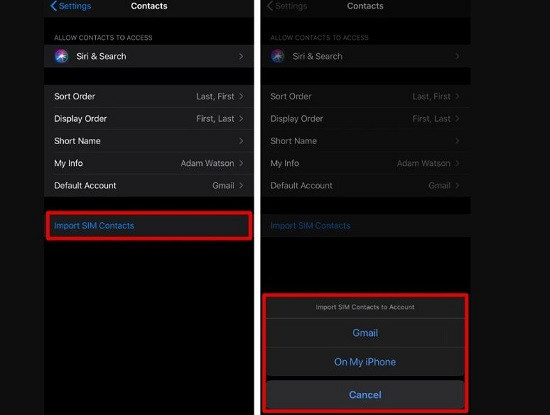
FASTCARE đã chia sẻ xong 3 cách chuyển danh bạ từ Samsung sang iPhone. Chúc bạn thực hiện thành công nhé!
XEM THÊM
Lê Đăng Thường

Đã kiểm duyệt nội dung

Thủ Thuật Điện Thoại
22:38, ngày 30/08/2023















