


Sửa nhanh đúng hẹn

Kinh nghiệm 13 năm trong nghề

Xem sửa trực tiếp

Hoàn tiền 100% nếu không hài lòng
Cam kết
Sửa nhanh đúng hẹn
Kinh nghiệm 13 năm trong nghề
Xem sửa trực tiếp
Hoàn tiền 100% nếu không hài lòng


Thủ Thuật Điện Thoại

Cập nhật cuối:
Bạn đã bao giờ tính toán sai và muốn xem lịch sử máy tính trên iPhone? Xem ngay bài viết này của FASTCARE để biết 4 cách xem lại lịch sử ngay!
Ứng dụng Máy tính trên điện thoại iPhone đã có tính năng lưu trữ lịch sử tính toán, nhưng hầu như rất ít người biết cách dùng. Vì không biết cách tra cứu lịch sử máy tính trên iPhone, nhiều người dùng cảm thấy khó khăn mỗi khi tính các chỉ số phức tạp. Trong bài viết này, FASTCARE sẽ hướng dẫn cho bạn chi tiết 4 cách xem lịch sử máy tính trên iPhone một cách dễ dàng và nhanh chóng, tham khảo ngay nhé!

Trong quá trình tính toán và nhập liệu công thức, đôi khi người dùng sẽ khó tránh khỏi các sai lầm như: Nhập nhầm số liệu, nhập thiếu, nhập quá nhiều lần, lỡ tay ấn xoá,... khiến cho quá trình tính toán trở nên khó khăn. Nếu bạn biết cách xem lịch sử máy tính trên iPhone, bạn sẽ không cần phải tốn công nhập công thức lại từ đầu, có thể dễ dàng kiểm tra và sửa lỗi nhanh chóng hơn.
Dưới đây là 2 lợi ích quan trọng khi bạn biết cách xem lịch sử máy tính trên iPhone:

Hãy cùng FASTCARE khám phá cách xem lịch sử máy tính trên iPhone để ghi nhớ mọi phép tính, giúp bạn tính toán dễ dàng và hiệu quả hơn!
Có lẽ rất Ít người dùng biết rằng, ứng dụng Máy tính trên iPhone cũng có tính năng ghi nhớ rất tiện lợi, giúp bạn lưu trữ lịch sử tính toán một cách dễ dàng, thu gọn chỉ trong 1 lần ấn. Nhờ chế độ lưu lại lịch sử tiện dụng, bạn có thể ghi nhớ các công thức phức tạp và kết quả của phép tính trước đó.
Dưới đây là hướng dẫn xem lịch sử máy tính trên iPhone dễ làm nhất:
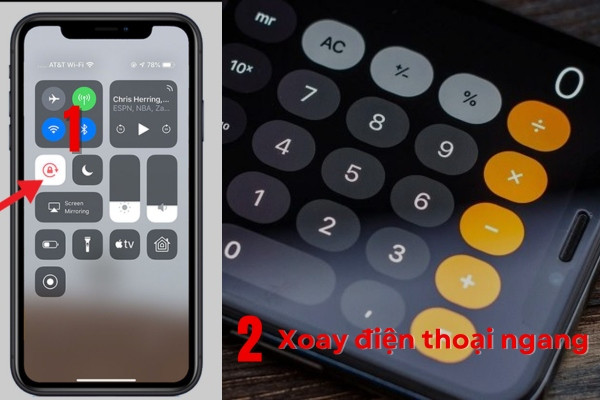
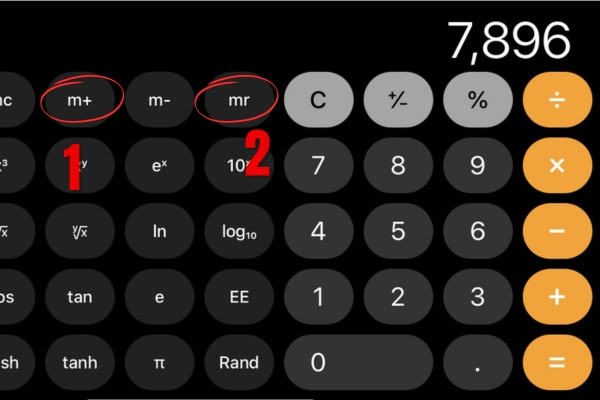
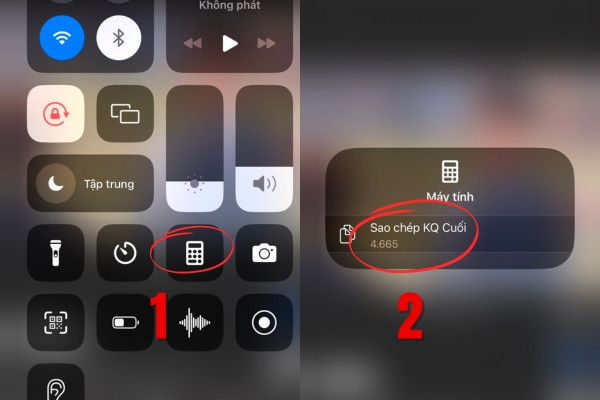
Nếu bạn đã vô tình xóa mất kết quả tính toán quan trọng trước đó trên ứng dụng Máy tính của iPhone, đừng lo lắng, hãy kiểm tra ngay phần lịch sử lưu tự động “Sao chép KQ cuối" trên ứng dụng Máy tính, để biết kết quả lúc nãy là gì.
Hướng dẫn chi tiết cách xem lịch sử máy tính trên iPhone được lưu tự động tại mục “Sao chép KQ cuối":
Xem thêm:
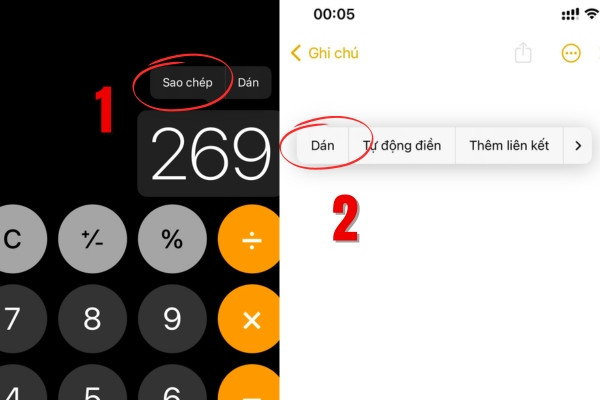
Bên cạnh 2 cách xem lịch sử máy tính trên iPhone đã được FASTCARE hướng dẫn ở trên, bạn cũng có thể thử áp dụng cách lưu kết quả tính toán thủ công vào ứng dụng Ghi chú hoặc bất kỳ ứng dụng nào bạn đang dùng để lưu trữ thông tin.
Cách thực hiện sao chép kết quả tính toán để lưu lại lịch sử và dán vào ứng dụng Ghi chú:
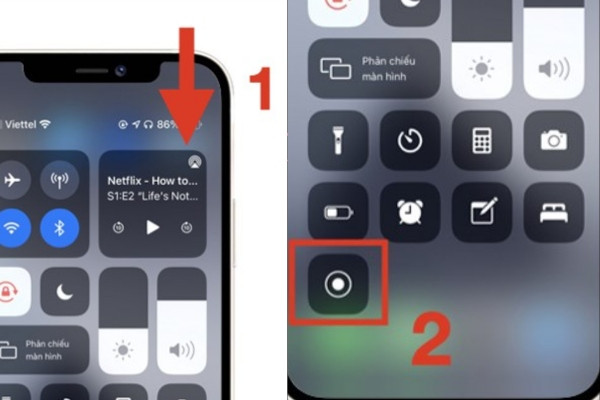
Tính năng quay màn hình trên iPhone cũng là một giải pháp hữu ích, giúp bạn lưu lại lịch sử tính toán trên ứng dụng Máy tính một cách thủ công. Nếu có tính toán bị sai sót, bạn có thể xem lịch sử máy tính iPhone bằng video đã quay màn hình, để chỉnh sửa nhanh chóng nhất.
Chi tiết các bước quay màn hình để lưu trữ và xem lịch sử máy tính trên iPhone:
Với những hướng dẫn chi tiết của FASTCARE trong bài viết trên, hy vọng bạn đã có thể dễ dàng xem lịch sử máy tính trên iPhone và ngày càng sử dụng thành thạo ứng dụng Máy tính. Hãy tận dụng tính năng tra cứu lịch sử đầy hữu ích này để kiểm tra lại các phép tính khi cần thiết, sửa chữa nhanh chóng và tiết kiệm thời gian cho bản thân. Chúc bạn áp dụng 4 cách thủ thuật thành công tại nhà!
Nếu bạn đang có nhu cầu thay màn hình iPhone chính hãng với chi phí sữa chữa tốt nhất, hãy truy cập vào đường Link bên dưới hoặc dành thời gian đến với cửa hàng gần nhất của FASTCARE nhé! Hiện các chương trình đang được giảm thêm 10% khi đặt lịch trước. Xem ngay!
Nguyễn Văn Tâm

Đã kiểm duyệt nội dung

Hỏi đáp
(0 bình luận)
Thủ Thuật Điện Thoại

Thủ Thuật Điện Thoại

Thủ Thuật Điện Thoại
Thủ Thuật Điện Thoại














