


Sửa nhanh đúng hẹn

Kinh nghiệm 13 năm trong nghề

Xem sửa trực tiếp

Hoàn tiền 100% nếu không hài lòng
Cam kết
Sửa nhanh đúng hẹn
Kinh nghiệm 13 năm trong nghề
Xem sửa trực tiếp
Hoàn tiền 100% nếu không hài lòng


Thủ Thuật Điện Thoại

Cập nhật cuối:
Nếu bạn đang gặp lỗi bàn phím trên iOS 18 không gõ được tiếng Việt thì không cần quá lo lắng. Lỗi này có thể xảy ra sau khi cập nhật hệ điều hành. Bàn phím iPhone không gõ được tiếng Việt đang khiến nhiều iFan "nóng trong người" vì không thể soạn tin nhắn, gửi mail, viết status hay bình luận bằng tiếng Việt như mong muốn. Dù bình thường, đây vốn là thao tác đơn giản hơn ăn kẹo.
Dù sử dụng iPhone với mục đính chính là gì, bạn đều phải soạn văn bản bằng tiếng Việt thường xuyên. Do vậy, nếu không gõ được tiếng Việt trên iPhone, táo khuyết cũng ngay lập tức đối mặt với nhiều bất tiện và phiền toái.
Đây cũng là sự cố bạn đang gặp phải? Tham khảo một vài thủ thuật bên dưới để biết cách khắc phục lỗi bàn phím iPhone không gõ được tiếng Việt nhé.
Thông thường, iFan không thể gõ tiếng Việt trên iPhone là do:
Nếu gặp lỗi bàn phím không gõ được tiếng Việt trên iPhone, một vài giải pháp đơn giản hơn đan rổ sau đây có thể sẽ giúp bạn khắc phục:
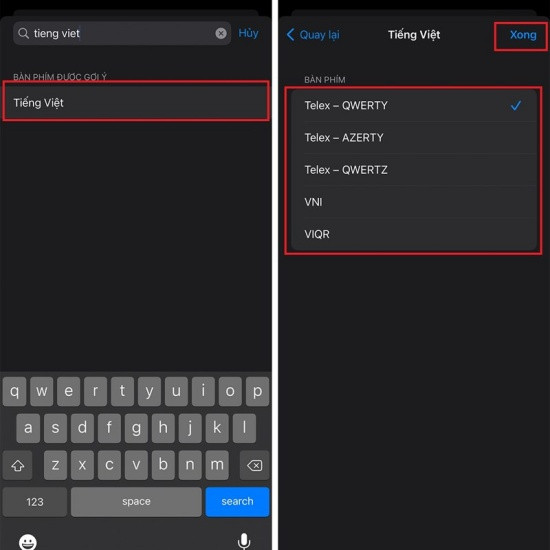
Bước 1: Với thao tác này, bạn chỉ cần vào Cài đặt => Cài đặt chung => Bàn phím.
Bước 2: Chọn tiếp Bàn phím => Thêm bàn phím mới => Tiếng Việt => Chọn kiểu gõ phù hợp là xong.
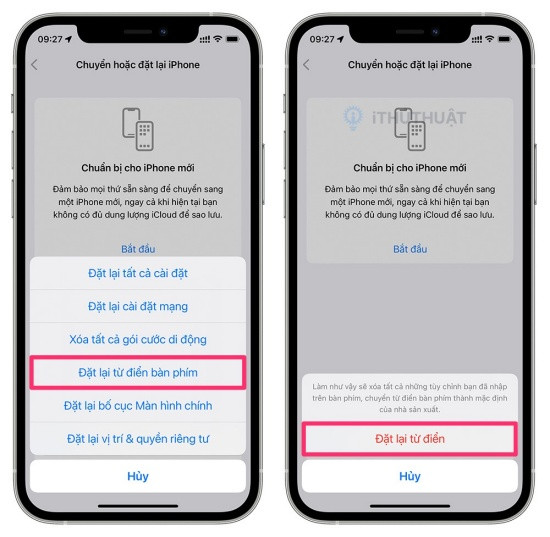
Đặt lại từ điển bàn phím là thao tác được nhiều người sử dụng khi bàn phím trên iPhone xuất hiện vấn đề. Các bước tiến hành cũng không quá phức tạp, bạn hãy vào Cài đặt => Cài đặt chung => Đặt lại.
Tại đây, bạn chọn Đặt lại từ điển bàn phím => Đặt lại từ điển Ở một số phiên bản iOS sau này, cách thực hiện sẽ có đôi chút khác biệt, nhưng nhìn chung bạn vẫn cần tìm mục Đặt lại trên máy.
Tình trạng bàn phím không gõ được tiếng Việt trên iPhone có thể xuất phát từ lỗi iOS. Do đó, nếu Apple đã tung ra phiên bản iOS mới, bạn cũng nên cập nhật ngay cho chiếc dế yêu của mình.
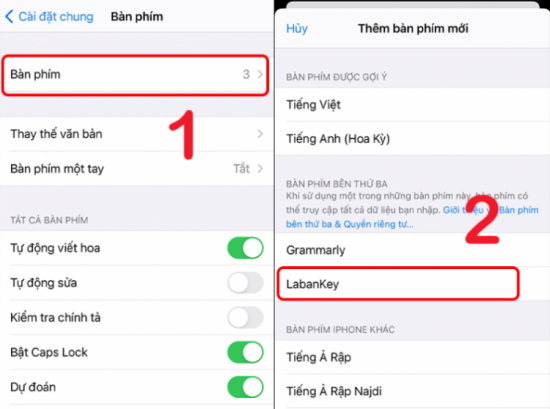
Nếu những cách trên chưa đem lại tác dụng, sử dụng bàn phím của bên thứ 3 là giải pháp cuối cùng dành cho bạn:
Bước 1: Tải về iPhone Laban Key - ứng dụng bàn phím phổ biến được nhiều người dùng smartphone yêu thích trải nghiệm.
Bước 2: Sau khi tải, bạn cũng vào Cài đặt => Cài đặt chung => Bàn phím. Chọn tiếp Bàn phím => Laban Key là được.
Với những thủ thuật kể trên, hy vọng tình trạng bàn phím iPhone không gõ được tiếng Việt sớm được khắc phục, để bạn thoải mái sử dụng tính năng cơ bản này như bình thường.
Nội dung có cùng chủ đề:
Lê Đăng Thường

Đã kiểm duyệt nội dung

Hỏi đáp
(0 bình luận)
Thủ Thuật Điện Thoại

Thủ Thuật Điện Thoại

Thủ Thuật Điện Thoại
Thủ Thuật Điện Thoại


![[GIẢI ĐÁP] iPhone có nên Jailbreak không, Jailbreak có hại máy không?](/_next/image?url=https%3A%2F%2Fcdn.fastcare.vn%2Ffastcare%2F2022%2F06%2Fco-nen-jailbreak-iphone-khong.jpg&w=1920&q=75)













