


Sửa nhanh đúng hẹn

Kinh nghiệm 13 năm trong nghề

Xem sửa trực tiếp

Hoàn tiền 100% nếu không hài lòng
Cam kết
Sửa nhanh đúng hẹn
Kinh nghiệm 13 năm trong nghề
Xem sửa trực tiếp
Hoàn tiền 100% nếu không hài lòng


Cập nhật cuối: 13/09/2025
Bạn muốn trải nghiệm xem video rõ nét và sống động hơn? Thử ngay cách chiếu màn hình Android lên máy tính cực tiện lợi, đảm bảo ai cũng có thể dễ dàng làm được.
Nhu cầu xem video hay hình ảnh là cần thiết với tất cả chúng ta. Tuy nhiên, đôi khi kích thước màn hình smartphone quá nhỏ để bạn có thể quan sát và trải nghiệm trọn vẹn hình ảnh. Đó là lúc chúng ta cần đến tính năng chiếu màn hình Android lên máy tính. Cùng mình tìm hiểu về tiện ích hay ho này trong bài viết dưới đây.
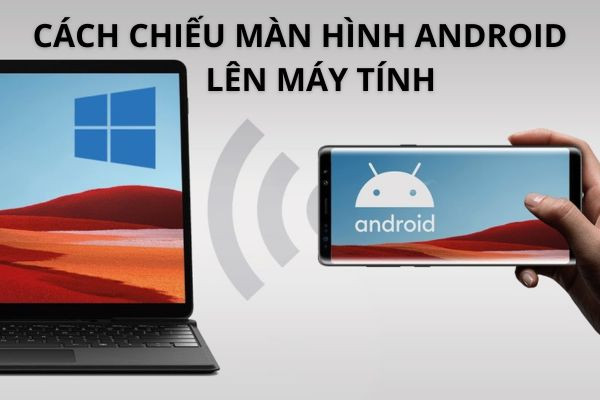
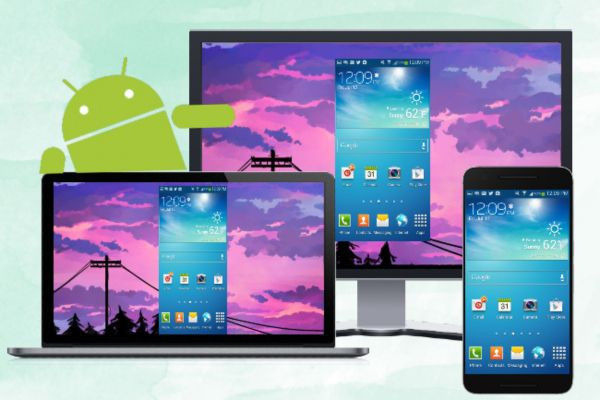
Để trả lời cho câu hỏi trên một cách khách quan nhất, chúng mình hãy khám phá những lợi ích của việc chiếu màn hình Android lên máy tính mang lại.
Xem thêm:
Hiện nay có rất nhiều biện pháp người dùng có thể áp dụng để thực hiện phản chiếu màn hình điện thoại thông minh. Trong bài viết dưới đây, mình sẽ đề cập đến những cách đơn giản và hiệu quả nhất. Bạn đọc hãy tham khảo và chọn lựa cách thức phù hợp với mình nhé!
Connect App trên hệ điều hành Windows là một tính năng chia sẻ màn hình cực hữu ích mà bạn không nên bỏ qua. Nếu máy tính của bạn chưa có sẵn Connect, hãy thiết lập phần mềm theo các bước sau:
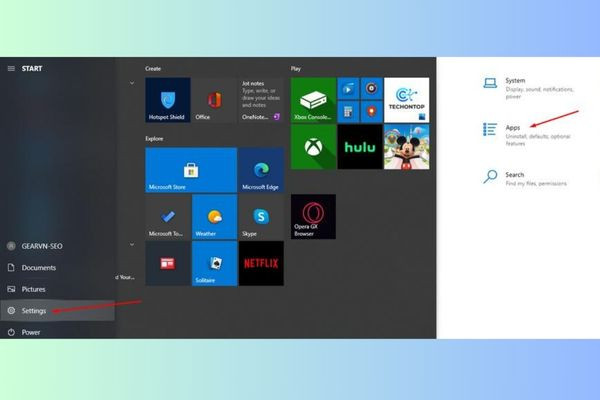
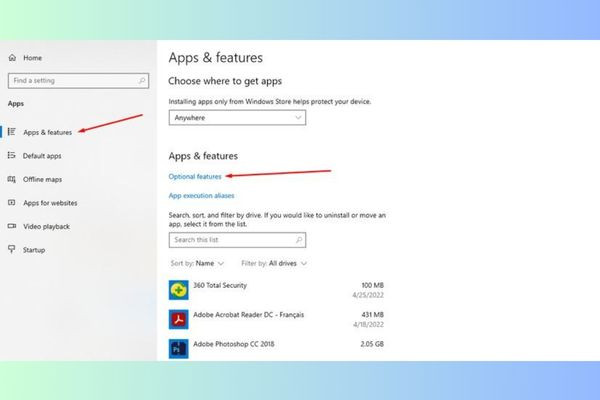
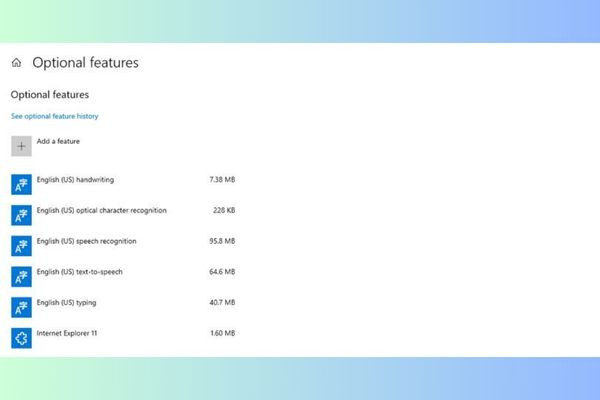
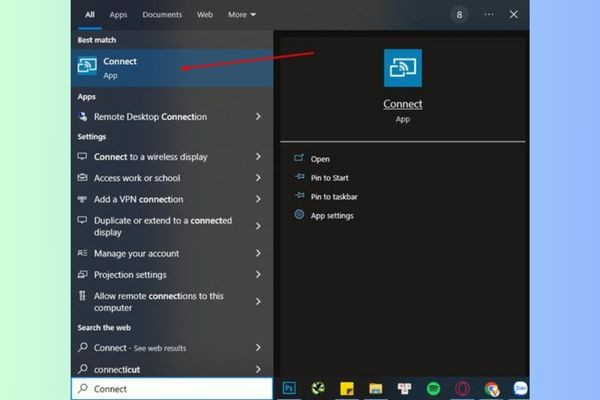
Lưu ý: Để thực hiện cách chiếu màn hình lên PC này, bạn cần đảm bảo rằng cả máy tính và điện thoại đều đang được kết nối cùng một mạng Wifi.
Sử dụng cáp kết nối cũng là một giải pháp hay để phản chiếu màn hình smartphone. Cách này có ưu điểm là thao tác nhanh chóng, đơn giản nhưng lại cực kì hiệu quả. Bạn chỉ cần trang bị một dây cáp Micro-USB hoặc USB-C sang HDMI là có thể truyền tải dữ liệu.
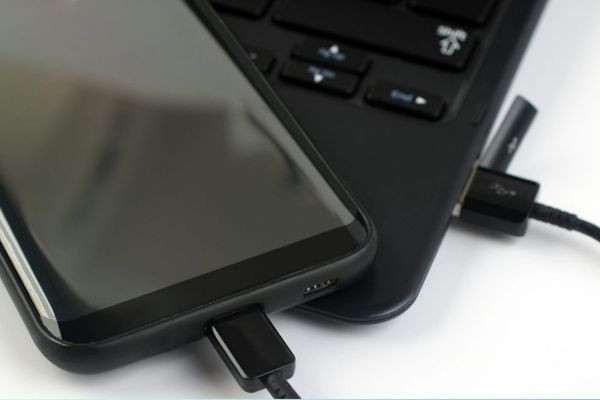
Tuy nhiên, để tối ưu hoá độ phân giải, nâng cao tốc độ truyền phát và cải thiện chất lượng âm thanh, có thể chúng ta sẽ cần đến sự tham gia của những ứng dụng từ các bên thứ 3.
Trong trường hợp người dùng không thể sử dụng Connect trên hệ điều hành Windows, bạn có thể cân nhắc đến việc dùng những phần mềm hỗ trợ trình chiếu màn hình.
ApowerMirror được đánh giá là giải pháp hàng đầu cho việc trình chiếu màn hình điện thoại lên máy tính. Ứng dụng Hỗ trợ hiệu quả cho cả hai giao thức kết nối có dây và cả không dây với những ưu và nhược điểm cụ thể như sau.
Ưu điểm:
Nhược điểm:
Nhiều tính năng nâng cao yêu cầu người dùng cần nâng cấp lên gói VIP để sử dụng.
Với những ai đang tìm kiếm một phần mềm phục vụ cho nhu cầu trình chiếu, Vysor Chrome sẽ là trợ thủ đắc lực cho bạn. Ứng dụng còn hỗ trợ cả hai phiên bản cho người dùng PC và Mobile.
Ưu điểm:
Nhược điểm:
Với bản miễn phí người dùng cần cáp USB để truyền tải nhưng đổi lại là khả năng kết nối tương đối ổn định.
Với TeamViewer, bạn có thể tìm đọc thêm nhiều bài viết về ứng dụng này trên trang chủ của FASTCARE. Bên cạnh là một phần mềm hỗ trợ điều khiển các máy tính từ xa hoàn toàn miễn phí, TeamViewer còn cho phép trình chiếu trên các thiết bị đã ghép nối từ trước.
Ưu điểm:
Nhược điểm:
Phần mềm thực hiện tính phí với các khách hàng doanh nghiệp
Với những đề xuất và đánh giá trên đây của mình, hy vọng bạn đọc đã tìm được một thủ thuật phù hợp để chiếu màn hình Android lên máy tính. Dù là sử dụng cáp kết nối hay các ứng dụng, bạn cũng hãy chia sẻ trải nghiệm của mình cho FASTCARE biết bằng cách bình luận bên dưới nhé! Chúc bạn một ngày tốt lành.
Nguyễn Văn Tâm

Đã kiểm duyệt nội dung

Thủ Thuật Điện Thoại
17:18, ngày 13/09/2025















