


Sửa nhanh đúng hẹn

Kinh nghiệm 13 năm trong nghề

Xem sửa trực tiếp

Hoàn tiền 100% nếu không hài lòng
Cam kết
Sửa nhanh đúng hẹn
Kinh nghiệm 13 năm trong nghề
Xem sửa trực tiếp
Hoàn tiền 100% nếu không hài lòng


Cập nhật cuối: 28/02/2024
Bạn cần tìm cách chuyển tin nhắn văn bản sang PDF trên Android đảm bảo thành công? Theo dõi ngay bài viết dưới đây để có được thông tin hữu ích!
Tin nhắn văn bản là một trong những hình thức giao tiếp phổ biến nhất hiện nay để trao đổi thông tin, liên lạc với bạn bè, người thân, đồng nghiệp,... Vậy đâu là cách chuyển tin nhắn văn bản sang PDF trên Android hiệu quả nhanh chóng? Trong bài viết này, mình sẽ hướng dẫn bạn một số cách thực hiện đơn giản, dễ dàng thao tác.
Chuyển tin nhắn văn bản sang PDF trên Android có thể mang lại nhiều lợi ích, bao gồm:
✤ Lưu giữ lâu dài: Tin nhắn văn bản trên điện thoại có thể bị xóa hoặc mất đi nếu bạn vô tình xóa hoặc thiết bị của bạn bị hỏng. Chuyển tin nhắn sang PDF sẽ giúp bạn lưu giữ ở định dạng an toàn và lâu dài hơn.
✤ Chia sẻ dễ dàng: PDF là một định dạng phổ biến, có thể được mở và đọc trên nhiều thiết bị khác nhau. Điều này giúp bạn dễ dàng chia sẻ tin nhắn với người khác, chẳng hạn như bạn bè, gia đình, đồng nghiệp hoặc khách hàng.
✤ Ngoài ra, định dạng PDF cũng có thể được bảo vệ bằng mật khẩu, giúp bảo mật thông tin trong các tin nhắn văn bản.
Hiện nay có không ít cách lưu tin nhắn dưới dạng PDF. Nếu bạn còn phân vân, chưa biết thực hiện theo hướng dẫn nào, hãy theo dõi thông tin dưới đây, mình sẽ giới thiệu chi tiết 3 cách làm đơn giản, nhanh chóng, đảm bảo thành công:
SMS Backup & Restore là một trong những lựa chọn tốt nhất để khôi phục tin nhắn văn bản trên Android, cũng như xuất sang định dạng PDF. Để thực hiện, chúng mình cần tạo bản sao lưu các tin nhắn văn bản trước, sau đó chuyển đổi bản sao lưu thành PDF. Dưới đây là hướng dẫn từng bước:
Để thực hiện cách chuyển tin nhắn văn bản sang PDF trên Android thông qua SMS Backup & Restore, đầu tiên, bạn cần tạo một bản sao lưu tin nhắn văn bản. Cụ thể:
✤ Bước 1: Cài đặt và mở ứng dụng SMS Backup & Restore trên điện thoại của bạn > Nhấn vào biểu tượng ba thanh ngang và chọn Sao lưu ngay (Back up now).
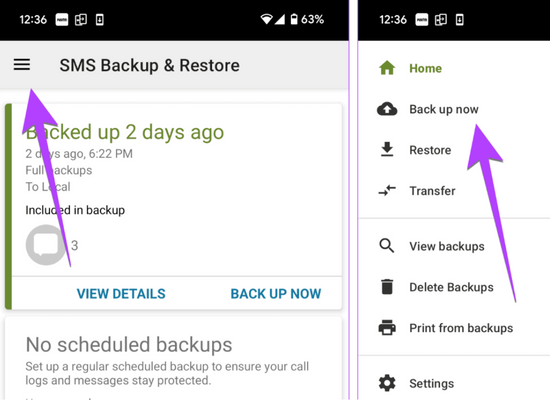
✤ Bước 2: Bật nút gạt bên cạnh Tin nhắn (Message) và tắt nút gạt bên cạnh Nhật ký cuộc gọi (Call logs) > Nhấn vào Tùy chọn nâng cao (Advanced options) để tùy chỉnh bản sao lưu của bạn như bao gồm tệp đính kèm và phương tiện hay chọn từng cuộc trò chuyện riêng lẻ…
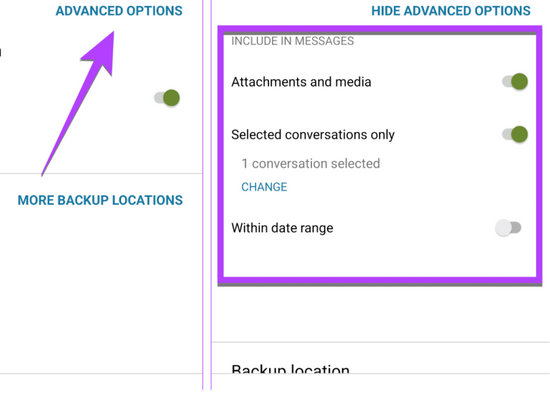
✤ Bước 3: Trong tùy chọn Vị trí sao lưu (Backup locationĐ, chọn vị trí lưu trữ nơi bạn muốn lưu bản sao lưu.
► Nếu bạn muốn lưu bản sao lưu trên điện thoại của mình, hãy bật nút gạt bên cạnh Điện thoại (Your phone).
► Nếu bạn muốn lưu bản sao lưu trên đám mây, hãy bật nút gạt bên cạnh Google Drive, Dropbox hoặc OneDrive.
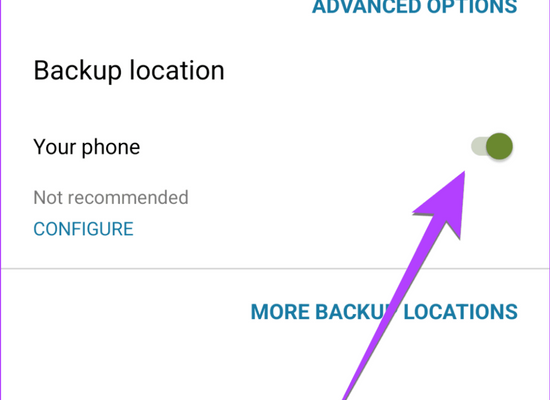
✤ Bước 4: Nhấn vào Sao lưu (Back up) để hoàn tất.
Sau khi đã tạo được bản sao lưu, bạn cần thực hiện theo các bước sau để hoàn thiện cách chuyển tin nhắn sang PDF:
✤ Bước 1: Mở ứng dụng SMS/MMS trên điện thoại của bạn > Nhấn vào Biểu tượng ba thanh ở góc trên cùng bên trái > Chọn Xem bản sao lưu (View backups).
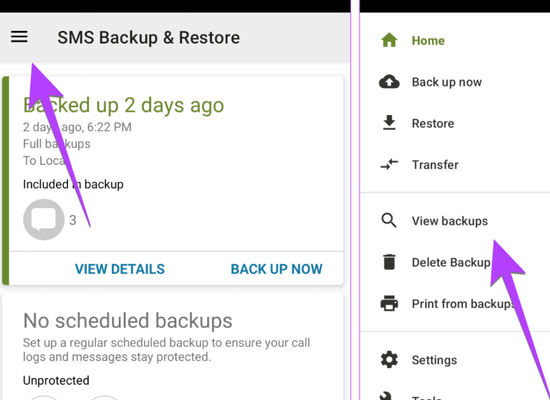
✤ Bước 2: Chọn vị trí lưu trữ bản sao lưu SMS của bạn > Chọn bản sao lưu SMS mà bạn muốn chuyển đổi > Nhấn vào Biểu tượng ba chấm ở góc trên cùng bên phải của cuộc hội thoại > Chọn In (Print conversation).
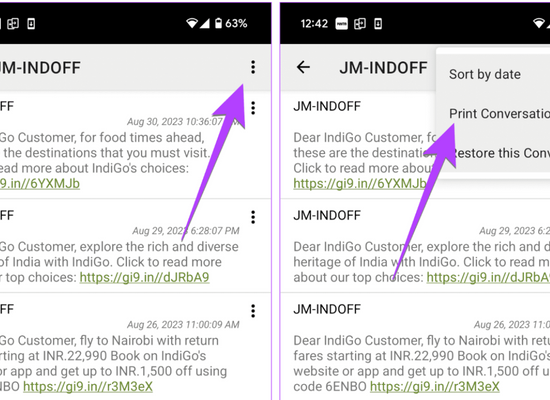
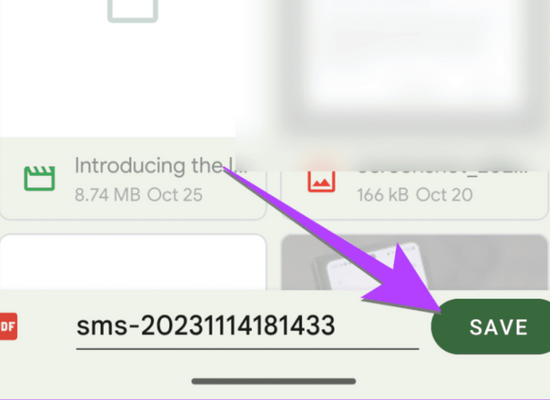
✤ Bước 3: Nhấn vào Chọn máy in (Select printer) > Chọn Lưu dưới dạng PDF (Save as PDF) > Nhấn vào biểu tượng PDF.
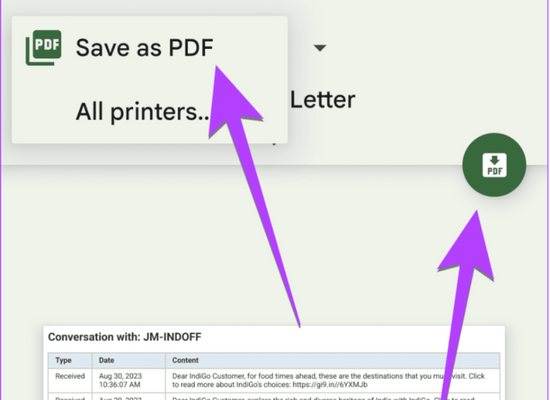
✤ Bước 4: Ứng dụng File Explorer sẽ mở ra > Chọn vị trí lưu trữ để lưu tệp PDF của bạn > Nhấn vào Lưu (Save) để hoàn tất cách lưu tin nhắn dưới dạng PDF bằng SMS Backup & Restore.
Ứng dụng Textra là một ứng dụng khách SMS phổ biến cho Android. Ngoài các tính năng nhắn tin thông thường, ứng dụng này cũng cho phép bạn chuyển đổi tin nhắn văn bản sang PDF. Quá trình này diễn ra theo hai công đoạn chính:
► Gửi cuộc trò chuyện qua email cho chính mình
► Chuyển đổi tệp TXT sang PDF
Để hoàn thiện quá trình này, bạn cần thao tác theo các bước sau:
✤ Bước 1: Cài đặt và mở ứng dụng Textra trên điện thoại Android của bạn.
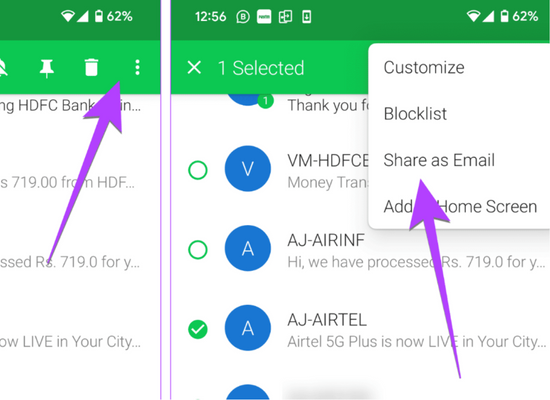
✤ Bước 2: Nhấn và giữ chuỗi hội thoại mà bạn muốn xuất dưới dạng PDF > Click vào biểu tượng ba chấm ở trên cùng và chọn Chia sẻ dưới dạng Email (Share as Email).
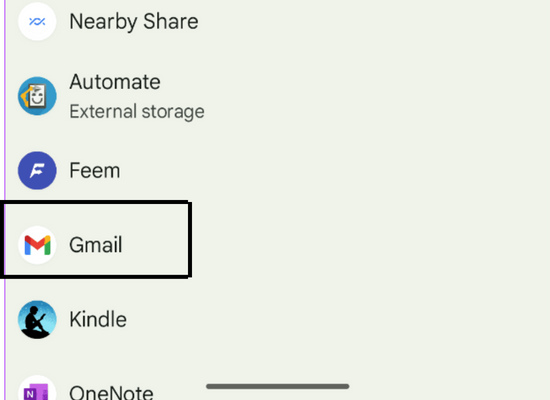
✤ Bước 3: Chọn ứng dụng Email để hoàn tất chia sẻ.
Sau khi đã chia sẻ được tin nhắn qua Email, cách chuyển tin nhắn văn bản sang PDF trên Android bằng Textra sẽ được hoàn thiện với các thao tác sau:
✤ Bước 1: Mở email có file TXT > Nhấn vào tệp TXT, tệp này sẽ mở trong trình duyệt web > Nhấn vào biểu tượng ba chấm trên trình duyệt và chọn Chia sẻ (Share).
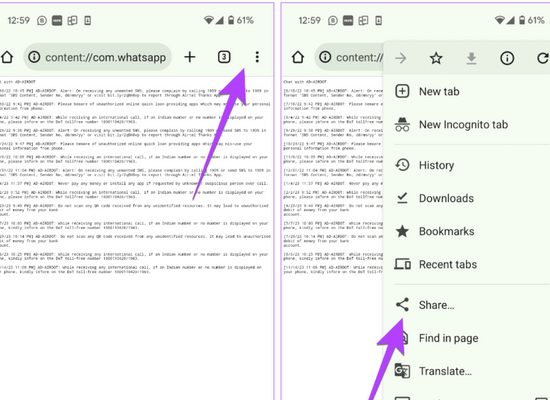
✤ Bước 2: Nhấn vào In (Print). Sau đó, chọn Lưu dưới dạng PDF (Save as PDF) ở trên cùng và nhấn vào biểu tượng PDF.
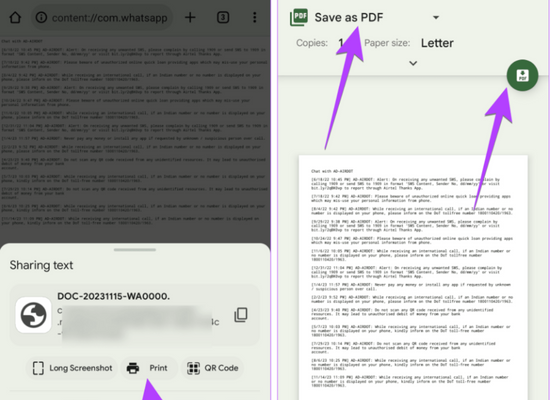
✤ Bước 3: Chọn vị trí lưu trữ trên điện thoại Android của bạn để lưu tệp PDF.
Ngoài cách sử dụng ứng dụng chuyển đổi, bạn cũng có thể lưu tin nhắn văn bản thành PDF trên điện thoại Android bằng cách chụp ảnh màn hình. Ưu điểm của phương pháp này là bạn không phải cấp quyền truy cập vào tin nhắn của mình cho bất kỳ ứng dụng bên thứ ba nào.
Tuy nhiên, phương pháp này có thể gây khó khăn nếu bạn có nhiều tin nhắn trong một cuộc trò chuyện. Bạn sẽ phải chụp nhiều ảnh chụp màn hình và sau đó nối chúng lại với nhau để tạo thành một tệp PDF.
Hãy thực hiện theo hướng dẫn dưới đây từng bước một cách chi tiết:
✤ Bước 1: Khởi chạy ứng dụng Tin nhắn và mở cuộc trò chuyện có ảnh chụp màn hình mà bạn muốn chụp > Tiến hành nhấn nút Nguồn và nút Giảm âm lượng cùng lúc trong khoảng 2 giây.
✤ Bước 2: Sau khi chụp màn hình, thanh công cụ sẽ xuất hiện ở dưới cùng màn hình. Thanh công cụ này bao gồm các biểu tượng sau:
► Biểu tượng Bong bóng: Mở hình ảnh vừa chụp.
► Biểu tượng Hai mũi tên xuống: Chụp cuộn màn hình.
► Biểu tượng Cắt: Cắt hình ảnh vừa chụp.
► Biểu tượng Bút chì: Vẽ hoặc chú thích cho bức ảnh vừa chụp.
► Biểu tượng Chia sẻ: Chia sẻ bức ảnh vừa chụp.
Để chụp cuộn màn hình, bạn nhấn vào biểu tượng Hai mũi tên xuống. Sau đó, bạn kéo màn hình xuống dưới đến vị trí mong muốn rồi thả tay ra. Hình ảnh sẽ được chụp và hiển thị ở dưới cùng màn hình.
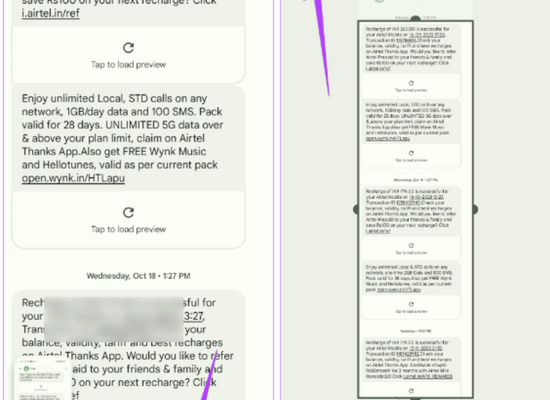
✤ Bước 3: Để hoàn tất thao tác chụp cuộn màn hình, bạn nhấn vào khoảng trống bất kỳ trên màn hình (ngoại trừ thanh công cụ).
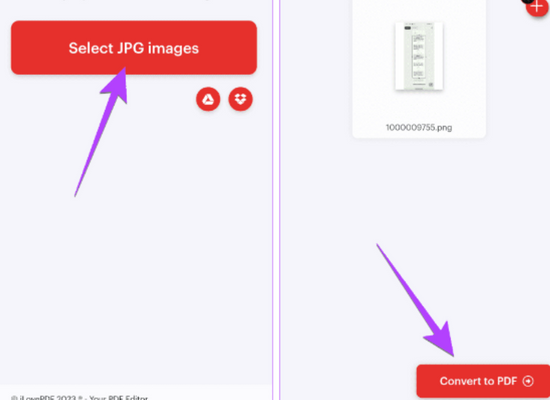
✤ Bước 4: Mở trình chuyển đổi JPG sang PDF miễn phí, chẳng hạn như Ilovepdf > Nhấn vào Chọn hình ảnh JPG (Select JPG image) và chọn ảnh chụp màn hình > Nhấn vào Chuyển đổi sang PDF (Convert to PDF).
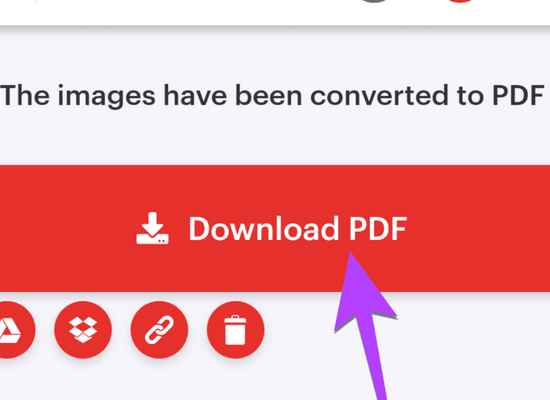
✤ Bước 5: Đợi công cụ chuyển ảnh sang PDF. Sau khi hoàn tất, nhấn vào Tải xuống PDF (Download PDF).
Như vậy, với những hướng dẫn trên, bạn có thể dễ dàng thực hiện thành công cách chuyển tin nhắn văn bản sang PDF trên Android. Hy vọng với những cách làm này có thể bạn lưu trữ tin nhắn văn bản một cách thuận tiện và bảo mật.
Xem thêm:
► Mách bạn cách chuyển file Excel sang PDF trên Macbook
► Cách chuyển từ file Word sang PDF trên Macbook siêu đơn giản
Nguyễn Văn Tâm

Đã kiểm duyệt nội dung

Thủ Thuật Điện Thoại
09:41, ngày 28/02/2024















