


Sửa nhanh đúng hẹn

Kinh nghiệm 13 năm trong nghề

Xem sửa trực tiếp

Hoàn tiền 100% nếu không hài lòng
Cam kết
Sửa nhanh đúng hẹn
Kinh nghiệm 13 năm trong nghề
Xem sửa trực tiếp
Hoàn tiền 100% nếu không hài lòng


Thủ Thuật Điện Thoại

Cập nhật cuối:
Điện thoại Android không có tùy chọn nhà phát triển và bạn không biết phải khắc phục như nào ư? Cực đơn giản thôi, đọc ngay bài viết này của FASTCARE nhé.
Trong quá trình sử dụng điện thoại Android, có thể bạn gặp phải tình trạng không thể kích hoạt tùy chọn nhà phát triển (Developer Options) trên thiết bị của mình. Điều này có thể gây khó khăn trong việc tùy chỉnh và điều chỉnh các cài đặt quan trọng để tối ưu hóa trải nghiệm sử dụng.
Tuy nhiên, đừng quá lo lắng vì vẫn có một số cách để khắc phục lỗi này mà bạn có thể thử nghiệm. Để đảm bảo rằng tất cả các tính năng phong phú của hệ điều hành Android đều được hoạt động một cách tốt nhất, hãy cùng FASTCARE tìm hiểu những cách khắc phục lỗi điện thoại Android không có tùy chọn nhà phát triển ngay tại bài viết này nhé.
Tùy chọn nhà phát triển, hay Developer Options, là một tập hợp các cài đặt và tính năng ẩn trong hệ điều hành Android. Bình thường, chúng sẽ được ẩn đi để tránh việc người dùng chẳng may vô tình thay đổi các cài đặt quan trọng, có thể ảnh hưởng đến hiệu suất và tính ổn định của hệ điều hành.
Khi bạn kích hoạt Tùy chọn nhà phát triển, bạn có thể truy cập vào các tính năng mà thông thường không xuất hiện trong phần cài đặt chính trên điện thoại. Điều này bao gồm các tùy chọn như giả lập vị trí, giả lập mạng, hiển thị các hạn chế về vật lý và nhiều tính năng khác. Từ đó, giúp những người phát triển phần mềm có thể sửa lỗi và tối ưu hóa trải nghiệm Android của họ.
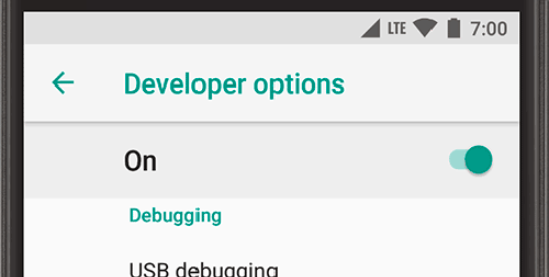
Dưới đây là một số giải pháp khắc phục lỗi điện thoại không hiển thị tùy chọn nhà phát triển do FASTCARE tổng hợp. Hãy cùng tham khảo qua để xem phương thức nào sẽ phù hợp với bạn nhất nha.
Vì ở chế độ mặc định, tùy chọn nhà phát triển sẽ bị tắt trên tất cả các thiết bị Android. Chính vì thế, bạn cần phải bật chúng thủ công. Nếu đã thực hiện điều này nhưng sau một thời gian vẫn không thấy menu, hãy thử bật lại tùy chọn nhà phát triển nhé. Dưới đây là các bước thực hiện:
✤ Bước 1: Mở ứng dụng Cài đặt trên điện thoại Android của bạn. Cuộn xuống, vào phần About Phone, và chọn Software Information.
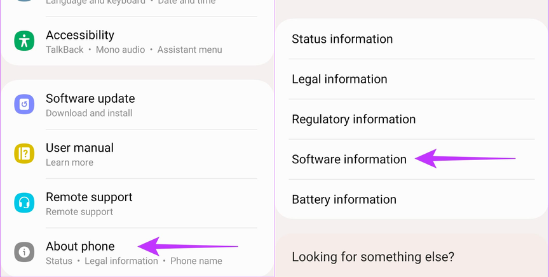
✤ Bước 2: Tiếp theo, hãy tìm số Build của bạn. Sau đó nhấn liên tục bảy lần trước khi bạn nhìn thấy thông báo Developer Mode has been enabled.
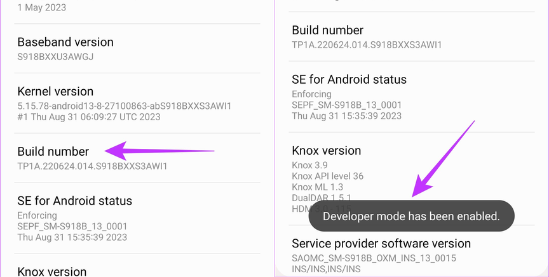
Nếu bạn thấy thông báo Developer Mode has already been enabled sau khi thực hiện các bước trên, điều này có nghĩa là công tắc trên trang Cài đặt đã bị tắt. Hãy đảm bảo nó luôn được bật để có thể sử dụng Tùy chọn Nhà phát triển.
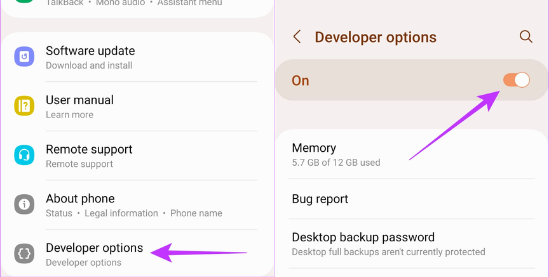
Mở ứng dụng Cài đặt trên điện thoại Android của bạn. Cuộn xuống và chuyển đến phần Developer Options. Đảm bảo công tắc ở đầu trang của trang đang được bật. Nếu không, hãy bật nó lên nhé.
Xem thêm:
✤ Cách xử lý điện thoại Android chạy chậm
✤ Cách hiển thị lịch âm trên màn hình khóa Android siêu thuận tiện
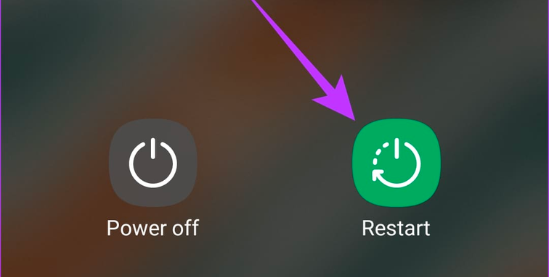
Mặc dù hai cách khắc phục trên có thể giải quyết được vấn đề, thì thử khởi động lại điện thoại vẫn là một giải pháp hiệu quả mà bạn nên thử để khắc phục lỗi điện thoại không hiển thị tùy chọn nhà phát triển.
Hãy nhấn và giữ nút nguồn trên điện thoại của bạn và chọn tùy chọn Restart khi nó xuất hiện. Chờ đợi một lát cho điện thoại khởi động lại, rồi sau đó thử kiểm tra xem Tùy chọn Nhà phát triển đã được hồi phục chưa nhé.
Nếu thiết bị Android của bạn được cấp phát bởi một trường học hoặc doanh nghiệp, thì rất có thể điện thoại của bạn đang bị ngăn chặn việc sử dụng Developer Options. Ngoài ra, chính sách này cũng có thể được áp dụng nếu bạn đã thêm tài khoản công ty vào điện thoại của mình, hoặc ứng dụng của công ty trên máy đã được thiết lập làm quản trị viên.
Vì thế, bạn sẽ cần liên hệ với bộ phận IT hoặc gỡ bỏ bất kỳ ứng dụng của bên thứ ba nào có quyền quản trị từ điện thoại của bạn. Dưới đây là cách thực hiện điều đó:
✤ Bước 1: Mở ứng dụng Cài đặt và điều hướng đến phần Security and Privacy. Sau đó, chọn other security settings.
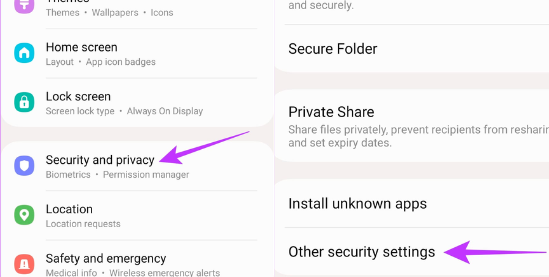
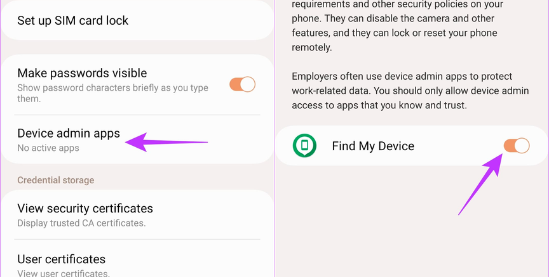
✤ Bước 2: Nhấn vào Device admin apps và nếu thấy bất kỳ ứng dụng nào mà bạn không nhận ra ở đây, hãy tắt công tắc kế bên nó nhé.
Ngoài ra, thêm một cách để khắc phục lỗi điện thoại Android không có tùy chọn nhà phát triển là cập nhật lên phiên bản phần mềm mới nhất. Hãy cùng xem qua các bước thực hiện nào:
✤ Bước 1: Mở ứng dụng Cài đặt và chuyển đến phần Cập nhật phần mềm. Sau đó, nhấn vào Tải về và cài đặt.
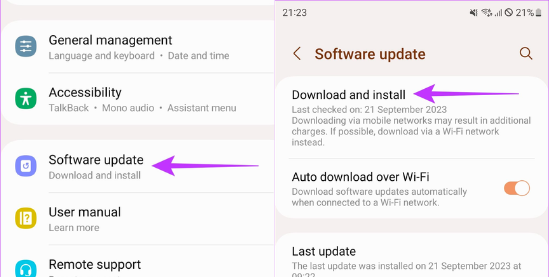
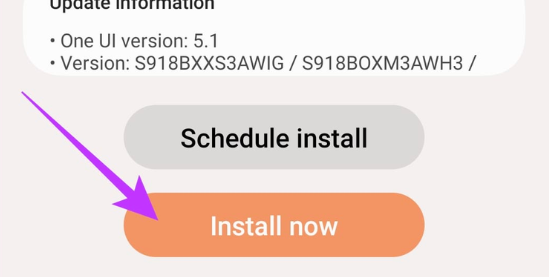
✤ Bước 2: Hãy cài đặt tất cả bản cập nhật đang có sẵn và kiểm tra xem vấn đề có được giải quyết hay không nha. Lưu ý rằng sau khi cài đặt bản cập nhật, có thể bạn phải bật lại Developer Options một lần nữa.
Bạn vừa đọc bài viết thủ thuật cách khắc phục lỗi điện thoại Android không có tùy chọn nhà phát triển của FASTCARE. Hy vọng qua những chia sẻ trên, bạn sẽ có thể tiếp tục tận hưởng trải nghiệm sử dụng điện thoại Android của mình một cách trơn tru và linh hoạt nhất.
Nguyễn Văn Tâm

Đã kiểm duyệt nội dung

Hỏi đáp
(0 bình luận)
Thủ Thuật Điện Thoại

Thủ Thuật Điện Thoại

Thủ Thuật Điện Thoại
Thủ Thuật Điện Thoại














