fastcare-banner-ads-mobile
fastcare-logo
Linh kiện tốt

Linh kiện tốt - Thao tác chuẩn

Sửa nhanh

Sửa nhanh - Đúng hẹn

Tư vấn rõ ràng

Tư vấn rõ ràng - Quy trình minh bạch

Bảo hành dài

Bảo hành dài - Hỗ trợ tận tâm

Trang chủcaret-right
fastcare-banner
fastcare-banner
fastcare-banner
fastcare-banner
fastcare-banner
fastcare-banner

Thủ Thuật Điện Thoại

14:44, ngày 10/12/2024

Cách copy ảnh từ iPhone sang máy tính bằng Bluetooth nhanh

Bảo Lâm
Bảo Lâm

Cập nhật cuối: 10/12/2024

Làm thế nào để gửi ảnh từ iPhone sang máy tính? Cùng FASTCARE xem hướng dẫn cách copy ảnh từ iPhone sang máy tính bằng Bluetooth trong bài viết dưới đây  

Việc chuyển ảnh từ iPhone hoặc iPad sang máy tính Windows bằng Bluetooth có phần phức tạp hơn so với Android. Các thiết bị Apple thường sử dụng AirDrop để truyền dữ liệu, nhưng tính năng này không được hỗ trợ trên máy tính chạy hệ điều hành Windows. Cùng FASTCARE xem hướng cách copy ảnh từ iPhone sang máy tính bằng Bluetooth trong bài viết dưới đây!
Cách copy ảnh từ iPhone sang máy tính bằng Bluetooth nhanh

Cách copy ảnh từ iPhone sang máy tính bằng Bluetooth có ưu điểm gì?

Bạn đang tìm cách đơn giản để chuyển ảnh từ điện thoại sang máy tính mà không cần sử dụng cáp kết nối? Sử dụng Bluetooth là một phương pháp hiệu quả và tiện lợi, đặc biệt là khi bạn cần phạm vi kết nối rộng lên đến 10 mét và không cần đến internet.

Dưới đây là những lợi ích của việc khi chọn copy ảnh từ iPhone sang máy tính bằng Bluetooth :
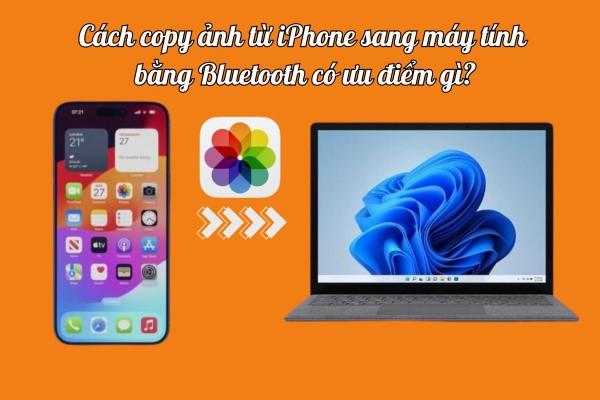
  • Không cần sử dụng cáp kết nối: Bluetooth cho phép bạn chuyển đổi dữ liệu mà không cần phải bận tâm về việc mang theo hoặc tìm kiếm cáp kết nối phù hợp.
  • Thao tác đơn giản: Quá trình gửi ảnh từ iPhone sang máy tính qua Bluetooth rất đơn giản. Bạn chỉ cần kích hoạt Bluetooth trên cả hai thiết bị, sau đó thực hiện các bước để gửi và nhận ảnh.
  • Phạm vi kết nối rộng: Bluetooth cho phép bạn truyền dữ liệu trong phạm vi lên đến 10 mét. Nhờ đó, bạn có thể dễ dàng chuyển ảnh từ iPhone sang máy tính qua Bluetooth ngay cả khi hai thiết bị đặt cách xa nhau.
  • Không cần kết nối internet: Việc sử dụng Bluetooth không đòi hỏi kết nối internet, điều này rất thuận tiện khi bạn cần truyền dữ liệu mà không có mạng Wi-Fi hoặc dữ liệu di động.
  • Hỗ trợ nhiều thiết bị: Bluetooth hỗ trợ kết nối giữa nhiều thiết bị khác nhau, bao gồm cả iPhone và các máy tính chạy hệ điều hành Windows hoặc macOS.
    Cách copy ảnh từ iPhone sang máy tính bằng Bluetooth có ưu điểm gì?

Hướng dẫn cách copy ảnh từ iPhone sang máy tính bằng Bluetooth chi tiết

Cách copy ảnh từ iPhone vào máy tính bằng Bluetooth về cơ bản không khó, chỉ có 3 thao tác chính là bật Bluetooth trên máy tính, ghép nối và chuyển ảnh. Để dễ dàng hơn, bạn có thể xem ngay hướng dẫn bên dưới:

Hướng dẫn bật Bluetooth trên máy tính Windows và iPhone

Trước khi bạn có thể copy ảnh từ iPhone sang máy tính bằng Bluetooth, bạn cần đảm bảo rằng kết nối Bluetooth đã được bật trên cả hai thiết bị. Và cách bật Bluetooth trên máy tính Windows như sau:
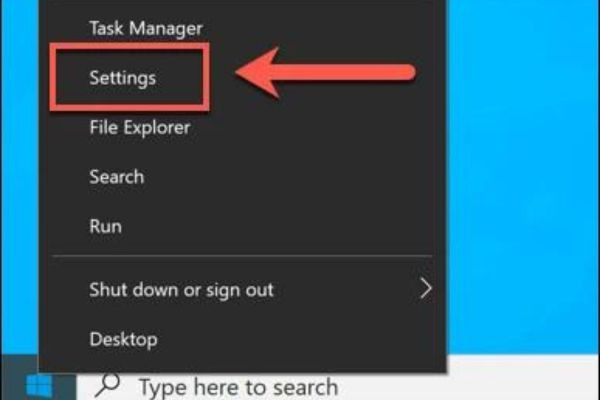
  • Bước 1: Nhấp vào biểu tượng Start ở góc dưới bên trái màn hình hoặc nhấn phím Windows trên bàn phím. Sau đó, bạn chọn Settings (Cài đặt) biểu tượng hình bánh răng.
    Hướng dẫn bật Bluetooth trên máy tính Windows và iPhone B1
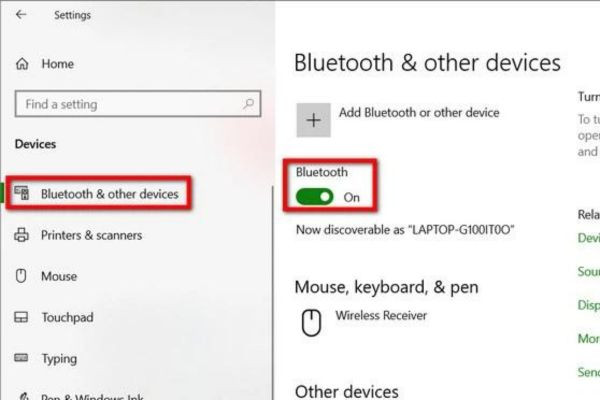
  • Bước 2: Trong cửa sổ Settings, truy cập mục Devices > Bluetooth & Other Devices để truy cập cài đặt Bluetooth. Sau đó, bật Bluetooth sang trạng thái “On”
    Hướng dẫn bật Bluetooth trên máy tính Windows và iPhone B2
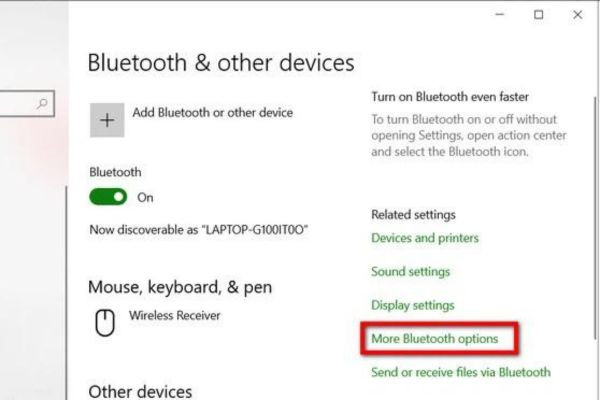
  • Bước 3: Tiếp theo, bạn cần cho phép các thiết bị Bluetooth khác tìm thấy máy tính của mình bằng cách truy cập vào cửa sổ Bluetooth & other devices, tìm và click vào liên kết More Bluetooth options trong mục Related settings.
    Hướng dẫn bật Bluetooth trên máy tính Windows và iPhone B3
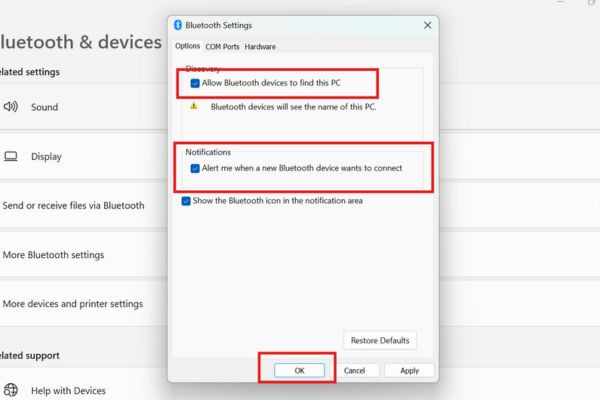
  • Bước 4: Trong cửa sổ Bluetooth Settings hiện ra, chọn thẻ Options, sau đó đánh dấu vào tùy chọn Allow Bluetooth devices to find this PC. Nếu bạn muốn hiển thị biểu tượng Bluetooth trong thanh Taskbar thì cần kích thêm tùy chọn Show the Bluetooth icon in the notifications area ở ngay phía dưới.
    Hướng dẫn bật Bluetooth trên máy tính Windows và iPhone B4

Xem thêm:

Có cách gửi ảnh từ iPhone sang Android bằng Bluetooth hay không? iFan cần biết

5 cách chuyển video từ điện thoại sang máy tính nhanh chóng

Cách ghép nối Bluetooth giữa máy tính và iPhone

Sau khi bạn đã bật Bluetooth trên Windows, để bắt đầu copy ảnh từ iPhone sang máy tính bằng Bluetooth thì bạn cần ghép nối Bluetooth giữa máy tính và iPhone. Trước tiên, hãy đảm bảo Bluetooth trên iPhone của bạn đã ở trạng thái bật. Nếu chưa, nhấn mở nút home ảo và nhấn vào ký hiệu “Bluetooth” để bật.
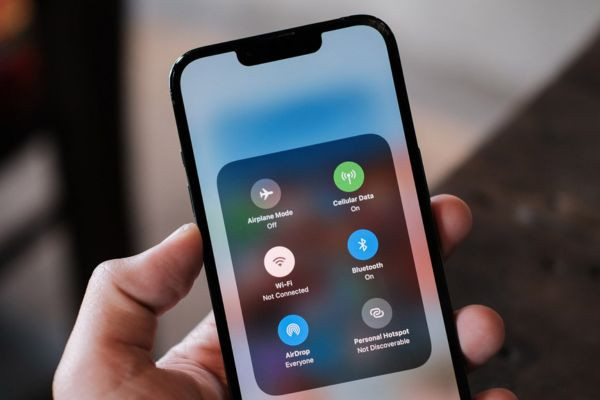
Cách ghép nối Bluetooth giữa máy tính và iPhone

Sau khi đảm bảo được các yếu tố, bạn có thể bắt đầu ghép nối hai thiết bị theo hướng dẫn dưới đây:
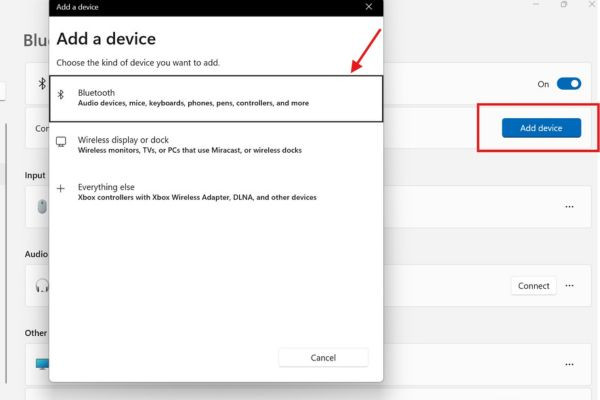
  • Bước 1: Tìm tên Bluetooth iPhone của bạn trên Window bằng cách truy cập vào “Add device”. Một cửa sổ mới sẽ hiện ra > nhấn chọn Bluetooth.
    Cách ghép nối Bluetooth giữa máy tính và iPhone B1
  • Bước 2: Sau khi chọn Bluetooth, Windows sẽ quét các thiết bị lân cận. Khi phát hiện ra iPhone của bạn, hãy bấm chọn thiết bị để bắt đầu kết nối.
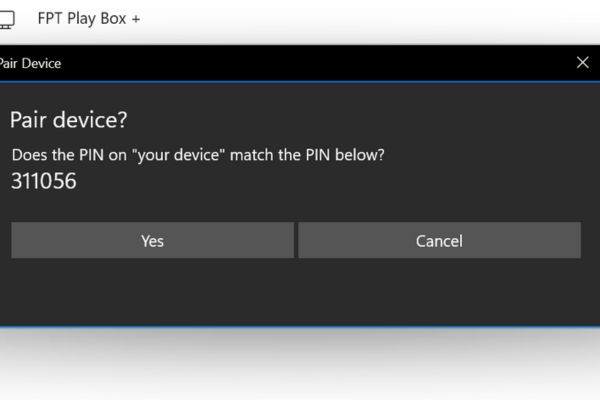
  • Bước 3: Ngay khi kích chọn thiết bị, Windows sẽ cung cấp một mã PIN xác thực để yêu cầu ghép nối. Nhập mã pin và nhấn Yes để bắt đầu ghép nối.
    Cách ghép nối Bluetooth giữa máy tính và iPhone B3
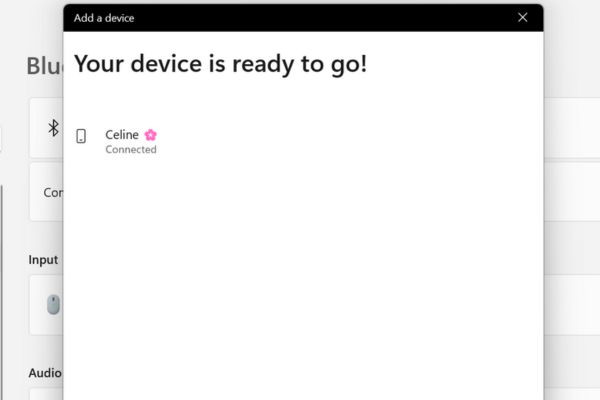
  • Bước 4: Sau khi ghép nối thành công, Window sẽ xác nhận kết nối thành công như thông báo bên dưới
    Cách ghép nối Bluetooth giữa máy tính và iPhone B1

Cách copy ảnh từ iPhone sang máy tính qua Bluetooth

Sau khi thông báo kết nối thành công hiện lên, bạn có thể chọn và chuyển ảnh từ iPhone sang máy tính bằng Bluetooth theo ý muốn. Sau đây là các bước copy và chuyển ảnh nhanh chóng:
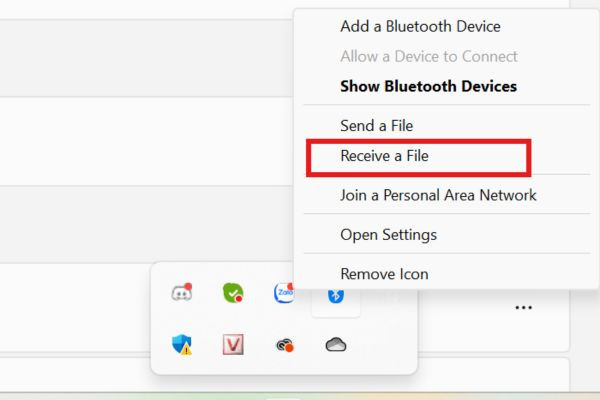
  • Bước 1: Click vào chuột phải tại biểu tượng Bluetooth trong vùng thông báo và chọn tùy chọn Receive a File.
    Cách copy ảnh từ iPhone sang máy tính qua Bluetooth  B1
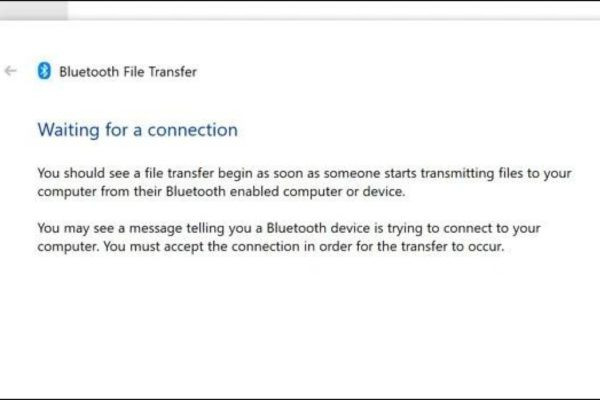
  • Bước 2: Bây giờ Windows sẽ ở trạng thái nhận ảnh chuyển sang. Bạn sẽ nhận được thông “Waiting for a connection” trong cửa sổ Bluetooth File Transfer.
    Cách copy ảnh từ iPhone sang máy tính qua Bluetooth B2
  • Bước 3: Tiếp đến, bạn nhấn chọn tất cả các file ảnh muốn chuyển trên iPhone và nhấn Chia sẻ > Bluetooth và chọn tên máy tính bạn vừa ghép nối. Bây giờ, bạn chỉ cần chờ đợi giây lát để hệ thống cập nhật hình ảnh và gửi ảnh từ iPhone sang máy tính qua Bluetooth là hoàn tất.

Bên cạnh đó, nếu thấy cách copy ảnh từ iPhone sang máy tính bằng Bluetooth theo hướng dẫn trên quá khó, bạn có thể thử chọn những cách chuyển ảnh khác như qua Windows Photos, File Explorer,...

Trong bài viết vừa rồi, FASTCARE đã hướng dẫn cách chuyển ảnh từ iPhone sang máy tính bằng Bluetooth và những lợi ích mà phương pháp này mang lại. Hy vọng rằng thông qua bài viết thủ thuật này, bạn đã có được các thông tin hữu ích và có thể áp dụng thành công để copy ảnh từ iPhone sang máy tính bằng Bluetooth một cách dễ dàng và hiệu quả. Hãy thử ngay và trải nghiệm tiện ích của công nghệ Bluetooth trong việc quản lý hình ảnh cá nhân của bạn!

Xem thêm:

- Thay vỏ iphone 14 Pro Max

Viết bởi: Bảo Lâm
Bảo Lâm-avatar

Bảo Lâm

Biên tập viên tại FASTCARE
double-check

Đã kiểm duyệt nội dung

Xin chào, mình là Bảo Lâm - Content Editor tại FASTCARE. Mình đam mê công nghệ, game và luôn theo sát những xu hướng mới. Mỗi bài viết được chia sẻ đều do mình chọn lọc kỹ lưỡng để mang đến thông tin hữu ích. Cùng theo dõi các bài viết của mình nhé!
Xem thêm thông tinxem-them

Hỏi đáp

(0 bình luận)
Trang chủ
Cửa hàng
Tra cứu
Đặt lịch