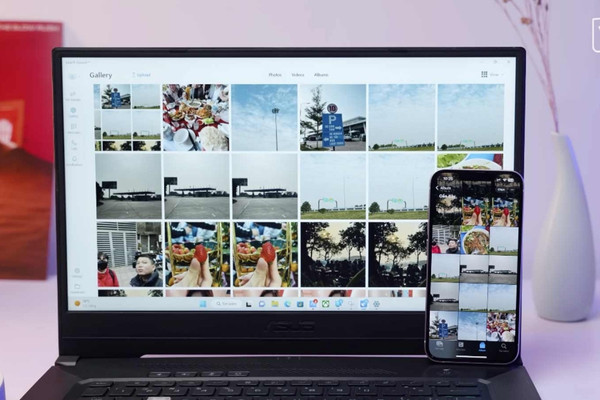
Cách chuyển video từ điện thoại sang máy tính không còn là vấn đề nếu bạn áp dụng ngay 5 cách chuyển video dưới đây theo hướng dẫn của FASTCARE!
Bạn đang tìm kiếm cách chuyển video từ điện thoại sang máy tính một cách nhanh chóng và dễ dàng? Bài viết dưới đây của FASTCARE sẽ giới thiệu cho bạn những bí kíp chuyển mọi định dạng video từ điện thoại lên máy tính nhanh chóng và dễ thực hiện, giúp bạn giải quyết vấn đề này chỉ trong tích tắc, tham khảo ngay!
Có thể bạn quan tâm:
Cách 1: Cách chuyển video từ điện thoại sang máy tính bằng Google Drive
Cách chuyển video từ điện thoại sang máy tính trở nên dễ dàng và nhanh chóng hơn nhờ có Google Drive. Để áp dụng cách này, bạn cần sở hữu cùng một tài khoản Google và đã tải ứng dụng Google Drive trên điện thoại của mình. Các bước chi tiết để chuyển video từ điện thoại sang máy tính như sau:
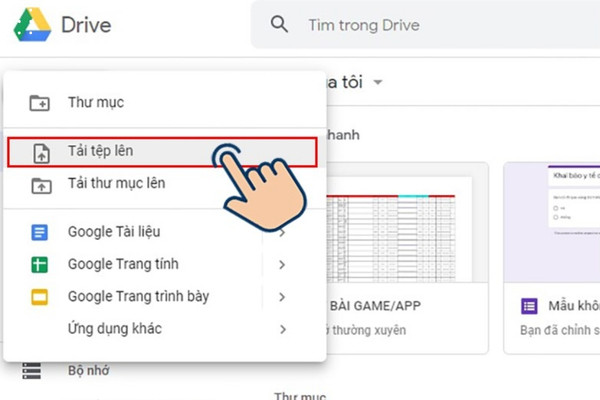
- Bước 1: Mở ứng dụng "Google Drive" trên điện thoại > Nhấn vào nút "+" và chọn tab "Tải lên".
- Bước 2: Chọn các video bạn muốn chuyển sang máy tính, quá trình tải lên sẽ mất nhiều thời gian hơn đối với các tệp có kích thước lớn.
- Bước 3: Trên trình duyệt web của máy tính, hãy truy cập "drive.google.com" > và Đăng nhập bằng cùng "Tài khoản Google" bạn sử dụng trên điện thoại của bạn.
- Bước 4: Chọn tab “Gần đây” > Tìm và tải xuống các video về máy tính của bạn là hoàn tất cách chuyển video từ điện thoại sang máy tính.
Cách 2: Chuyển video từ Samsung sang laptop bằng Bluetooth
Bạn có thể cách chuyển video từ điện thoại Samsung sang máy tính hoặc các file khác bằng kết nối không dây Bluetooth mà không cần phải sử dụng thông qua bất cứ ứng dụng thứ 3 nào khác. Dưới đây là các bước chi tiết để chuyển video từ Samsung sang PC qua Bluetooth:
- Bước 1: Bật Bluetooth trên máy tính bằng cách mở tab “Settings” > Chọn “Devices” > Tiếp tục chọn chọn tab “Bluetooth & other devices” > Bật Bluetooth lên bằng cách nhấn “On".
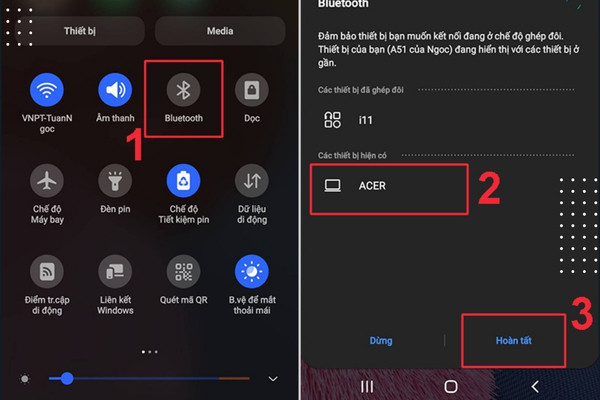
- Bước 2: Trên điện thoại, bạn chỉ cần kéo thanh công cụ xuống > Bật chế độ “Bluetooth" trên điện thoại lên > Tìm và kết nối với Bluetooth của laptop.
- Bước 3: Trên laptop sẽ có thông báo yêu cầu “Pair device” và có mã xác nhận > Nhập mã xác nhận trên điện thoại > Nhấn vào lệnh “Yes” trên máy tính để kết nối hai thiết bị.
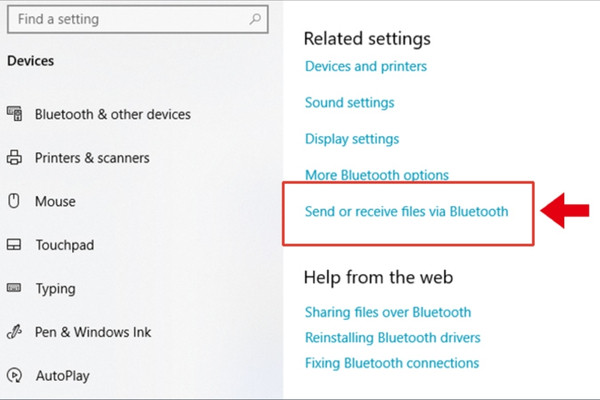
- Bước 4: Tìm đến mục “Bluetooth & other devices” trên PC > Chọn vào mục “Send or receive files via Bluetooth" > Nhấp chuột vào tùy chọn “Receive files” > Nhấp vào lệnh “Next” để kích hoạt quá trình truyền video.
- Bước 5: Kiểm tra thư viện ảnh trên điện thoại và chọn các video bạn muốn chuyển sang PC > Ấn vào nút “Share” > Chọn phương tiện chia sẻ là “Bluetooth” để bắt đầu chia sẻ dữ liệu với PC.
- Bước 6: Sau đó, bạn sẽ nhận được thông báo rằng việc truyền tệp đã hoàn tất thành công. Chọn nơi lưu video của bạn và nhấp vào tab “Finish” để hoàn thành quá trình cách chuyển video từ điện thoại sang máy tính.
Cách 3: Chuyển video từ iPhone sang laptop bằng Zalo
Bạn đang tìm kiếm giải pháp chuyển video từ iPhone sang PC/laptop nhanh chóng và tiện lợi? Zalo chính là cứu tinh giúp bạn chuyển video vô cùng dễ dàng, chi tiết cách chuyển video từ điện thoại sang máy tính bằng Zalo như sau:
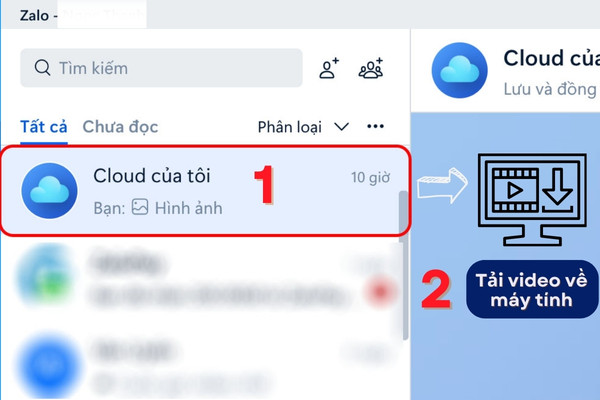
- Bước 1: Trên laptop, bạn hãy truy cập trang web Zalo tại đây > Chọn vào “Cloud của tôi" > Nhấn vào biểu tượng bức hình ở góc phải màn hình > Chọn video bạn muốn chuyển > Nhấn vào nút “Gửi" để gửi video.
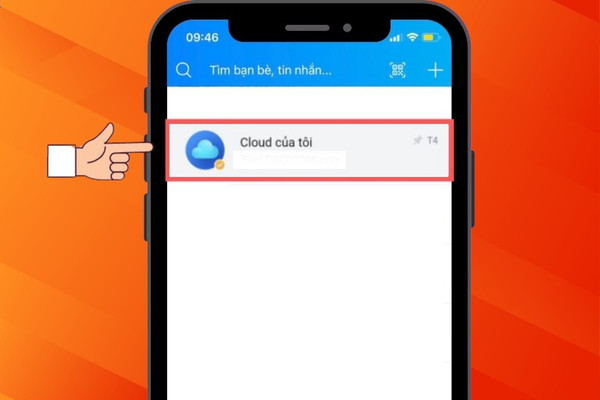
- Bước 2: Trên điện thoại, bạn hãy mở Zalo và Mở cuộc trò chuyện “Cloud của tôi" > Chọn “Tải xuống” để lưu video vào laptop của bạn để hoàn tất quá trình chuyển video từ iPhone sang PC/laptop.
Cách 4: Cách chuyển video từ điện thoại sang máy tính bằng Email
Cách chuyển video từ điện thoại sang máy tính thông qua Email là một trong những cách đơn giản được nhiều người thường xuyên áp dụng, chi tiết các bước đã được FASTCARE trình bày dưới đây.
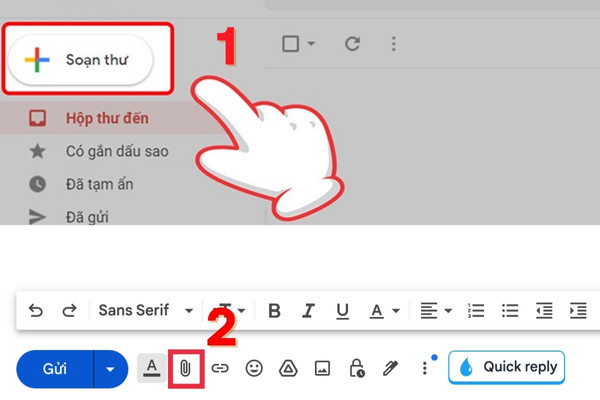
- Bước 1: Đầu tiên, hãy đăng nhập vào tài khoản email của bạn bằng điện thoại và vào mục "Soạn thảo" email mới.
- Bước 2: Chọn các video bạn muốn chuyển qua email, sau đó đính kèm các video vào email bạn muốn gửi trong thư.
- Bước 4: Gửi email đến cùng địa chỉ email của bạn, ngoài ra, bạn có thể gửi nó đến một tài khoản email khác của bạn.
- Bước 5: Cuối cùng, hãy dùng laptop/PC để đăng nhập vào tài khoản email mà bạn đã gửi email đính kèm. Kiểm tra mục "Hộp thư đến" để tìm các video đã gửi và tải chúng xuống laptop là hoàn tất cách chuyển video từ điện thoại sang máy tính.
Cách 5: Chuyển video từ Samsung sang PC bằng USB
Cáp USB là một cách nhanh chóng khác để chuyển video từ điện thoại sang máy tính. Dưới đây là hướng dẫn chuyển video từ Samsung bằng USB một cách dễ dàng:
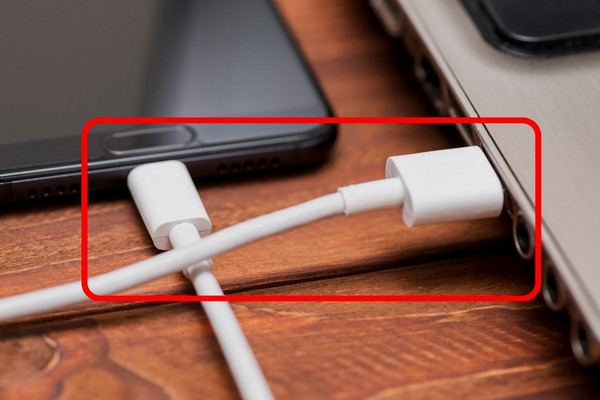
- Bước 1: Nối điện thoại của bạn với máy tính bằng dây cáp USB > Sau khi kết nối thành công, trên máy tính sẽ hiện một cửa sổ bật lên sẽ xuất hiện cho phép bạn chọn tùy chọn USB.
- Bước 2: Chọn "File transfer" > Cửa sổ "File transfer" sẽ mở ra trên máy tính của bạn với đầy đủ các file trên điện thoại và máy tính > Tìm thư mục "video" trên điện thoại.
- Bước 3: Nhấn giữ thư mục "video" bạn muốn chuyển và kéo thả nó vào một thư mục trên máy tính của bạn hoặc ấn chuột phải chọn "Sao chép", sau đó “Dán" nó vào thư mục mong muốn trên máy tính
Cách chuyển video từ điện thoại sang máy tính không còn là bài toán hóc búa khi bạn sở hữu 5 bí kíp đơn giản đã được FASTCARE hướng dẫn trong bài viết trên. Mỗi phương pháp đều mang đến ưu điểm riêng, đáp ứng nhu cầu đa dạng của người dùng. Hãy lựa chọn giải pháp phù hợp nhất để chuyển video nhanh chóng và dễ dàng nhất!