


Sửa nhanh đúng hẹn

Kinh nghiệm 13 năm trong nghề

Xem sửa trực tiếp

Hoàn tiền 100% nếu không hài lòng
Cam kết
Sửa nhanh đúng hẹn
Kinh nghiệm 13 năm trong nghề
Xem sửa trực tiếp
Hoàn tiền 100% nếu không hài lòng


Cập nhật cuối: 10/02/2025
Bạn đã bao giờ thử mở iPhone bị vô hiệu hoá không cần máy tính chưa? Nếu chưa, hãy đọc ngay bài viết dưới đây để biết thủ thuật bẻ khoá cực hay này nhé!
Bạn thắc mắc liệu có cách nào để mở iPhone bị vô hiệu hoá không cần máy tính? Tất nhiên là có rồi. Trong bài viết này, chúng mình sẽ cùng tìm hiểu các bước khắc phục tình trạng điện thoại vô hiệu hoá cực đơn giản, đảm bảo ai cũng có thể làm được.
Nếu bạn không biết phải làm gì khi iPhone bị vô hiệu hóa thì đừng chần chừ gì nữa, hãy đọc ngay những hướng dẫn dưới đây để có thể sửa lỗi trên nhanh chóng.
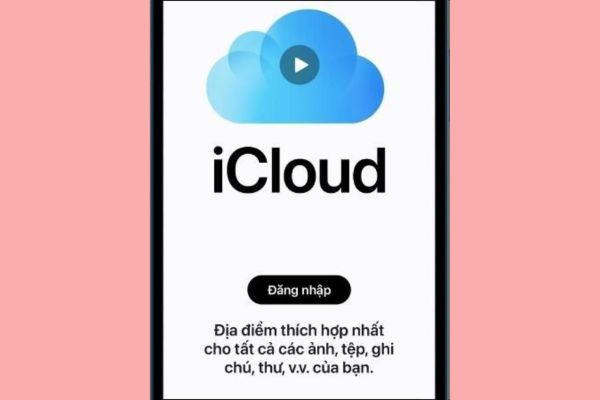
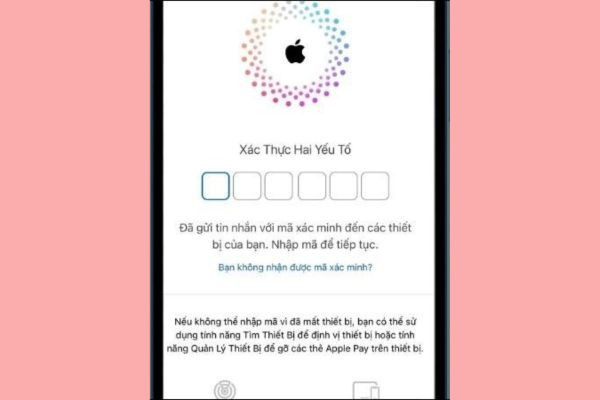
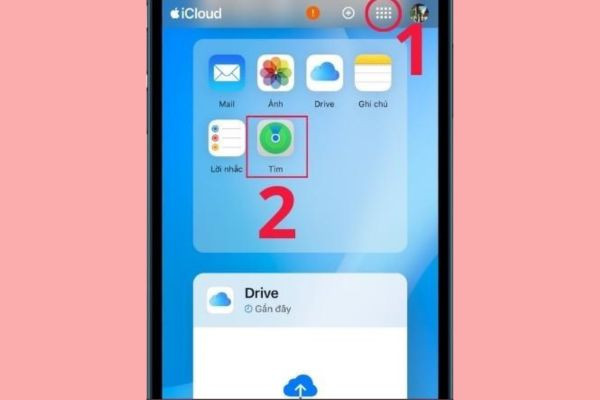
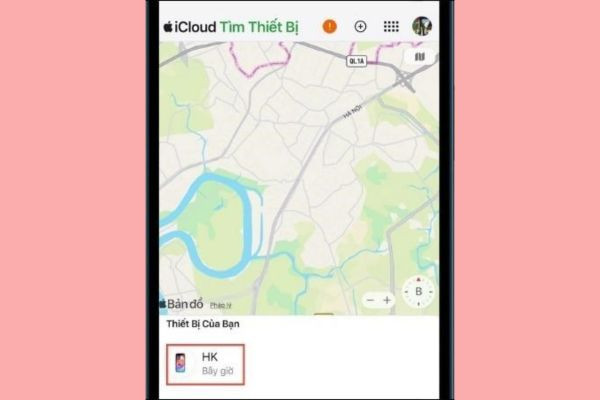
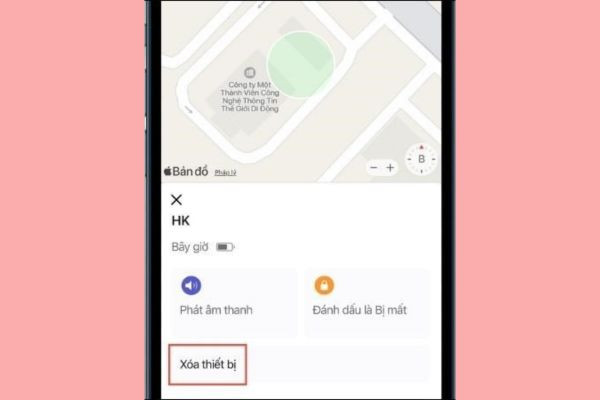
Lưu ý: Để sử dụng cách sửa điện thoại iPhone bị vô hiệu hóa này, bạn cần phải bật sẵn chế độ Find My iPhone trên điện thoại và nhập đúng thông tin ID Apple đã được liên kết.
Bên cạnh đó bạn cũng có thể mở khóa chiếc iPhone của mình bằng máy tính cá nhân. Để biết cách thực hiện, bạn tham khảo thông tin bên dưới.
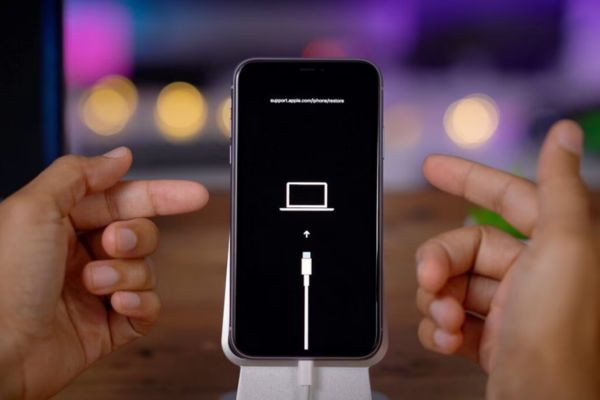
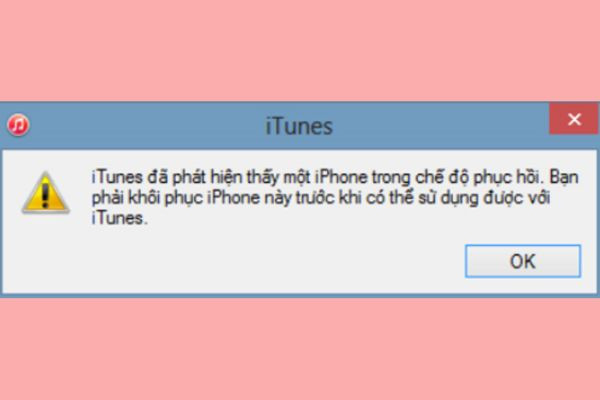
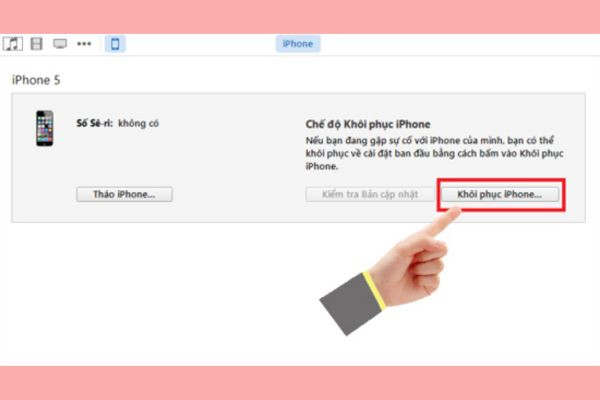
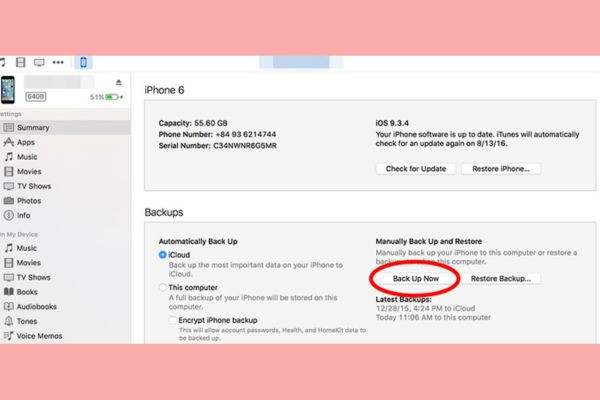
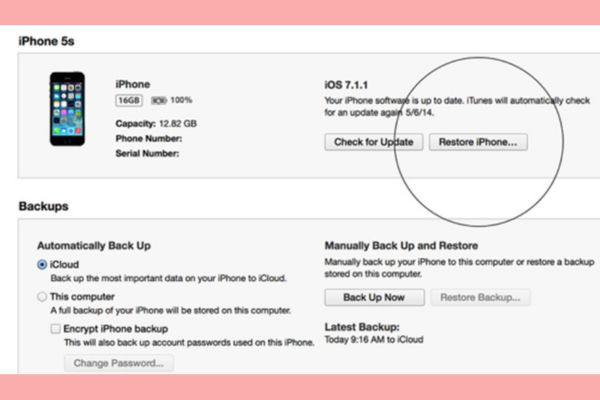
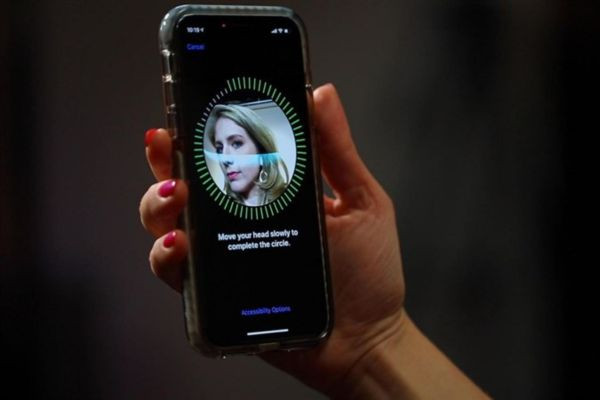
Face ID hoặc Touch ID là một trong những giải pháp hàng đầu hỗ trợ cho những ai “não cá vàng” hay quên. Cách bẻ khóa iPhone bị vô hiệu hoá này đòi hỏi bạn cần phải cài đặt nhận diện vân tay và khuôn mặt trước đó cho thiết bị. Bên cạnh đó, sử dụng các phương thức đăng nhập thông minh này cũng giúp bạn có trải nghiệm tiện lợi và tuyệt vời hơn trên điện thoại.
Có thể bạn chưa biết:
Để áp dụng thành công cách mở iPhone bị vô hiệu hoá không cần máy tính, bạn cần tìm hiểu những nguyên nhân dẫn đến lỗi này. Dưới đây là 2 lý do phổ biến nhất bạn có thể tham khảo.
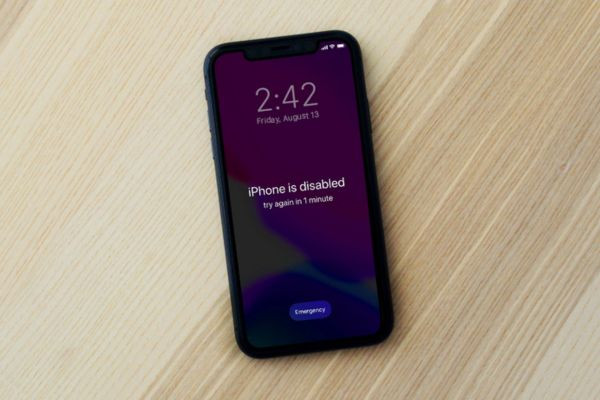
Nguyên nhân chủ yếu gây nên tình trạng vô hiệu hoá này là do người dùng quên mất mật khẩu của điện thoại và nhập sai quá nhiều lần. Sau 10 lần nhập sai liên tiếp, hệ thống bảo mật của hệ điều hành iOS sẽ được tự động kích hoạt để bảo vệ dữ liệu cá nhân. Bạn sẽ cần phải thực hiện một số thao tác được yêu cầu để mở khoá thiết bị trở lại.
Một lý do phổ biến khác làm điện thoại bị vô hiệu hóa là do thiết bị không có tài khoản iCloud. Đây là trường hợp bạn nên đặc biệt hết sức chú ý vì iCloud chứa đựng hầu hết các dữ liệu và thông tin các nhân của bạn trên iPhone. Vì thế, bạn cần nhanh chóng khắc phục lỗi này càng sớm càng tốt để tránh rủi ro bị mất và không thể khôi phục dữ liệu.
Hy vọng những thông tin trên đây đã giúp bạn biết những nguyên nhân và cách xử lý khi điện thoại rơi vào tình trạng vô hiệu hoá. Và đừng quên để lại bình luận bên dưới nếu bạn thực hiện thành công mẹo mở iPhone bị vô hiệu hoá không cần máy tính nhé!
Nguyễn Văn Tâm

Đã kiểm duyệt nội dung

Thủ Thuật Điện Thoại
20:45, ngày 10/02/2025





![[GIẢM 15%] HSSV & GIÁO VIÊN](/_next/image?url=https%3A%2F%2Fmedia.fastcare.vn%2Fuploads%2F2026%2F08%2Fpts-2.webp&w=1920&q=75)












