


Sửa nhanh đúng hẹn

Kinh nghiệm 13 năm trong nghề

Xem sửa trực tiếp

Hoàn tiền 100% nếu không hài lòng
Cam kết
Sửa nhanh đúng hẹn
Kinh nghiệm 13 năm trong nghề
Xem sửa trực tiếp
Hoàn tiền 100% nếu không hài lòng


Cập nhật cuối: 05/09/2025
Khi nhận thông báo dung lượng iPhone của bạn đã quá tải, bạn sẽ xóa và giữ file nào? Hãy để FASTCARE chỉ bạn cách xoá dữ liệu hệ thống trên iPhone nhé!
“Dung lượng iPhone đã quá tải” nghĩa là bạn sẽ phải chọn và xóa đi vài dữ liệu. Xóa ở đâu và làm thế nào sẽ được FASTCARE hướng dẫn bạn chi tiết các cách xóa dữ liệu hệ thống trên iPhone. Hướng dẫn này dành cho các dòng điện thoại: iPhone 14, iPhone 14 Plus, iPhone 14 Pro và iPhone 14 Pro Max. Những dòng iPhone khác cũng thực hiện tương tự.
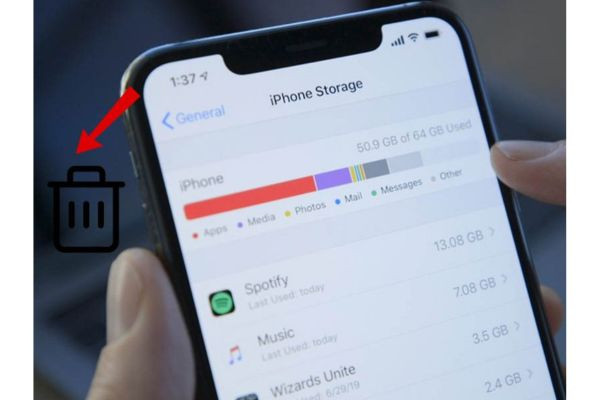
Sẽ không xóa toàn bộ dữ liệu hệ thống trên iPhone cùng lúc, nhưng bạn có thể làm giảm dung lượng xuống mức dưới 1GB hoặc 2GB bằng các cách sau đây.
Mở ứng dụng Cài Đặt > Chọn Safari > Kéo xuống và nhấn vào Xóa lịch sử và dữ liệu trang web.
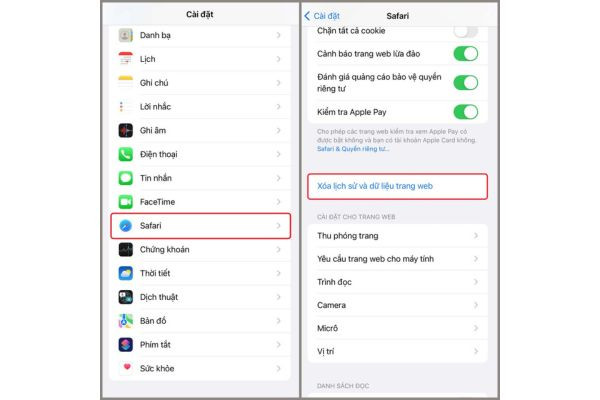
Sau đó hệ thống sẽ xóa toàn bộ lịch sử của trình duyệt web mà bạn đã truy cập trên Safari cùng với các Tab đang mở trên máy của mình. Nếu như bạn cần giữ lại các website quan trọng, hãy thêm chúng vào Dấu trang để lưu lại trước khi tiến hành bước xóa dữ liệu nhé.
Cách xoá dữ liệu hệ thống trên iPhone cũng sẽ hiệu quả bằng cách bạn chọn các app không dùng nữa và xóa đi.
Mở Cài Đặt > Chọn App Store > Kéo xuống và bật lên phần Gỡ bỏ ứng dụng không dùng.
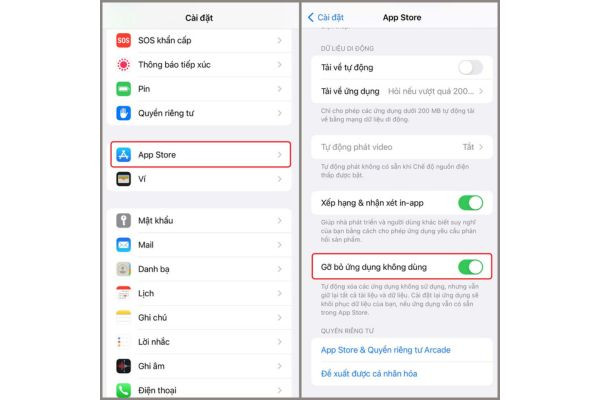
Thao tác xong, hệ thống sẽ tự động xóa đi các app không dùng nữa giúp giải phóng bớt dung lượng cho iPhone, nhưng vẫn giữ lại toàn bộ tài liệu và dữ liệu. Khi cần, để khôi phục lại dữ liệu, bạn chỉ cần tiến hành cài đặt lại ứng dụng đó.
Nếu bạn là người thường xuyên dùng iPhone để chụp ảnh, quay phim thì đừng quên kiểm tra, lưu và tiến hành xóa bớt đi nhé.
Muốn xóa bớt ảnh đi, bạn làm theo các bước:
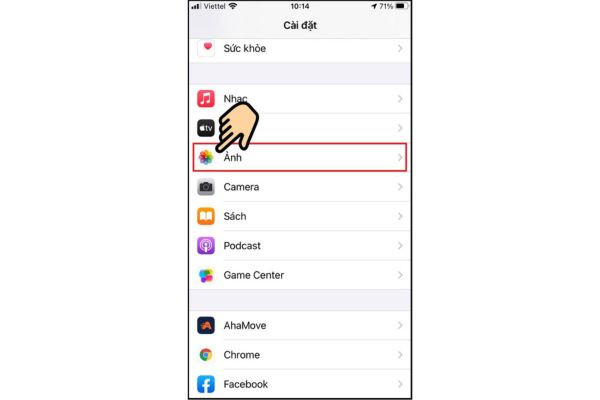
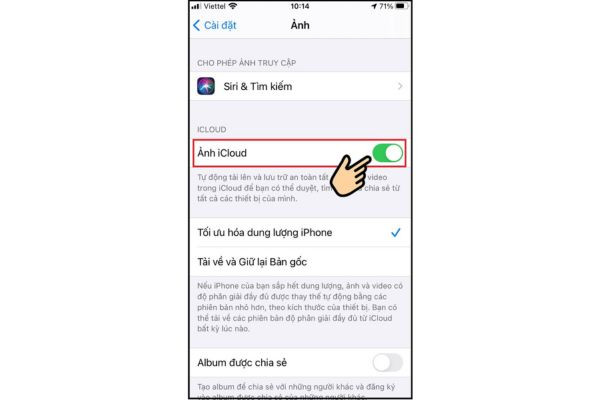
Sau khi xóa bớt phần hình ảnh bạn cũng kiểm tra phần tin nhắn.


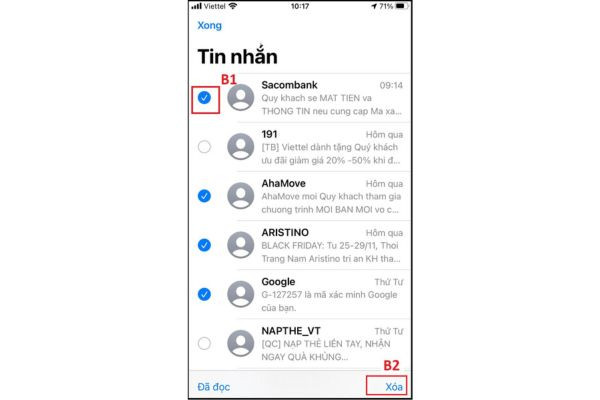
Sau khi loại bỏ bớt đi hình ảnh và tin nhắn không còn cần nữa iPhone của bạn đã được giảm đáng kể dung lượng.
Xem thêm:
Reset lại cài đặt gốc giúp xóa dữ liệu khắc phục dung lượng lại như lúc mới iPhone mới, bằng cách:
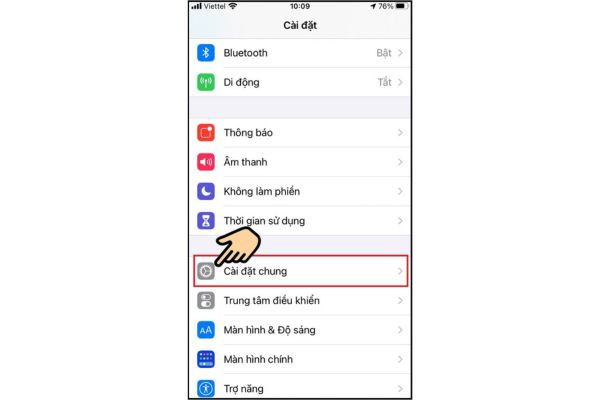
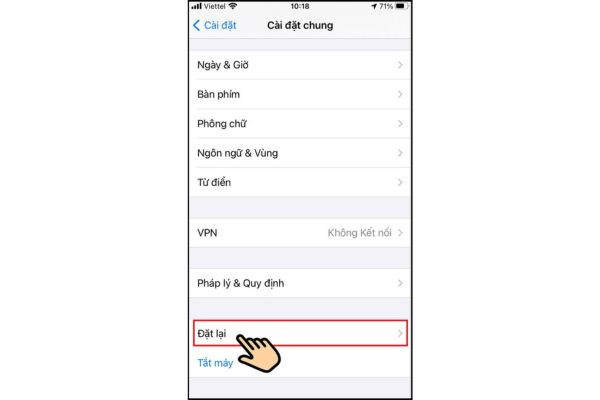
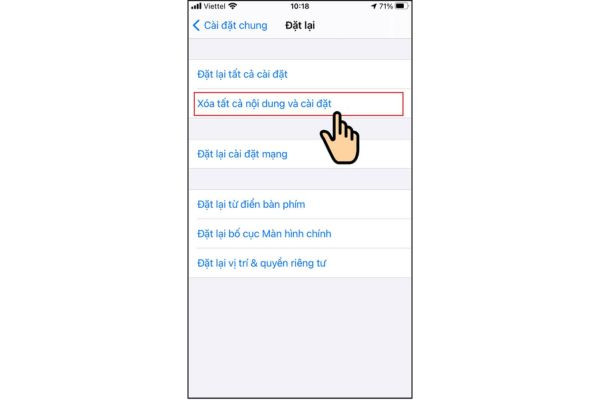
Bạn lưu ý thao tác này sẽ xóa hết dữ liệu trên máy, nên đừng quên sao lưu dữ liệu quan trọng trước khi thực hiện nhé!
Khi cần dung lượng để tải về các app mới, bạn có thể áp dụng cách xoá dữ liệu hệ thống trên iPhone là cài đặt bản cập nhật phần mềm mới cho iPhone. Bằng cách nào đó thì việc này sẽ xoá được khá nhiều dữ liệu hệ thống trên iPhone.
Để thực hiện, bạn vào Settings > General > Chọn mục Software Update > Nhấn vào Download and Install.
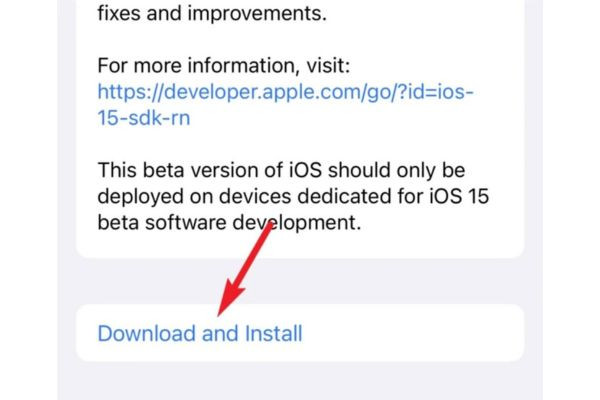
Bên cạnh cách này, nhiều người dùng điện thoại iPhone còn cân nhắc thêm việc hạn chế các dịch vụ phát online.
Một số dịch vụ phát online phục vụ cho nhu cầu giải trí người dùng như: kênh Netflix, Youtube, Apple iTunes,... chúng sẽ sử dụng bộ nhớ nhiều để phát online, điều này làm cho bộ nhớ iPhone ngày càng “phình to” hơn.

Các cách xóa dữ liệu hệ thống trên iPhone giúp giảm thiểu được phần lớn dung lượng trên máy. Nếu bạn mới dùng iPhone và còn chưa biết các thao tác kiểm tra dung lượng hệ thống iPhone, hãy xem tiếp phần dưới đây.
Dữ liệu hệ thống nghe trên iPhone gồm có: Bộ nhớ đệm, bản ghi, giọng nói Siri và các tài nguyên khác đang được hệ thống sử dụng. Bên cạnh đó, dữ liệu từ các trình duyệt, các ứng dụng Facebook, Instagram, Tiktok,... cũng được tính vào mục dữ liệu này.
Sau thời gian dài sử dụng, phần dung lượng của Dữ liệu hệ thống này sẽ ngày càng gia tăng, đôi khi còn chiếm nhiều hơn các dữ liệu chính.
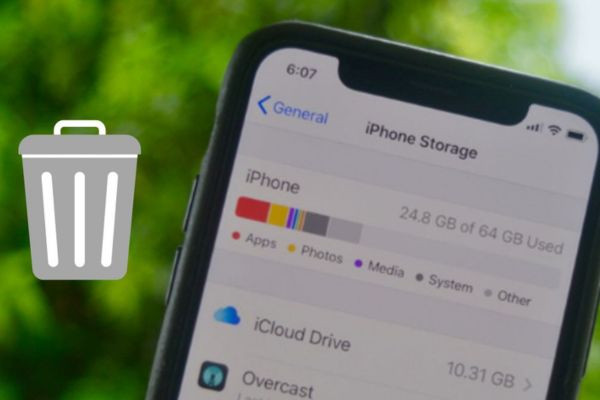
Để có thể biết được các ứng dụng và dữ liệu hệ thống đã chiếm bao nhiêu dung lượng bạn vào:
Cài đặt > Chọn phần Cài đặt chung > Dung lượng iPhone trong đây đã liệt kê rất rõ mỗi một ứng dụng đang chiếm bao nhiêu dung lượng.
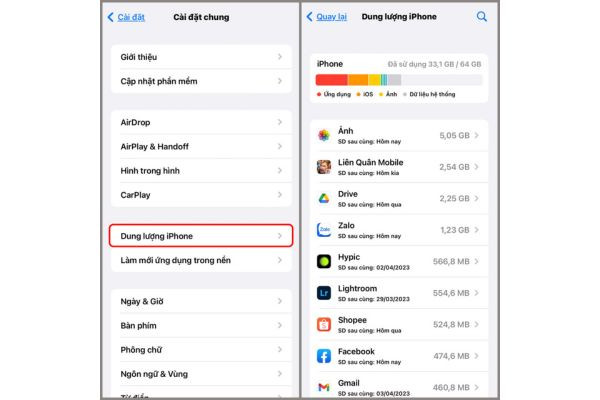
Với các cách kiểm tra bạn sẽ biết được khi nào nên xóa bớt dữ liệu, bạn chỉ cần làm theo các cách xóa mục dữ liệu hệ thống trên iPhone phía trên nhé.
Trên đây mình đã hướng dẫn cách xoá dữ liệu hệ thống trên iPhone để giải phóng hiệu quả bộ nhớ một cách dễ dàng và hiệu quả. Hãy thử ngay các thủ thuật trên và để lại bình luận cho FASTCARE trong bình luận dưới bài này nhé. Chúc bạn thực hiện thành công!
Nguyễn Văn Tâm

Đã kiểm duyệt nội dung

Thủ Thuật Điện Thoại
16:29, ngày 05/09/2025















