


Sửa nhanh đúng hẹn

Kinh nghiệm 13 năm trong nghề

Xem sửa trực tiếp

Hoàn tiền 100% nếu không hài lòng
Cam kết
Sửa nhanh đúng hẹn
Kinh nghiệm 13 năm trong nghề
Xem sửa trực tiếp
Hoàn tiền 100% nếu không hài lòng


Cập nhật cuối: 22/04/2024
Bạn đang cảm thấy phiền phức và khó chịu với tính năng chỉnh độ sáng trên iPhone? Hãy cùng tìm hiểu cách tắt tự điều chỉnh độ sáng iPhone iOS 17 cực dễ nhé.
iPhone từ lâu đã tích hợp tính năng điều chỉnh độ sáng tự động. Tính năng này giúp màn hình tự động thay đổi độ sáng dựa trên ánh sáng xung quanh, giúp tiết kiệm pin và bảo vệ mắt của người dùng. Tuy nhiên, đôi khi tính năng này có thể gây khó chịu khi đang xem phim hoặc chơi game mà màn hình lại liên tục điều chỉnh độ sáng.
Hãy cùng FASTCARE tìm hiểu cách tắt tự điều chỉnh độ sáng iPhone iOS 17 qua bài viết sau đây nhé!
Để tắt tự điều chỉnh độ sáng iOS 17 trên iPhone, bạn có thể thực hiện theo một số bước đơn giản sau đây:
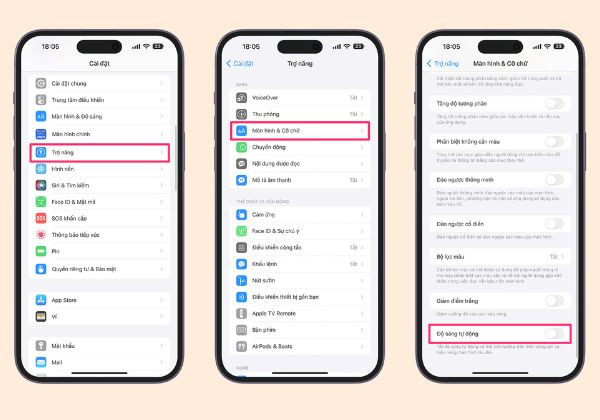
Bằng cách thực hiện các bước này, bạn có thể tắt tự điều chỉnh độ sáng iPhone và giành lại quyền kiểm soát trên màn hình của thiết bị. Nếu bạn cảm thấy cần tính năng này một lần nữa, bạn có thể dễ dàng bật lại nó theo cách tương tự.
Xem thêm:
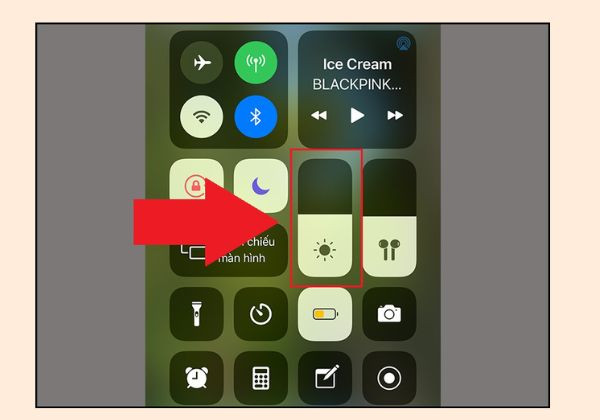
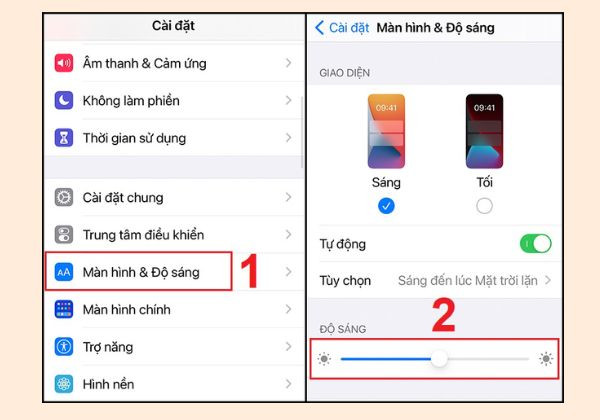
Nếu bạn cảm thấy thích cách tiếp cận thủ công tự điều chỉnh độ sáng màn hình iPhone, iOS 17 đã mang đến cho bạn các tùy chọn linh hoạt để cá nhân hóa độ sáng của màn hình phù hợp với sở thích và môi trường xung quanh. Có hai cách phổ biến bạn có thể áp dụng:
Cách 1: Trung tâm điều khiển:
Cách 2: Menu Cài đặt:
Night Shift cũng là một trong những tính năng có ảnh hưởng đến độ sáng của màn hình. Mặc dù nó được thiết kế để giảm mỏi mắt bằng cách điều chỉnh nhiệt độ màu của màn hình, nhưng điều này không phải là lựa chọn lý tưởng cho tất cả mọi người. Nếu bạn muốn tắt chế độ Night Shift, bạn có thể làm theo các bước sau:
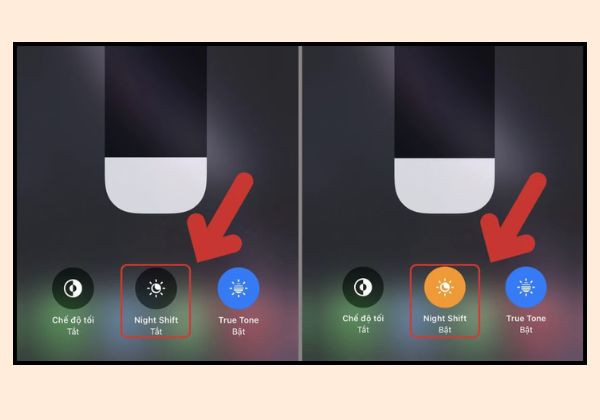
Để tăng cường trải nghiệm của bạn, iOS 17 còn cho phép bạn lên lịch trình kích hoạt Chế độ Tối vào các thời điểm cụ thể. Điều này có thể vô cùng hữu ích để tránh các bất tiện liên quan đến độ sáng. Dưới đây là các bước thực hiện mà bạn có thể thiết lập nó:
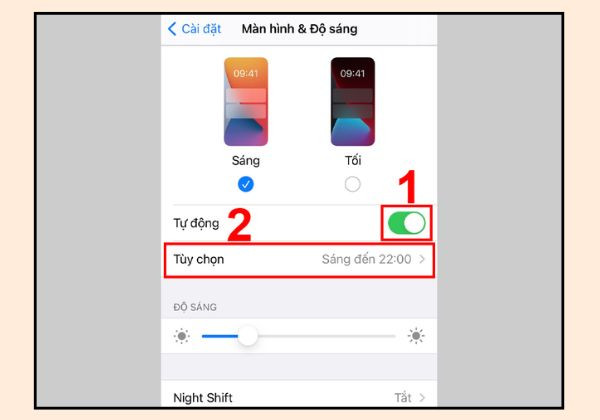
Điều chỉnh độ sáng màn hình thủ công từ lâu đã được biết đến là một trong những phương pháp hiệu quả, giúp kéo dài tuổi thọ pin và tạo điều kiện xem thoải mái. Tuy nhiên, iOS 17 đã tiến xa hơn với tính năng điều chỉnh độ sáng tự động. Nhưng liệu tính năng này có thực sự mang lại lợi ích như mong đợi hay không?
Tính năng độ sáng tự động hoạt động dựa trên cảm biến ánh sáng gần camera trước để tự động điều chỉnh độ sáng màn hình dựa trên điều kiện ánh sáng xung quanh. Mặc dù điều này đảm bảo hiển thị tối ưu ở ngoài trời và giảm mỏi mắt khi ở trong nhà, nhưng cũng có thể gây ra những biến động đột ngột về độ sáng, tạo ra sự bất tiện trong quá trình sử dụng.
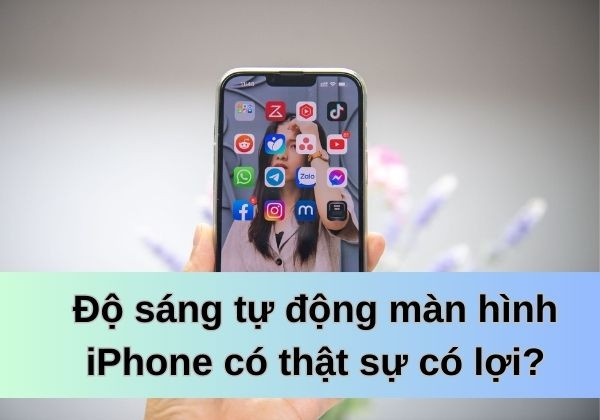
Nếu bạn muốn tái chiếm quyền kiểm soát trên màn hình thiết bị của mình, việc tắt tính năng điều chỉnh độ sáng tự động có thể là lựa chọn phù hợp.
Mặc dù việc tắt độ sáng tự động giúp bạn kiểm soát ánh sáng màn hình hơn, nhưng có một số điểm mà bạn cần chú ý để có một trải nghiệm mượt mà hơn:
iOS 17 đã được Apple cung cấp các tính năng tiên tiến, đặc biệt là chế độ tự động điều chỉnh độ sáng. Tuy nó mang lại nhiều lợi ích nhưng một số người dùng lại không cảm thấy hài lòng với nó trong một số tình huống nhất định. Bằng cách làm theo các thủ thuật trên, bạn có thể tắt tự điều chỉnh độ sáng iPhone iOS 17 và hoàn toàn kiểm soát độ sáng của màn hình iPhone theo nhu cầu riêng của mình.
Nguyễn Văn Tâm

Đã kiểm duyệt nội dung

Thủ Thuật Điện Thoại
15:26, ngày 22/04/2024















