


Sửa nhanh đúng hẹn

Kinh nghiệm 13 năm trong nghề

Xem sửa trực tiếp

Hoàn tiền 100% nếu không hài lòng
Cam kết
Sửa nhanh đúng hẹn
Kinh nghiệm 13 năm trong nghề
Xem sửa trực tiếp
Hoàn tiền 100% nếu không hài lòng


Cập nhật cuối: 30/03/2024
Bạn mong muốn nâng cấp phiên bản hệ điều hành cho iPhone? Bạn thắc mắc rằng nếu đang cập nhật iOS bị mất Wifi có sao không? Đọc bài viết này để tìm câu trả lời!
Người dùng iPhone luôn cảm thấy thích thú mỗi khi Apple cho ra mắt một phiên bản iOS mới. Điều đó thôi thúc bạn mong muốn cập nhật ngay cho máy mà chưa hiểu rõ về những vấn đề và lưu ý xoay quanh việc “lên đời” hệ điều hành. Trong bài viết này, FASTCARE sẽ giải đáp cho bạn đọc câu hỏi nếu đang cập nhật iOS bị mất Wifi có sao không? Cùng tìm hiểu với mình nhé!
Trục trặc về Internet là một trong những lý do phổ biến khiến quá trình nâng cấp hệ điều hành bị gián đoạn. Cụ thể ở đây là khi bị mất Wifi, iPhone của bạn cũng sẽ tự động tạm dừng bản cập nhật. Điều này xảy ra tương tự trong trường hợp kết nối Internet của bạn yếu hoặc không ổn định.
Thông thường điện thoại sẽ tiếp tục quá trình cập nhật iOS như bình thường nếu Wifi được cải thiện. Tuy nhiên, không phải lúc nào chúng ta cũng gặp được may mắn như vậy. Vì thế, hãy đảm bảo rằng iPhone đang trong tình trạng sẵn sàng để “lên đời” phiên bản hệ điều hành mới.
Có thể bạn quan tâm:
Để có thể yên tâm hơn khi cập nhật hệ điều hành cho điện thoại và không phải bận tâm về vấn đề liệu iPhone đang cập nhật iOS bị mất Wifi có sao không. Bạn tham khảo một vài lưu ý dưới đây.
Để tải xuống bản cập nhật iOS, Apple yêu cầu pin điện thoại của bạn phải đạt ít nhất là 50 phần trăm. Thời gian trung bình để cập nhật phần mềm mất từ 30 đến 40 phút hoặc hơn thế nữa, tuỳ thuộc vào thế hệ iPhone và các yếu tố bên ngoài.
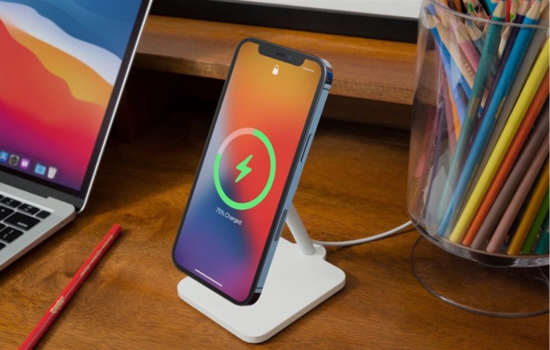
Vì thời gian kéo dài như vậy chắc chắn rằng điện thoại của bạn sẽ bị tụt pin và không may làm gián đoạn quá trình cập nhật. Đó là lý do bạn nên đảm bảo iPhone luôn ở một mức năng lượng cao.
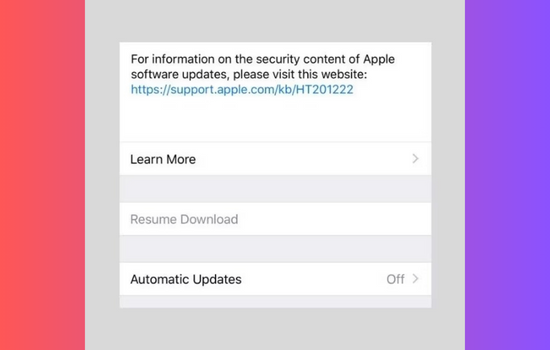
Dấu hiệu chắc chắn rằng kết nối Internet chính là thủ phạm khiến bản cập nhật iOS bị tạm dừng đó là tùy chọn Phục hồi tải xuống (Resume Download) có màu xám như hình bên dưới đây.
Nếu gặp phải tình trạng iPhone đang cập nhật bị mất Wifi, đây một số cách khắc phục mà bạn có thể thử để cải thiện.
Một điều cực kỳ quan trọng là bạn không nên sử dụng dữ liệu di động để cập nhật iOS, trừ khi bạn đang có gói 5G hoạt động trên thế hệ iPhone 12 trở lên.
Bản cập nhật iOS cần phải có đủ dung lượng để có thể được tải xuống và cài đặt. Trước khi bắt đầu quá trình cập nhật, iPhone của bạn sẽ cho biết dung lượng của tệp. Thông thường các phiên bản iOS có độ lớn từ 1.5 GB đến 4GB phụ thuộc vào đời máy. Nhưng bạn sẽ phải cần gấp đôi dung lượng lưu trữ có sẵn để hoàn tất toàn bộ các giai đoạn tải xuống và cài đặt.
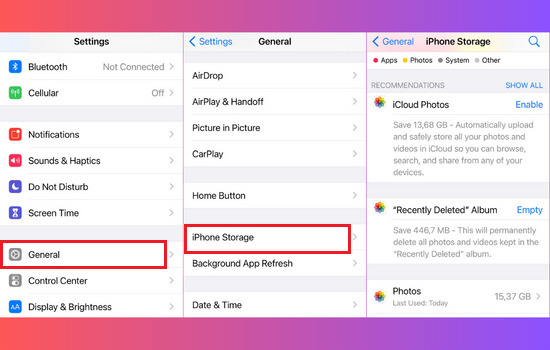
Để chắc chắn điện thoại có đủ bộ nhớ cho một bản cập nhật, hãy đi tới Cài đặt (Settings) > Cài đặt chung (General) > Bộ nhớ iPhone (iPhone Storage) và tiến hành kiểm tra dung lượng trên thiết bị. Nếu điện thoại của bạn không có “đủ chỗ trống”, hãy thử xóa một số phương tiện hoặc giảm tải các ứng dụng không sử dụng nữa để giải phóng dung lượng trên iPhone.
Trong trường hợp bạn đã tải xuống bản iOS beta hoặc một bản cập nhật chưa hoàn chỉnh, thì để tiến hành tải xuống một phiên bản iOS chính thức, bạn cần gỡ hoặc xóa gói cài đặt của iOS beta.
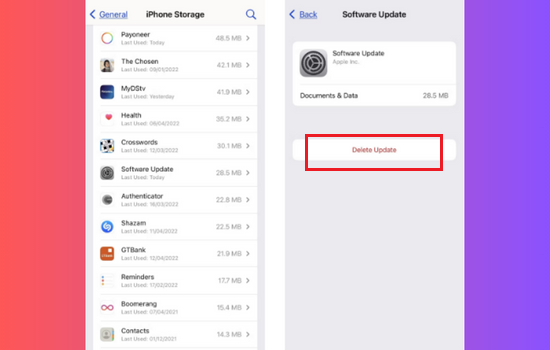
Bạn thực hiện thao tác sau: mở Cài đặt (Settings) > Cài đặt chung (General) > Bộ nhớ iPhone (iPhone Storage). Sau đó hãy cuộn xuống danh sách các ứng dụng đến khi bạn tìm thấy Cập nhật phần mềm (Software Update). Tại đây, bạn chọn Xóa bản cập nhật (Delete Update).
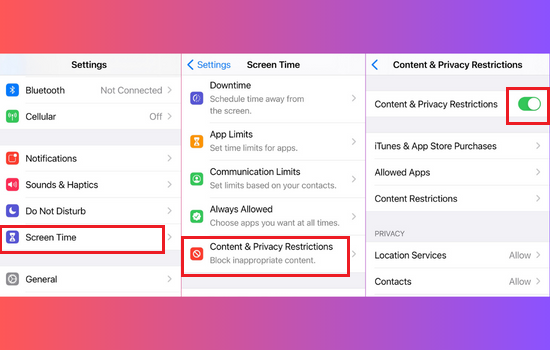
Nếu trước đó bạn đã bật hạn chế nội dung trên iTunes và App Store, thì một điều chắc chắn rằng bản cập nhật iOS của bạn sẽ không thành công.
Để gỡ bỏ tính năng này, hãy đi tới Cài đặt (Settings) > Thời gian sử dụng (Screen Time) > Giới hạn nội dung và quyền riêng tư (Content and Privacy Restrictions). Sau đó, bạn tiến hành tắt tất cả các hạn chế bằng cách gạt vào thanh ngang ở đầu trang hoặc cho phép truy cập vào từng danh mục cụ thể.
Nếu lỗi cập nhật iOS không kết nối Internet là một lỗi phố biến thì những vấn đề như quá tải máy chủ của Apple hiếm khi là nguyên nhân làm gián đoạn quá trình nâng cấp hệ điều hành. Tuy nhiên vẫn có những trường hợp như vậy xảy ra khi người dùng iPhone trên toàn thế giới đổ xô tải xuống phiên bản iOS mới.
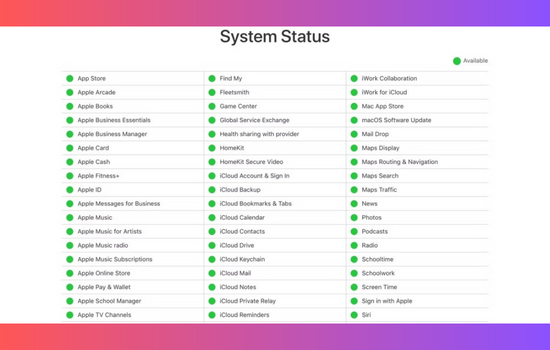
Vì vậy, trước khi tiến hành cập nhật, hãy truy cập trang Trạng thái hệ thống của Apple và kiểm tra tình trạng các dịch vụ liên quan như App Store, Tài khoản iCloud,... Nếu không có những vòng tròn màu xanh như hình trên đây nghĩa là hệ thống đang xảy ra sự cố và bạn cần phải đợi “nhà Táo” khắc phục.
Hy vọng những thông tin mà mình chia sẻ trên đây đã có thể giúp bạn trả lời được câu hỏi nếu điện thoại đang cập nhật iOS bị mất Wifi có sao không? Nếu còn những vấn đề thắc mắc khác, bạn hãy phản hồi lại cho FASTCARE bằng cách để lại bình luận bên dưới nhé!
Nguyễn Văn Tâm

Đã kiểm duyệt nội dung

Thủ Thuật Điện Thoại
09:24, ngày 30/03/2024















