


Sửa nhanh đúng hẹn

Kinh nghiệm 13 năm trong nghề

Xem sửa trực tiếp

Hoàn tiền 100% nếu không hài lòng
Cam kết
Sửa nhanh đúng hẹn
Kinh nghiệm 13 năm trong nghề
Xem sửa trực tiếp
Hoàn tiền 100% nếu không hài lòng


Cập nhật cuối: 20/04/2024
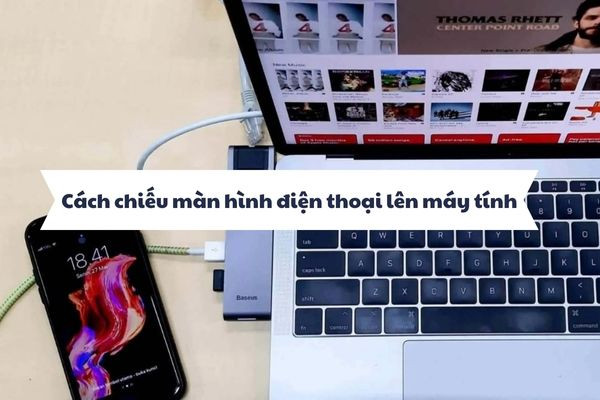
Nếu bạn đang muốn tham khảo cách chiếu màn hình điện thoại lên máy tính đơn giản, nhanh chóng, đọc ngay thông tin hữu ích dưới đây để có được câu trả lời!
Bạn đang muốn tìm cách chiếu màn hình điện thoại lên máy tính để xem nội dung, chia sẻ dữ liệu hay đơn giản là giải trí? Thủ thuật này tưởng chừng như phức tạp nhưng thực tế lại vô cùng đơn giản và mang lại nhiều lợi ích. Nếu cũng đang cần tìm cách triển khai, bài viết này của FASTCARE sẽ hướng dẫn bạn cụ thể những bước thực hiện dễ dàng và hiệu quả nhất.
Hơn cả việc truyền tải thông tin đơn thuần, trình chiếu màn hình điện thoại lên máy tính mang đến vô vàn lợi ích thiết thực, nâng tầm trải nghiệm của bạn:
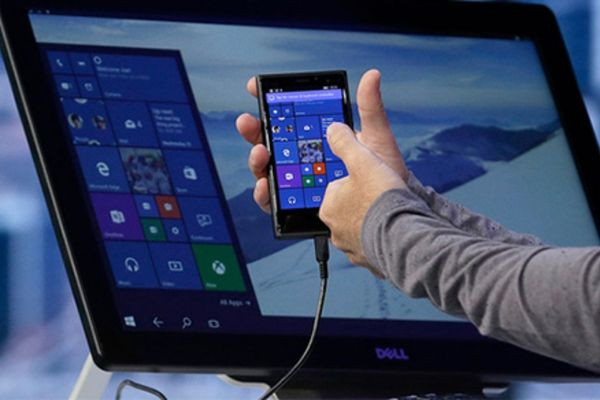
Bạn đã biết những lợi ích tuyệt vời của việc chiếu màn hình điện thoại lên máy tính, vậy còn chần chừ gì nữa? Hãy áp dụng ngay các phương pháp chia sẻ màn hình điện thoại mình giới thiệu dưới đây để tận hưởng sự tiện lợi này!
Ngày nay, việc chiếu màn hình điện thoại lên PC hoặc Laptop trở nên vô cùng đơn giản nhờ có cáp kết nối. Đây là phương pháp đơn giản, không cần thao tác phức tạp. Bạn chỉ cần chuẩn bị: Cáp kết nối như Micro-USB hoặc USB-C (tùy theo cổng trên điện thoại) và cáp HDMI để kết nối với màn hình.
Cách thực hiện:
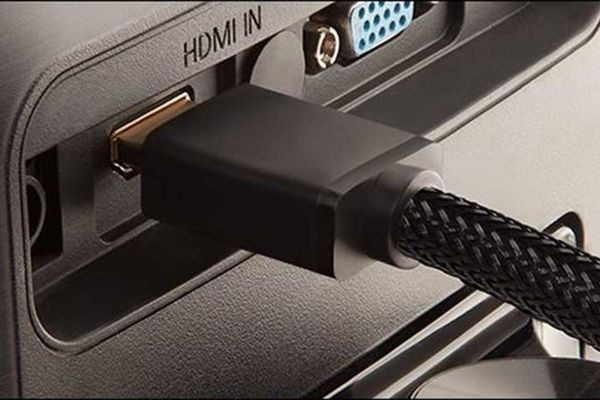
Lưu ý: Một số trường hợp có thể cần cài đặt phần mềm hỗ trợ bên thứ ba để có trải nghiệm tốt nhất (hình ảnh rõ ràng, âm thanh sống động, kích thước phù hợp).
Connect App cũng là 1 cách chiếu màn hình điện thoại lên máy tính và là một tính năng chia sẻ màn hình miễn phí được tích hợp sẵn trên Windows 10, giúp bạn dễ dàng trình chiếu màn hình điện thoại lên máy tính chỉ với vài thao tác đơn giản:
Bước 1: Truy cập Settings > Apps > Chọn App & features > Optional features.
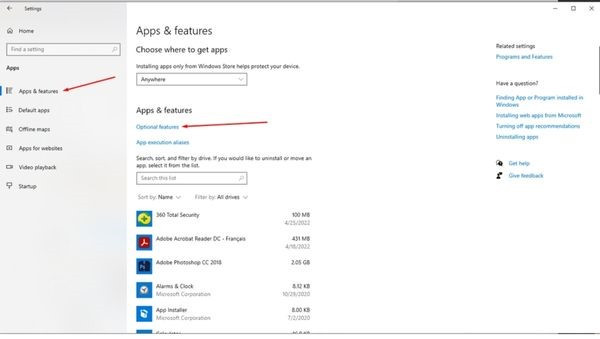
Bước 2: Nhấp Add a feature và tìm kiếm Wireless Display > Khởi động lại máy tính sau khi cài đặt > Mở ứng dụng Connect trên Start Menu của máy tính.
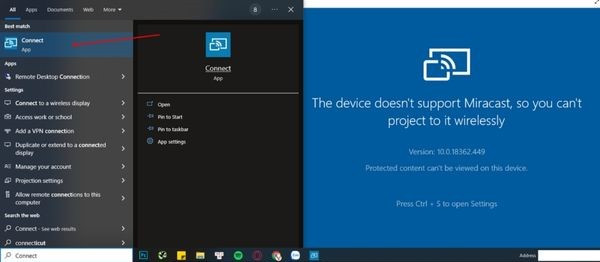
Bước 3: Tải ứng dụng Screen Mirroring hoặc Play to, Cast, Miracast trên điện thoại > Chọn Wireless display và tìm tên máy tính của bạn trong danh sách > Kết nối thành công khi màn hình điện thoại hiển thị trên máy tính.
Lưu ý: Đảm bảo điện thoại và máy tính kết nối cùng một mạng Wifi để đảm bảo quá trình truyền tải dữ liệu mượt mà.
Dưới đây là một số ứng dụng hỗ trợ chia sẻ màn hình với chất lượng hình ảnh, nội dung và âm thanh cực kỳ cao trong trường hợp bạn không thể sử dụng ứng dụng Connect trên hệ điều hành Windows hoặc dây kết nối không hiệu quả:
ApowerMirror nổi tiếng là ứng dụng chiếu màn hình điện thoại lên máy tính hàng đầu hiện nay, mang đến trải nghiệm mượt mà và đa dạng tính năng. Ứng dụng hỗ trợ cả hai phương thức kết nối: có dây và không dây trên nhiều nền tảng khác nhau, đáp ứng nhu cầu đa dạng của người dùng.
Điểm nổi bật của phương thức chiếu màn hình điện thoại lên máy tính này là:
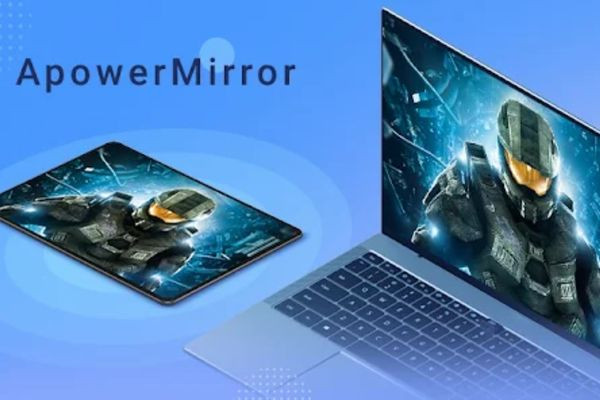
Tuy nhiên, ApowerMirror cũng có một số hạn chế, nổi bật nhất là một vài tính năng nâng cao yêu cầu mua gói VIP để sử dụng.
Bên cạnh ApowerMirror, Vysor Chrome cũng là ứng dụng hoàn hảo dành cho bạn, giúp trình chiếu mọi nội dung một cách dễ dàng. Cách chiếu màn hình điện thoại lên máy tính này còn hỗ trợ bạn nhanh chóng với hai phiên bản hỗ trợ PC và Mobile.
Ưu điểm nổi bật của phần mềm chia sẻ màn hình điện thoại lên máy tính này là:
Dẫu vậy, Vysor Chrome vẫn còn tồn tại nhược điểm cơ bản đó là để kết nối và sử dụng phần miễn phí, bạn cần sử dụng cáp USB để truyền tải dữ liệu.
TeamViewer là ứng dụng khác, phổ biến cho phép bạn chia sẻ màn hình điện thoại lên máy tính một cách dễ dàng và hoàn toàn miễn phí. Ứng dụng này cung cấp khả năng điều khiển từ xa linh hoạt các thiết bị đã được ghép nối, giúp bạn dễ dàng hỗ trợ người thân, bạn bè hoặc đồng nghiệp trong việc sử dụng thiết bị của họ.
Xét về ưu điểm, TeamViewer gây ấn tượng với một số điểm nổi bật như:
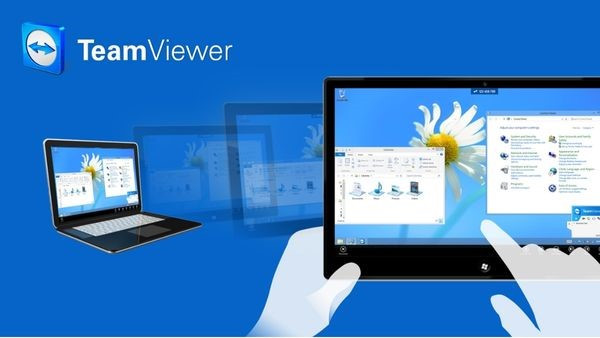
Xét về nhược điểm, thì phiên bản miễn phí của TeamViewer chỉ phù hợp cho nhu cầu sử dụng cá nhân. Còn đối với các công ty, doanh nghiệp cần trả phí để sử dụng các tính năng nâng cao hơn.
Với khả năng chia sẻ và hiển thị dữ liệu mượt mà, nhanh chóng, các cách chiếu màn hình điện thoại lên máy tính được giới thiệu trong bài viết này đảm bảo mang đến cho bạn nhiều lợi ích thiết thực trong công việc và giải trí cho bản thân, gia đình. Hy vọng những hướng dẫn chi tiết trên của FASTCARE thực sự sẽ giúp ích cho bạn.
Có thể bạn cần:
Nguyễn Văn Tâm

Đã kiểm duyệt nội dung

Thủ Thuật Điện Thoại
13:39, ngày 20/04/2024















