fastcare-banner-ads-mobile
fastcare-logo
Linh kiện tốt

Linh kiện tốt - Thao tác chuẩn

Sửa nhanh

Sửa nhanh - Đúng hẹn

Tư vấn rõ ràng

Tư vấn rõ ràng - Quy trình minh bạch

Bảo hành dài

Bảo hành dài - Hỗ trợ tận tâm

Trang chủcaret-right
fastcare-banner
fastcare-banner
fastcare-banner
fastcare-banner
fastcare-banner
fastcare-banner

Thủ Thuật Máy Tính

11:31, ngày 29/03/2024

Cách sửa lỗi máy tính không vào được Devices and Printers

Lê Văn Cường
Lê Văn Cường

Cập nhật cuối: 29/03/2024

Máy in của bạn đang gặp phải một số vấn đề gây gián đoạn công việc? Tìm hiểu cách khắc phục lỗi không vào được Devices and Printers trong bài viết này.

Lỗi máy in tuy không thường gặp nhưng lại rất hay xuất hiện khi người dùng nâng cấp máy tính từ phiên bản trước lên Windows 10. Dấu hiệu của lỗi này là bạn không thể tìm thấy biểu tượng máy in hoặc bạn không vào được Devices and Printers. Tham khảo ngay những thông tin dưới đây để khắc phục vấn đề trên nhé!
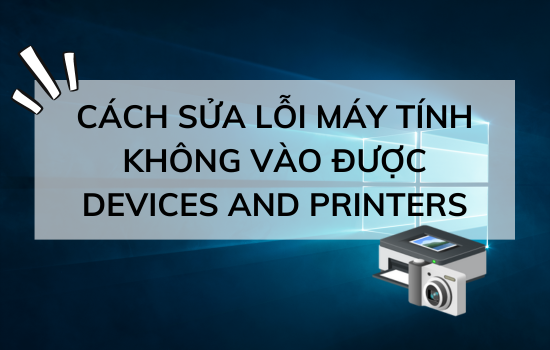
Không vào đơục Devices and Printers

Hướng dẫn sửa lỗi không vào được Devices and Printers

Vì lỗi máy in khá đa dạng nên đồng thời cũng có rất nhiều cách để khắc phục nó. Tuy nhiên, trong bài viết này mình sẽ đề cập và hướng dẫn chi tiết những cách đơn giản và hiệu quả nhất.

Thêm máy in thủ công

Cách này tuy tương đối dài nhưng các bước đều có thể được thực hiện dễ dàng. Vì thế đừng ngần ngại làm theo hướng dẫn sau đây nhé!

Bước 1: Tìm và tải Driver tương thích với máy in

Hiện nay, các máy in đều có sẵn những Driver tương thích chứa cài đặt mặc định ban đầu. Nếu chưa có, bạn có thể truy cập trang web chính chủ của nhà sản xuất để tải về phiên bản driver mới nhất tương ứng với phiên bản hệ điều hành Windows hiện tại.
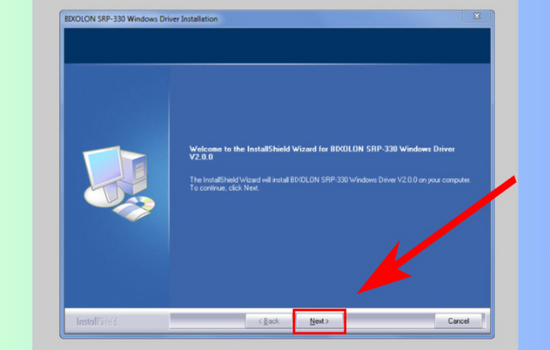
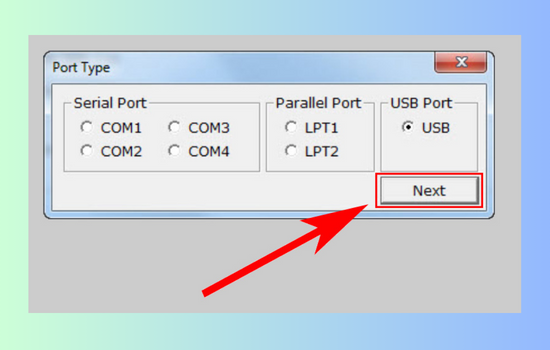
Bước 2: Cài đặt máy in

  • Bạn vào thư mục hoặc đĩa chứa file bộ cài đặt của máy in sau đó click chuột vào file.
Thêm máy in thủ công bước 2-1
  • Tại đây, bạn tiếp tục nhấn chọn “Next”.
Thêm máy in thủ công bước 2-2

Bước 3: Thiết lập địa chỉ IP cho máy

Ở bước này, bạn cần tìm địa chỉ IP trước. Nếu chưa biết máy in có địa chỉ IP là gì thì bạn hãy thiết lập IP mới cho máy in theo hướng dẫn sau:
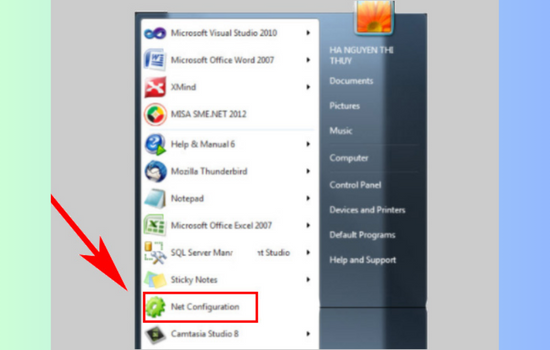
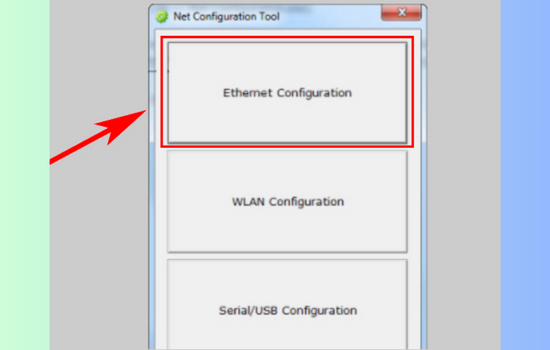
  • Nhấn chọn file bộ cài đặt máy in tương ứng. Sau đó nhấp chuột trái vào “Net Configuration” trong Menu Start.
Thêm máy in thủ công bước 3-1
  • Tiếp tục chọn mục “Ethernet Configuration”.
Thêm máy in thủ công bước 3-2
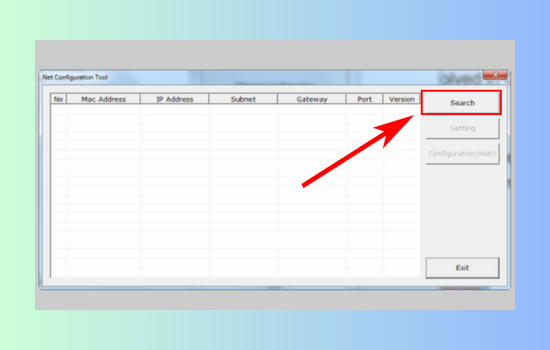
  • Tại đây chọn “Search” để tìm địa chỉ IP.
Thêm máy in thủ công bước 3-3
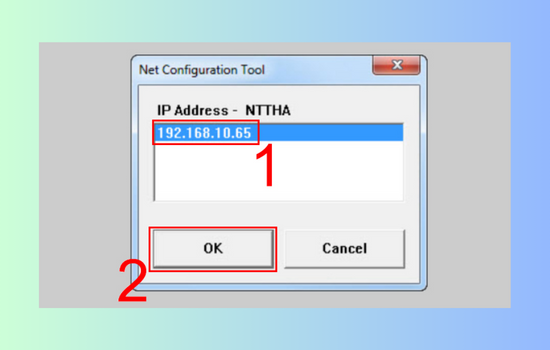
  • Tiến hành chọn địa chỉ IP và nhấn “OK”.
Thêm máy in thủ công bước 3-4
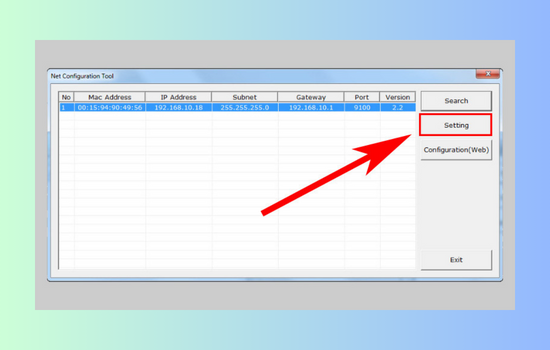
  • Nếu bạn muốn thiết lập địa chỉ IP mới hãy nhấn “Setting”.
Thêm máy in thủ công bước 3-5
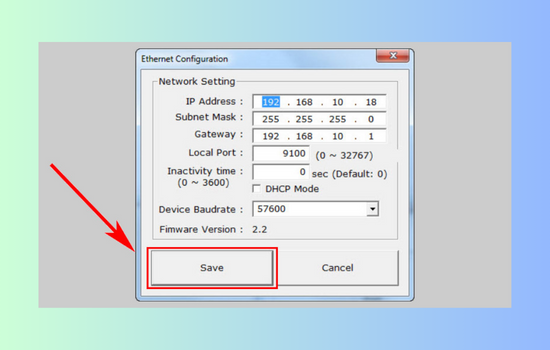
  • Bạn tiến hành khai báo lại các thông số IP address, Subnet Mask, Gateway cho mạng máy đang sử dụng và nhấn “Save”.
Thêm máy in thủ công bước 3-6

Bước 4: Thiết lập cổng in

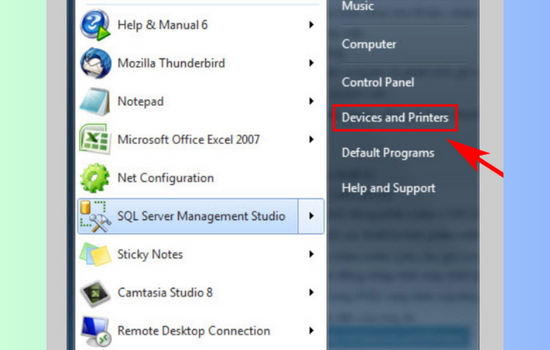
  • Tại bảng Menu Start, bạn nhấp chuột trái vào “Devices and Printers”.
Thêm máy in thủ công bước 4-1
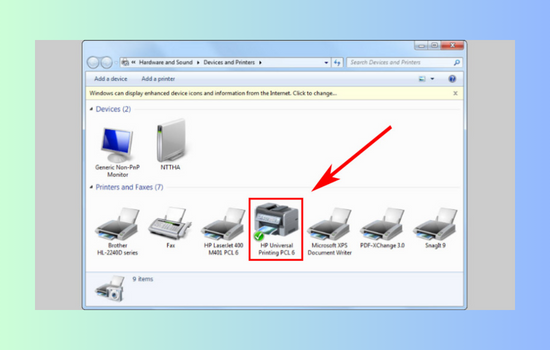
  • Tiếp tục chọn máy in bạn muốn thiết lập.
Thêm máy in thủ công bước 4-2
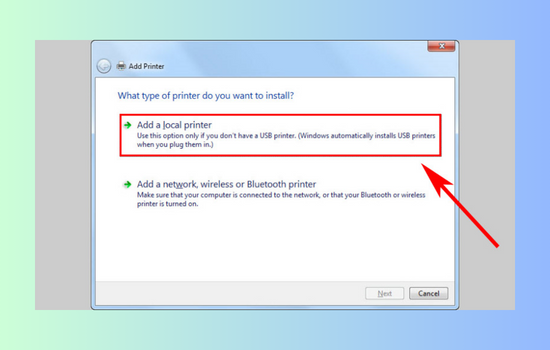
  • Click vào “Add a local printer” trong bảng Add Printer.
Thêm máy in thủ công bước 4-3
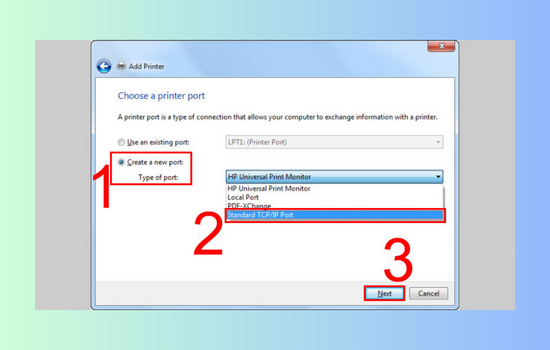
  • Nhấn “Create a new port”. Tiếp tục chọn kiểu cổng là “Standard TCP/IP Port” và chọn “Next”.
Thêm máy in thủ công bước 4-4
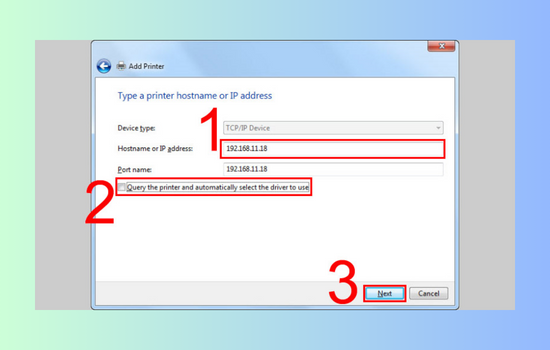
  • Tiến hành nhập địa chỉ IP của máy in vào phần Hostname or IP address.
Thêm máy in thủ công bước 4-5
  • Đồng thời bạn hãy bỏ tick chọn ở mục Query the printer and automatically select the driver to use và nhấn “Next”.
Thêm máy in thủ công bước 4-6
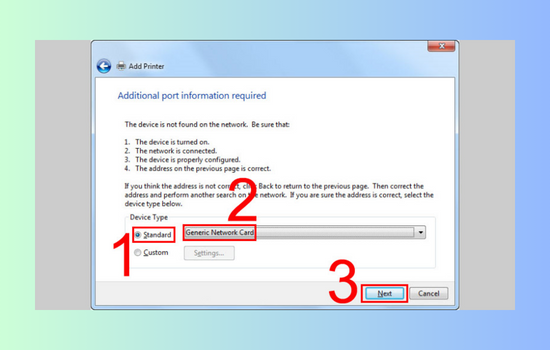
  • Tại mục Standard, thiết lập tùy chọn “Generic Network Card” và tiếp tục “Next”.
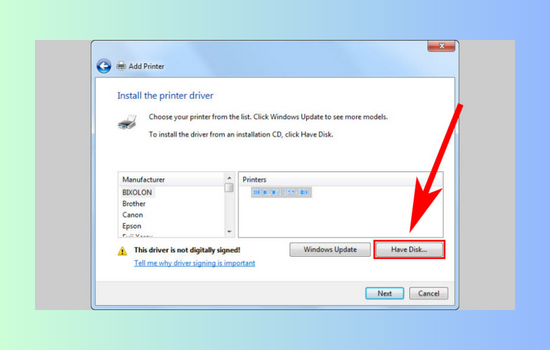
  • Sau đó, bạn click chuột vào “Have Disk”.
Thêm máy in thủ công bước 4-7
  • Bạn chọn máy in cần cài và nhấn “Next”.
Thêm máy in thủ công bước 4-8
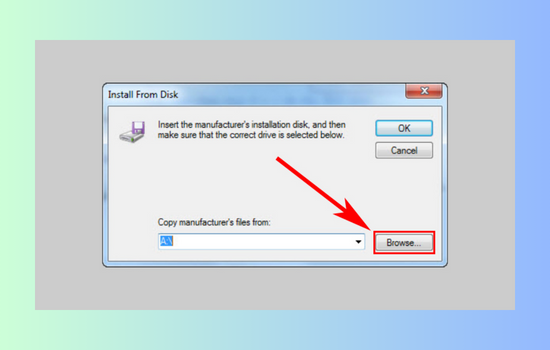
  • Nhấp vào “Browse…” để chuyển đến thư mục bộ cài máy in ở ổ C.
Thêm máy in thủ công bước 4-9
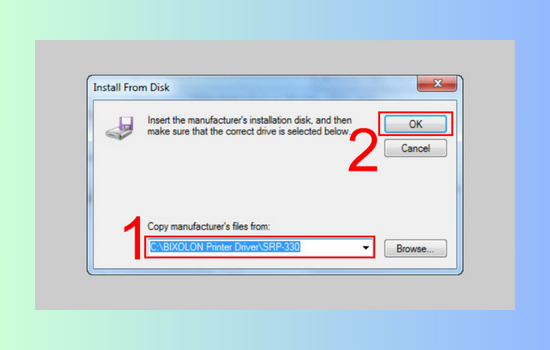
  • Tiến hành chọn bộ cài đặt máy in và nhấn “OK”.
Thêm máy in thủ công bước 4-10
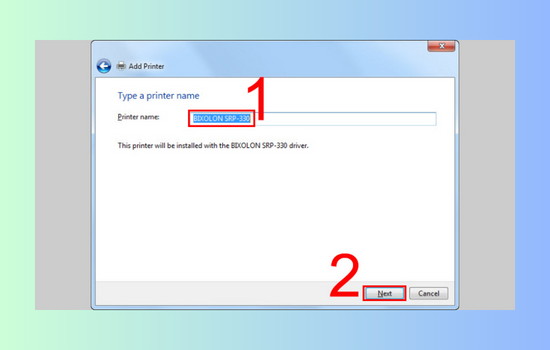
  • Sau cùng, bạn nhấn “Next” để kết thúc cài đặt.

Bật dịch vụ hỗ trợ Bluetooth

Lỗi không vào được Devices and Printers cũng có thể xảy ra do dịch vụ Bluetooth Support Service đã bị tắt trên máy tính. Khi ấy, việc của bạn chỉ đơn giản là bật lại Bluetooth để sửa lỗi.
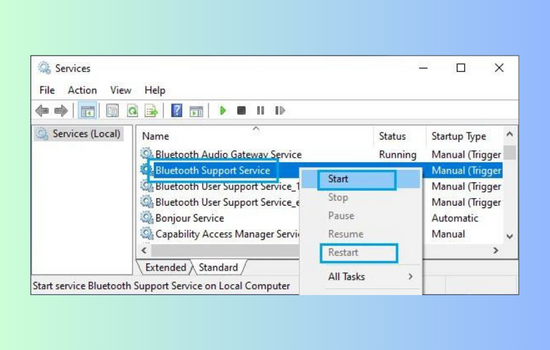
  • Bước 1: Tại menu Start, bạn kích chuột phải và chọn “Run”.
  • Bước 2: Trong hộp thoại Run, bạn nhập “Services.msc” và bấm nút “OK”.
  • Bước 3: Trên màn hình Services hiển thị, bạn tiếp tục nhấp chuột phải vào mục “Bluetooth Support Service” và chọn “Start” hoặc “Restart”.
Bật dịch vụ hỗ trợ Bluetooth
  • Bước 4: Cuối cùng, khởi động lại máy tính và tiến hành kiểm tra màn hình Devices and Printers xem máy in đã hiển thị hay chưa.

Xem thêm:

Bật Device Install Service

Trong nhiều trường hợp, sự cố không vào được Devices and Printers có thể do dịch vụ Device Install Service hoặc các dịch vụ liên quan khác đã bị vô hiệu hóa. Để khắc phục lỗi, bạn làm theo các bước dưới đây:

Bước 1: Kích hoạt hộp thoại Run và truy cập vào cửa sổ Services như đã hướng dẫn ở trên. Sau đó nhấp đúp chuột vào dịch vụ “Device Install Service” (nếu dịch vụ là Disabled).

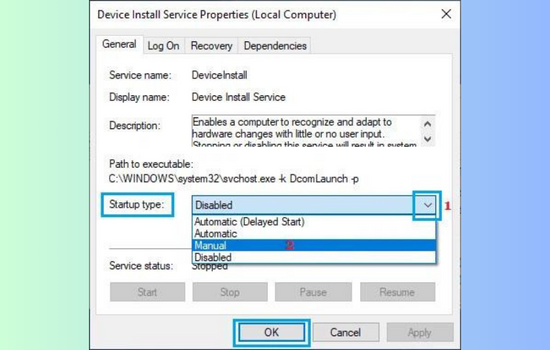
Bước 2: Trong cửa sổ mới hiển thị thẻ General. Tại mục Startup type ở phía dưới, nhấn vào tùy chọn “Manual”. Sau cùng bạn bấm nút “Apply” “OK”. 

Bật Device Install Service

Bạn cần đảm bảo rằng các dịch vụ liên quan đến thiết bị sau đây có kiểu khởi động là mặc định của Windows.

  • Device Association Service – Manual (Trigger Start)
  • Device Management Enrollment Service – Manual
  • Device Setup Manager – Manual (Trigger Start)
  • DevQuery Background Discovery Broker – Manual (Trigger Start).

Chạy trình khắc phục sự cố Troubleshoot

Nếu đã thực hiện các cách trên đây nhưng vẫn không mở được Devices and Printers thì hãy thử chạy trình gỡ rối.
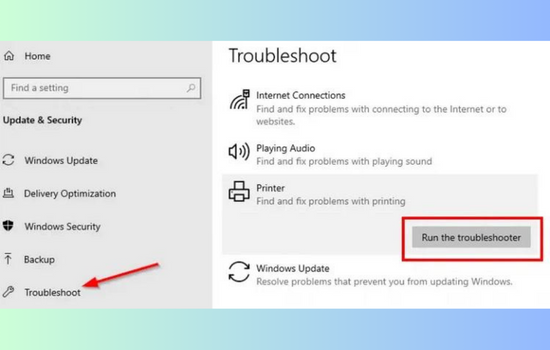
  • Bước 1: Bạn truy cập vào menu Start và chọn “Settings”. Tại đây nhấn vào mục Update & Security. Ở khung bên trái, bạn chọn “Troubleshoot”.
  • Bước 2: Ở bước này, bạn vào tùy chọn Printer rồi bấm nút “Run the troubleshooter”.
Chạy trình khắc phục sự cố Troubleshoot
  • Bước 3: Lúc này, bạn đã cho phép Windows tìm và khắc phục sự cố với máy in trên máy tính.

Tổng kết

Trên đây là những cách sửa lỗi không vào được Devices and Printers nhanh chóng và hiệu quả nhất. Hy vọng thủ thuật này hữu ích đối với bạn và đừng quên phản hồi lại cho FASTCARE nếu bạn thực hiện thành công nhé!

Viết bởi: Lê Văn Cường
Lê Văn Cường-avatar

Lê Văn Cường

Kỹ thuật trưởng tại FASTCARE
double-check

Đã kiểm duyệt nội dung

Lê Văn Cường hiện là Trưởng bộ phận Kỹ thuật tại FASTCARE, với hơn 10 năm kinh nghiệm sửa chữa phần cứng và vi mạch điện thoại. Anh từng xử lý hàng nghìn thiết bị gặp lỗi phức tạp như: sập nguồn, lỗi Face ID, cháy IC, hư màn hình, pin báo ảo, lỗi loa, camera, chân sạc… Với thế mạnh trong đánh giá lỗi chính xác và đưa ra phương án sửa chữa hiệu quả, anh Cường trực tiếp xây dựng quy trình kỹ thuật chuẩn và đào tạo đội ngũ kỹ thuật viên tại hệ thống.
Xem thêm thông tinxem-them

Hỏi đáp

(0 bình luận)
Trang chủ
Cửa hàng
Tra cứu
Đặt lịch