


Sửa nhanh đúng hẹn

Kinh nghiệm 13 năm trong nghề

Xem sửa trực tiếp

Hoàn tiền 100% nếu không hài lòng
Cam kết
Sửa nhanh đúng hẹn
Kinh nghiệm 13 năm trong nghề
Xem sửa trực tiếp
Hoàn tiền 100% nếu không hài lòng


Cập nhật cuối: 28/03/2024
Máy tính không hiển thị Full màn hình, hoặc bị đen xung quanh viền là tình trạng thường thấy khi dùng máy tính. Cùng theo dõi FASTCARE để biết cách khắc phục lỗi này.
Bạn đã bao giờ gặp phải tình trạng nguyên nhân và cách khắc phục máy tính không hiển thị Full màn hình? Đây là một trong những vấn đề khá phổ biến mà người dùng máy tính thường xuyên gặp phải. Nhưng bạn không cần phải quá lo lắng, FASTCARE sẽ chỉ ra những nguyên nhân và cách đơn giản để khắc phục sự cố này qua những thông tin dưới đây.
Dưới đây là những nguyên máy tính không tính không hiển thị full màn hình, mời bạn cùng theo dõi.
Nguyên nhân đơn giản nhất dẫn đến tình trạng máy tính không hiển thị Full màn hình là độ phân giải màn hình không được cài đặt đúng. Mỗi màn hình đều có một độ phân giải tối ưu - nơi mà hình ảnh hiển thị rõ nét và chiếm trọn vẹn không gian hiển thị. Bạn có thể vào Cài đặt Hiển Thị trong hệ điều hành và điều chỉnh độ phân giải phù hợp.
Driver (trình điều khiển) lỗi thời cũng có thể là thủ phạm dẫn đến tình trạng màn hình không hiển thị full. Hãy chắc chắn rằng bạn đã cập nhật driver màn hình lên phiên bản mới để không xảy ra tình trạng đen viền máy tính.
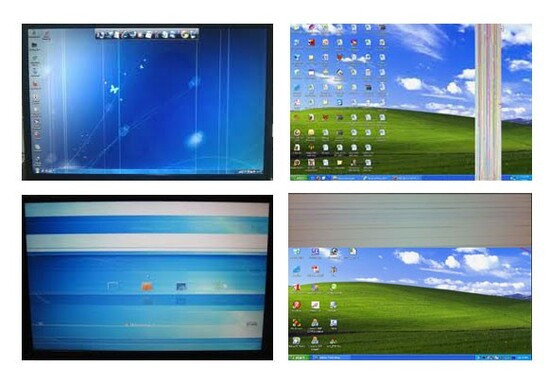
Một số màn hình có tỷ lệ khung hình khác nhau (ví dụ: 16:9, 4:3). Nếu tỷ lệ khung hình không được cài đặt đúng, hình ảnh có thể không được hiển thị đầy đủ. Kiểm tra và điều chỉnh cài đặt khung hình trong menu của màn hình hoặc thông qua phần mềm điều khiển màn hình.
Trong một số trường hợp hiếm hoi dẫn đến máy tính không hiển thị Full màn hình có thể xuất phát từ phần cứng màn hình. Nếu bạn đã thử mọi cách mà không thành công, có thể đã đến lúc liên hệ với dịch vụ hỗ trợ kỹ thuật.
Trên đây là những nguyên nhân phổ biến nhất dẫn đến tình trạng máy tính của bạn bị đen viền.
Dưới đây là hướng dẫn các cách để khắc phục lỗi máy tính không hiển thị Full màn hình, áp dụng cho các phiên bản Windows:
Chỉnh lại độ phân giải của màn hình máy tính sẽ giúp hiển thị đầy đủ hình ảnh, cỡ chữ và nội dung về mặc định ban đầu của máy.
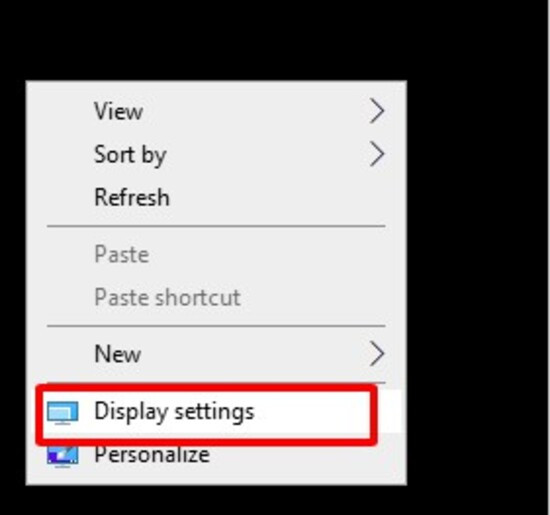
Bước 1: Click chuột phải lên màn hình desktop và chọn Display Settings (Cài đặt hiển thị).
Bước 2: Trong phần Display Settings (Cài đặt hiển thị), tìm đến Display Resolution (Độ phân giải màn hình) và chọn độ phân giải được khuyến nghị (Recommended), đây thường là độ phân giải cao nhất có sẵn.
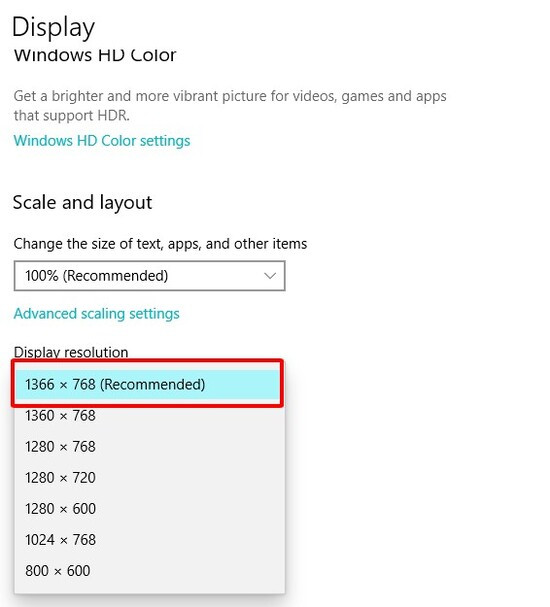
Bước 3: Sau đó bạn chỉ cần nhấn Keep change (giữ thay đổi) là xong nhé.

Nếu bạn sử dụng máy tính win 10 do driver mà gặp phải lỗi máy tính không Full màn hình thì ngay lập tức gỡ bản driver hiện tại. Sau đó hệ thống máy tính sẽ tự động cập nhật lại bản driver mặc định cho laptop.
Bước 1: Mở Device Manager (Trình quản lý thiết bị) bằng cách nhập “device manager” vào thanh tìm kiếm của Windows, hoặc click chuột phải ở vị trí This PC nhấn chọn Manager rồi chọn Device Manager.
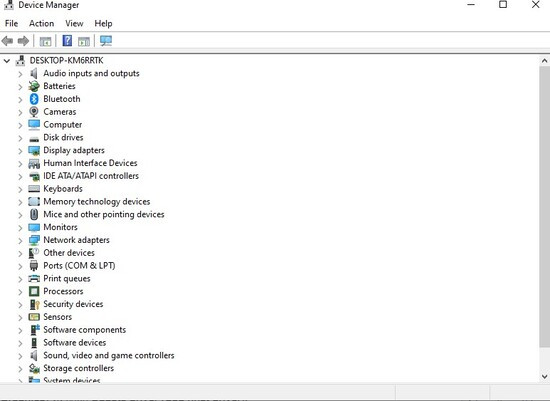
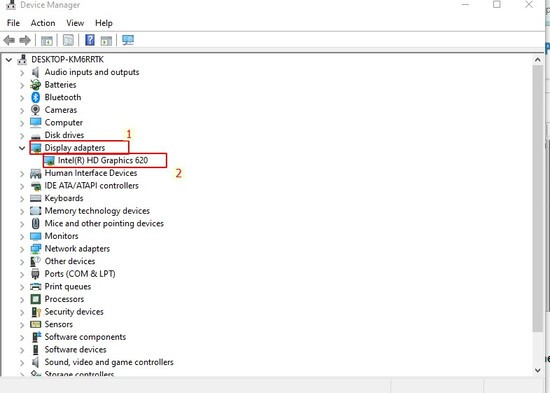
Bước 2: Mở rộng mục Display adapters (Bộ điều hợp hiển thị).
Bước 3: Click chuột phải vào tên bộ điều hợp màn hình (tên card đồ họa trong hình là Intel ® HD Graphics) và chọn Update driver (Cập nhật driver).
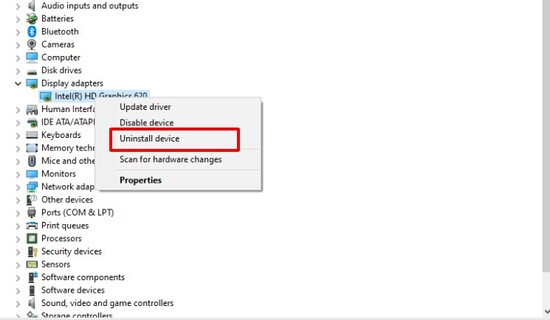
Bước 4: Chọn the driver software for this device sau đó nhấn mục Uninstall để gỡ cài đặt card đồ họa khỏi máy tính, sau đó khởi động lại máy tính để máy tự động cài đặt lại là xong.
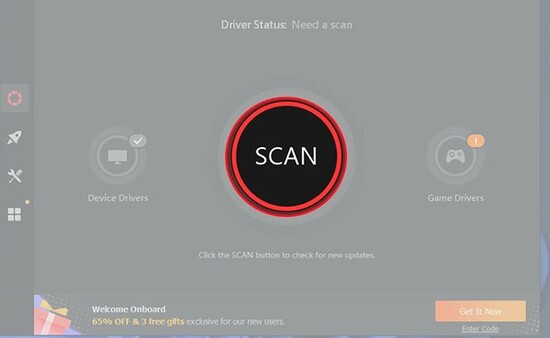
Driver Booster được xem là một phần mềm chuyên cập nhật Driver chạy hệ điều hành Windows từ bản XP cho tới Win 10 và 11. Ưu điểm của phần mềm này là có thể tìm và cập nhật Driver còn thiếu nhanh chóng và đơn giản nhất. Ban còn có thể sử dụng phần mềm này như một trình dọn dẹp hệ thống, với mục đích đóng những ứng dụng chạy ngầm giúp máy nhẹ hơn, chạy mượt mà hơn. Hãy thực hiện những bước sau để khắc phục lỗi đen viền màn hình trên máy tính.
Bước 1: Tải xuống và cài đặt Driver Booster , sau đó mở ứng dụng chọn SCAN
Bước 2: Chọn mục Display Adapter sau đó nhấn Now và cuối cùng là OK
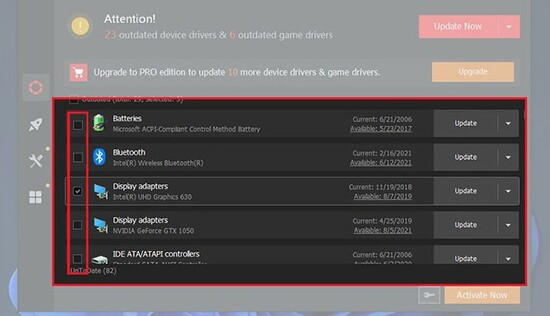
Chỉ với 2 bước đơn giản trên bạn đã có thể xử lý được lỗi máy tính không hiển thị Full màn hình rồi nhé.
Nếu sau khi thực hiện các bước trên mà vấn đề vẫn không được giải quyết, có thể màn hình hoặc cáp kết nối có vấn đề. Thử sử dụng cáp kết nối khác hoặc kết nối màn hình với máy tính khác để kiểm tra. Trong trường hợp màn hình bị hỏng vật lý, bạn có thể tham khảo bài viết màn hình laptop bị sọc - Sửa màn hình laptop bị sọc bao nhiêu tiền? để hiểu rõ hơn về các dấu hiệu hư hỏng.
Lưu ý:
Trên đây là những nguyên nhân và cách khắc phục vấn đề máy tính không hiển thị Full màn hình. Nếu cần thêm sự hỗ trợ, đừng ngần ngại liên hệ với dịch vụ hỗ trợ kỹ thuật. Chúc bạn thành công. Hãy theo dõi FASTCARE để cập nhật thêm những kiến thức thủ thuật bổ ích mỗi ngày nhé.
Nguyễn Văn Tâm

Đã kiểm duyệt nội dung

Thủ Thuật Máy Tính
16:10, ngày 28/03/2024















