fastcare-banner-ads-mobile
fastcare-logo
Linh kiện tốt

Linh kiện tốt - Thao tác chuẩn

Sửa nhanh

Sửa nhanh - Đúng hẹn

Tư vấn rõ ràng

Tư vấn rõ ràng - Quy trình minh bạch

Bảo hành dài

Bảo hành dài - Hỗ trợ tận tâm

Trang chủcaret-right
fastcare-banner
fastcare-banner
fastcare-banner
fastcare-banner
fastcare-banner
fastcare-banner

Thủ Thuật Máy Tính

11:15, ngày 19/04/2024

Cách tải CH Play về máy tính của bạn cực dễ dàng

Lê Văn Cường
Lê Văn Cường

Cập nhật cuối: 19/04/2024

Bạn đang bối rối vì không biết tải CH Play về máy tính như thế nào ư? Cực đơn giản thôi, hãy để FASTCARE chỉ cho bạn tại bài viết này nhé.

Trong thời đại công nghệ phát triển mạnh mẽ, việc sử dụng các ứng dụng di động đã trở nên ngày càng phổ biến. Với hàng trăm nghìn ứng dụng khác nhau, Google Play Store (còn được gọi là CH Play) trở thành điểm đến đáng tin cậy để tải về các ứng dụng, trò chơi, sách và nhiều nội dung khác. Từ đó, cung cấp một trải nghiệm đa dạng và phong phú cho người dùng điện thoại di động.

tải CH Play về máy tính

Tuy nhiên, đôi khi, bạn có thể muốn trải nghiệm các ứng dụng trên màn hình lớn hơn, hoặc thậm chí là muốn dùng chúng trên máy tính cá nhân của mình. Và chỉ với một số bước đơn giản được hướng dẫn dưới đây, bạn có thể tải CH Play về máy tính của mình một cách nhanh chóng. Chính vì thế, hãy cùng FASTCARE khám phá các bước thực hiện để mang Google Play Store vào máy tính ngay bây giờ nào.

Có thể bạn cần:

Có thể tải CH Play về máy tính, laptop không?

Tuy không thể tải trực tiếp về máy tính hay laptop do sự hạn chế của hệ điều hành, nhưng vẫn có cách để bạn trải nghiệm CH Play trên các thiết bị này. Một trong những phương pháp phổ biến nhất là sử dụng các phần mềm giả lập Android như BlueStacks. Đây là một ứng dụng giả lập Android miễn phí cho phép bạn chạy các ứng dụng và trò chơi Android trên máy tính hoặc laptop của mình.
Có thể tải CH Play về máy tính, laptop không?

Khi bạn cài đặt và chạy BlueStacks trên máy tính, bạn sẽ có thể truy cập vào Google Play Store từ giao diện chính của trang web. Từ đó, được tải về và cài đặt ứng dụng từ CH Play giống như trên các thiết bị di động. Dù không phải là một phương pháp chính thức từ Google, nhưng việc sử dụng phần mềm giả lập Android vẫn là một phương thức phổ biến để tải CH Play về máy tính của bạn.

Lợi ích của việc tải CH Play về máy tính

Việc tải CH Play về máy tính không chỉ mở ra một thế giới mới của trải nghiệm số, mà còn mang lại nhiều lợi ích đáng kể cho người dùng. Dưới đây là một số ưu điểm của việc tải CH Play về máy tính:
  • Dễ dàng quản lý ứng dụng: Việc quản lý các ứng dụng trên máy tính thông qua CH Play giúp bạn dễ dàng cài đặt, gỡ bỏ và cập nhật các ứng dụng một cách thuận tiện hơn. Từ đó, có thể kiểm soát mọi ứng dụng một cách linh hoạt và hiệu quả.
  • Trải nghiệm đa nền tảng: Khi biết cách tải CH Play trên máy tính, bạn có thể trải nghiệm các ứng dụng và trò chơi Android không chỉ trên điện thoại di động mà còn trên màn hình lớn của máy tính, mang lại sự thoải mái và tiện lợi hơn cho việc sử dụng.
  • Tích hợp với các ứng dụng khác: CH Play trên máy tính cho phép tích hợp với các ứng dụng khác trên hệ điều hành của bạn. Bạn có thể chia sẻ dữ liệu giữa các ứng dụng một cách dễ dàng và nhanh chóng.
  • Truy cập vào nhiều ứng dụng hơn: Trên CH Play của máy tính, bạn có thể truy cập vào hàng ngàn ứng dụng và trò chơi Android khác nhau, bao gồm cả những ứng dụng mà không có sẵn trên phiên bản web của CH Play.
  • Sử dụng ứng dụng trên màn hình lớn: Việc tải CH Play về máy tính cho phép bạn trải nghiệm các ứng dụng và trò chơi trên màn hình lớn hơn, mang lại trải nghiệm tốt hơn đối với các ứng dụng yêu cầu nhiều không gian hiển thị.
Lợi ích của việc tải CH Play về máy tính

Cách tải CH Play về máy tính

Nếu bạn muốn trải nghiệm không gian mở rộng của CH Play trên máy tính, sẽ có một số phương pháp để thực hiện điều này. Dưới đây là hướng dẫn cách tải CH Play về máy tính, giúp bạn tăng khả năng trải nghiệm các ứng dụng và trò chơi Android trên màn hình lớn và tiện lợi hơn:

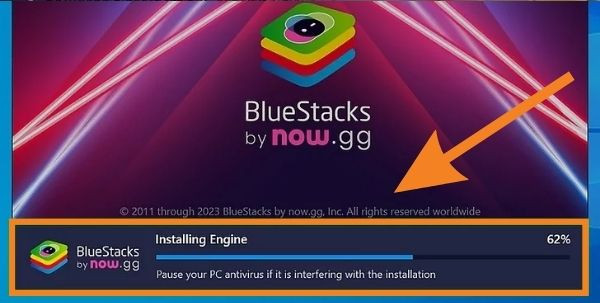
  • Bước 1: Truy cập website BlueStacks.com - phần mềm giả lập Android dành cho các máy tính đang sử dụng hệ điều hành Windows.
Cách tải CH Play về máy tính bước 1
  • Bước 2: Sau khi file đã được download, nhấn chọn Install now để bắt đầu cài đặt về máy.
Cách tải CH Play về máy tính bước 2
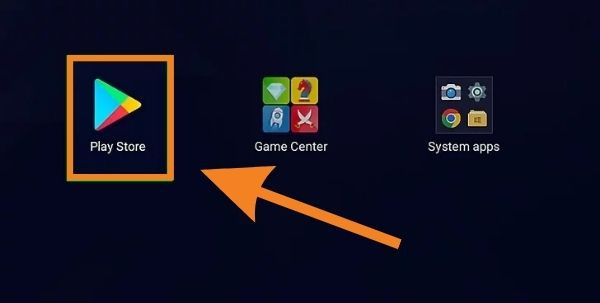
  • Bước 3: Khi quá trình cài đặt hoàn tất, bạn sẽ có thể truy cập CH Play trên BlueStacks.
Cách tải CH Play về máy tính bước 3
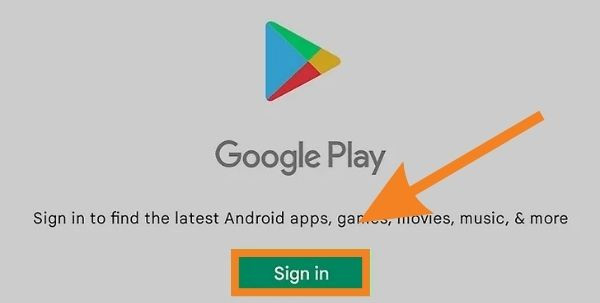
  • Bước 4: Tiếp đó, đăng ký hoặc đăng nhập vào tài khoản của bạn.
Cách tải CH Play về máy tính bước 4
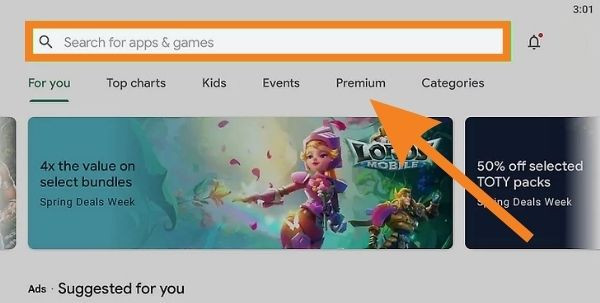
  • Bước 5: Giờ đây, bạn đã có thể thoải mái tải mọi ứng dụng trên CH Play về máy tính rồi.
Cách tải CH Play về máy tính bước 5

Qua bài viết trên của FASTCARE, bạn đã được hướng dẫn cách tải CH Play về máy tính một cách đơn giản và thuận tiện thông qua việc sử dụng phần mềm giả lập Android. Bằng thủ thuật này, bạn có thể trải nghiệm hàng ngàn ứng dụng và trò chơi Android trên màn hình lớn của máy tính của mình.
Viết bởi: Lê Văn Cường
Lê Văn Cường-avatar

Lê Văn Cường

Kỹ thuật trưởng tại FASTCARE
double-check

Đã kiểm duyệt nội dung

Lê Văn Cường hiện là Trưởng bộ phận Kỹ thuật tại FASTCARE, với hơn 10 năm kinh nghiệm sửa chữa phần cứng và vi mạch điện thoại. Anh từng xử lý hàng nghìn thiết bị gặp lỗi phức tạp như: sập nguồn, lỗi Face ID, cháy IC, hư màn hình, pin báo ảo, lỗi loa, camera, chân sạc… Với thế mạnh trong đánh giá lỗi chính xác và đưa ra phương án sửa chữa hiệu quả, anh Cường trực tiếp xây dựng quy trình kỹ thuật chuẩn và đào tạo đội ngũ kỹ thuật viên tại hệ thống.
Xem thêm thông tinxem-them

Hỏi đáp

(0 bình luận)
Trang chủ
Cửa hàng
Tra cứu
Đặt lịch