


Sửa nhanh đúng hẹn

Kinh nghiệm 13 năm trong nghề

Xem sửa trực tiếp

Hoàn tiền 100% nếu không hài lòng
Cam kết
Sửa nhanh đúng hẹn
Kinh nghiệm 13 năm trong nghề
Xem sửa trực tiếp
Hoàn tiền 100% nếu không hài lòng


Cập nhật cuối: 24/02/2025
Bạn đang gặp khó khăn khi không thay đổi được ngày giờ trên máy tính của mình? FASTCARE sẽ giúp bạn giải quyết vấn đề này nhanh chóng qua bài viết dưới đây nhé!
Bạn đã bao giờ nhận thấy đồng hồ trên máy tính của mình không khớp với giờ hiển thị trên điện thoại? Thông thường, đồng hồ máy tính được thiết lập để tự động cập nhật thời gian, nhưng đôi khi có thể gặp trục trặc khiến bạn không thay đổi được ngày giờ trên máy tính của mình.
Đừng lo lắng! Bài viết này của FASTCARE sẽ giúp bạn tìm ra nguyên nhân và những giải pháp đơn giản để khắc phục vấn đề này một cách nhanh chóng.
Việc không chỉnh được ngày giờ trên máy tính có thể gây ra nhiều rắc rối trong công việc và cuộc sống hàng ngày của bạn. Có nhiều nguyên nhân dẫn đến tình trạng này, dưới đây là một số lý do thường gặp nhất:
Pin CMOS hết là một trong những nguyên nhân chính khiến đồng hồ máy tính không tự động cập nhật thời gian, đặc biệt ở các máy cũ.
Pin CMOS, nằm trên bo mạch chủ, cung cấp điện cho chip CMOS để lưu trữ thông tin cấu hình phần cứng và duy trì thời gian hệ thống. Khi pin này không còn hoạt động, máy tính sẽ không thể cập nhật ngày giờ.
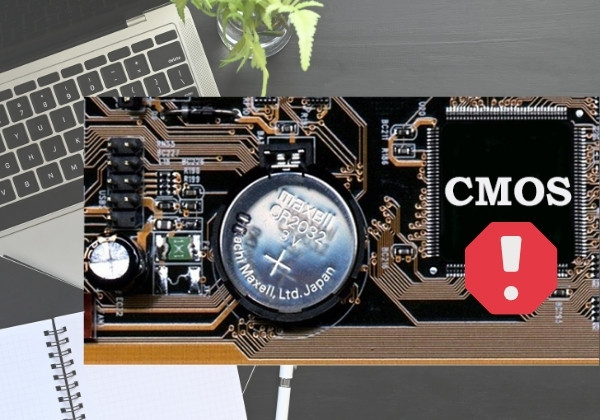
Ngay cả sau khi thay pin CMOS, đồng hồ vẫn có thể hiển thị sai thời gian, đặc biệt khi khởi động. Kiểm tra xem pin CMOS có được kết nối chắc chắn không. Tháo pin ra, nâng nhẹ nguồn pin âm và nhấn pin dương trước khi lắp lại.
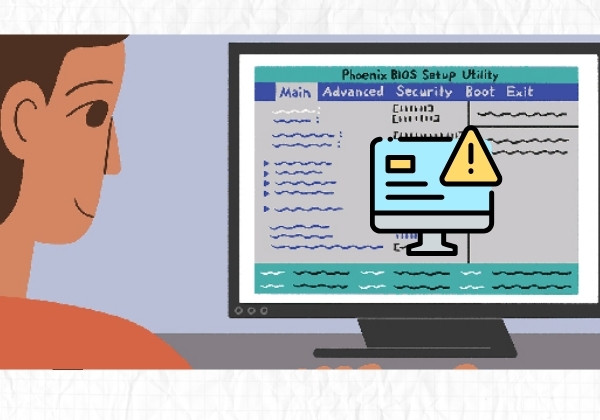
Nếu vấn đề vẫn tồn tại, BIOS có thể bị lỗi hoặc quá cũ. Vì vậy, để khắc phục, hãy đặt lại các giá trị BIOS, bao gồm cả cài đặt ngày và cài đặt giờ. Nếu cần, hãy cài đặt bản cập nhật BIOS mới hơn.
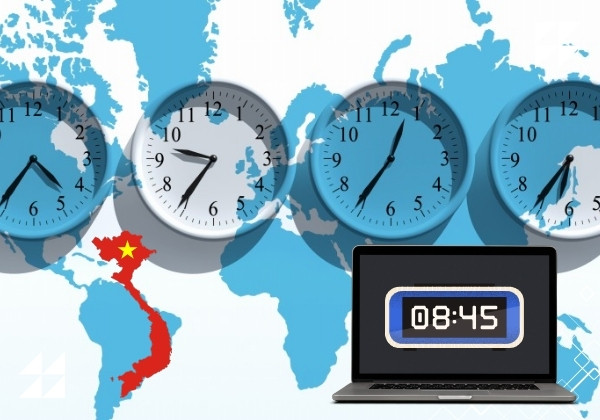
Các thiết bị điện tử thường được thiết lập theo múi giờ để đồng bộ với địa điểm bạn đang ở. Nếu cài đặt múi giờ không đúng so với vị trí thực tế, đồng hồ máy tính có thể hiển thị sai thời gian khi khởi động lại. Ví dụ, tại Việt Nam, múi giờ chuẩn là (UTC + 7:00) Bangkok, Hanoi, Jakarta.
Phần mềm độc hại, hay còn gọi là Malware, có thể xuất hiện khi máy tính bị nhiễm virus. Điều này có thể làm hệ thống không thể tự động cập nhật thời gian một cách chính xác, dẫn đến không chỉnh được giờ máy tính của bạn.
“Bạn cần thay đổi ngày giờ của máy tính mà bị lỗi. Vậy làm sao để khắc phục?” Tuỳ vào từng lỗi sẽ có những cách khắc phục khác nhau. Dưới đây là hướng dẫn chi tiết một số cách đơn giản và hiệu quả mà bạn có thể tham khảo để trả lời cho câu hỏi làm sao để thay đổi giờ trên máy tính?
Với cách thiết lập đồng hồ tự động cập nhật thời gian từ Internet, các bạn có thể tham khảo áp dụng theo các bước sau đây:
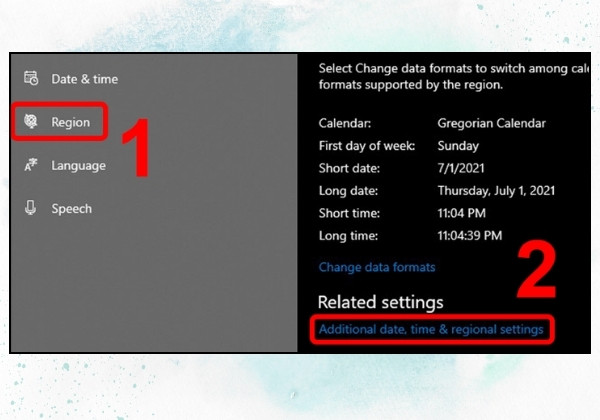
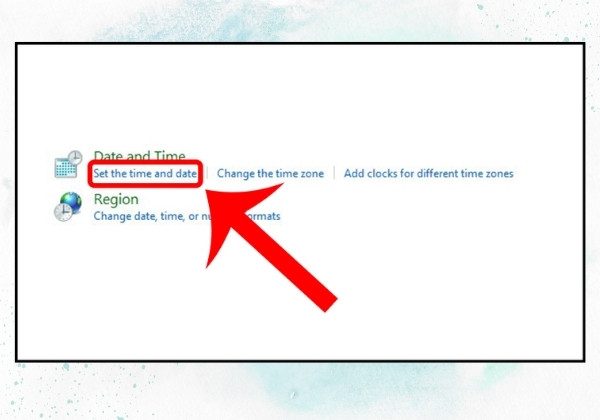
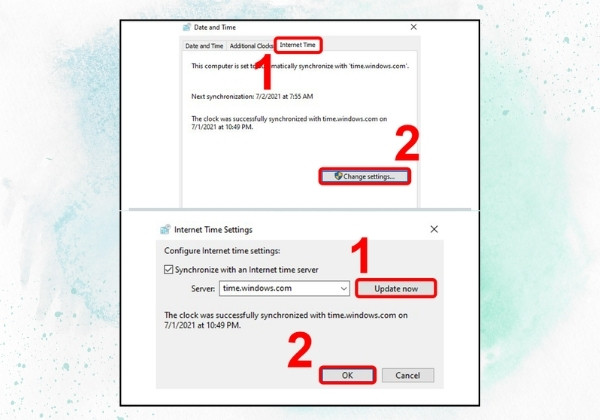
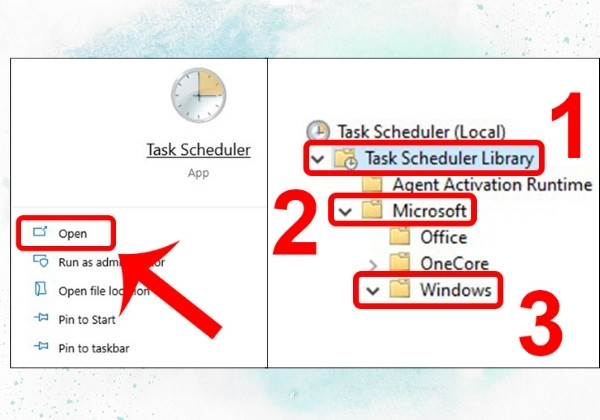
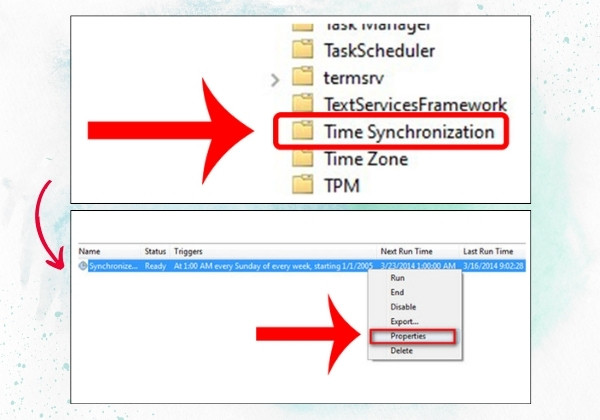
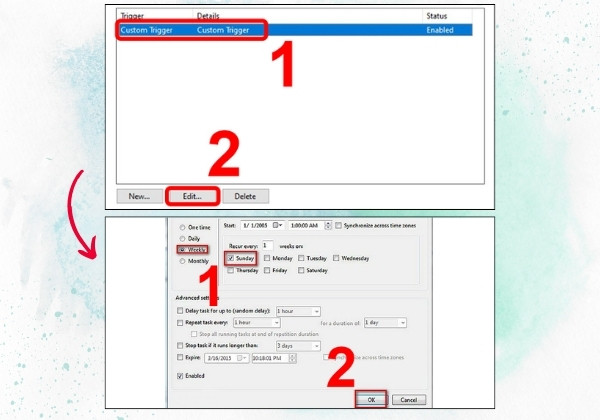
Bằng cách này, bạn có thể đảm bảo đồng hồ máy tính tự động cập nhật thời gian từ Internet một cách chính xác và giải quyết nhanh chóng lỗi không thay đổi được ngày giờ trên máy tính.
Khi pin CMOS hết pin, đồng hồ của PC sẽ không thể duy trì thời gian chính xác, và việc phải điều chỉnh thường xuyên trở thành điều cần thiết. Để giải quyết vấn đề này lâu dài, việc thay pin mới là biện pháp hiệu quả nhất.
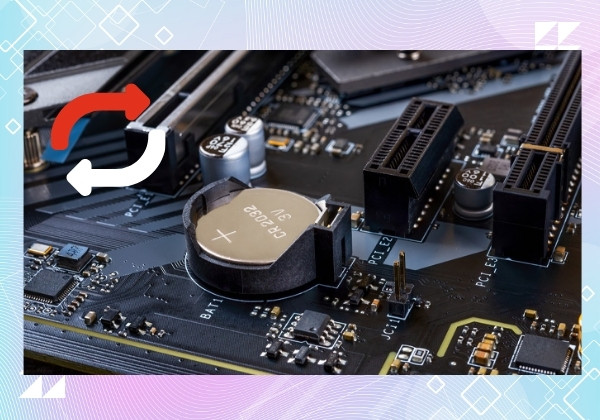
Trước đây, việc thay thế pin CMOS trên bo mạch chủ thường gặp khó khăn và phức tạp, thường cần sự can thiệp từ các chuyên gia sửa chữa. Tuy nhiên, với các thiết bị hiện đại hơn, thay pin CMOS đã dễ dàng hơn (trừ trường hợp của laptop). Nếu tự thay, hãy đảm bảo tắt máy tính đúng cách và ngắt kết nối với nguồn điện trước khi tiến hành.
Để thiết lập lại múi giờ chính xác và khắc phục lỗi không thay đổi được ngày giờ trên máy tính, các bạn hãy làm theo các bước sau:
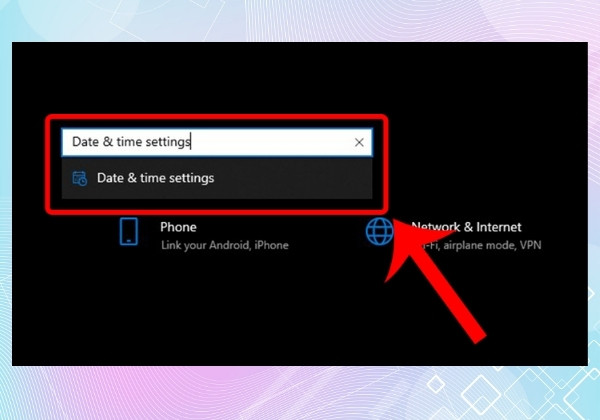
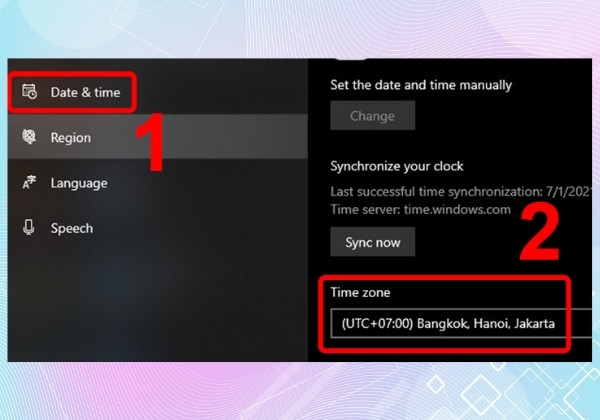
Bằng cách này, bạn có thể đảm bảo máy tính hiển thị thời gian chính xác với múi giờ địa phương.
Nhiễm virus từ phần mềm độc hại là nguyên nhân chính khiến bạn không thay đổi được ngày giờ trên máy tính. Để khắc phục vấn đề này, bạn có thể sử dụng các phần mềm diệt malware như Malwarebytes, Spybot Search & Destroy.Chạy chúng trong chế độ Safe Mode để ngăn chặn phần mềm độc hại tấn công vào hệ thống của bạn.
Trên đây là chi tiết các nguyên nhân phổ biến gây ra lỗi không thay đổi được ngày giờ trên máy tính cũng như cách để khắc phục hiệu quả nhất. Hy vọng qua bài viết này của FASTCARE các bạn có thể tự giải quyết được vấn đề này một cách nhanh chóng và hiệu quả tại nhà. Chúc các bạn thành công!
Có thể bạn chưa biết:
Nguyễn Văn Tâm

Đã kiểm duyệt nội dung

Thủ Thuật Máy Tính
20:49, ngày 24/02/2025















