fastcare-banner-ads-mobile
fastcare-logo
Sửa nhanh đúng hẹn

Sửa nhanh đúng hẹn

Kinh nghiệm 13 năm trong nghề

Kinh nghiệm 13 năm trong nghề

Xem sửa trực tiếp

Xem sửa trực tiếp

Hoàn tiền 100% nếu không hài lòng

Hoàn tiền 100% nếu không hài lòng

Trang chủcaret-right
fastcare-banner
fastcare-banner
fastcare-banner
fastcare-banner
fastcare-banner
fastcare-banner
fastcare-banner
Nguyễn Văn Tâm
Nguyễn Văn Tâm

Cập nhật cuối: 11/12/2024

Thay đổi cài đặt tường lửa trên Windows, giúp bảo vệ máy tính chống lại các mối đe dọa trực tuyến. Cùng FASTCARE tìm hiểu ngay cách thực hiện qua bài viết này. 

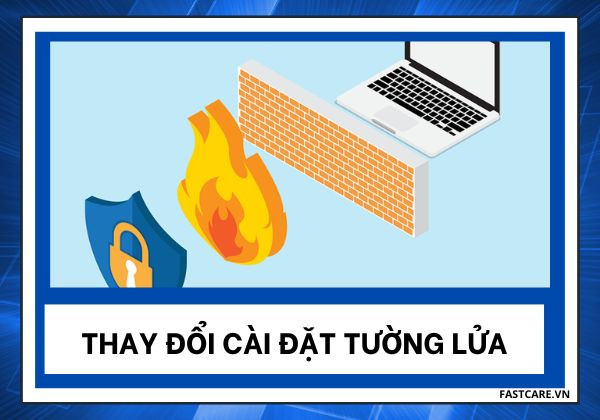
Tường lửa (Firewall) là một công cụ quan trọng giúp bảo vệ hệ thống của bạn trước các mối đe dọa từ mạng internet. Với tường lửa, bạn có thể dễ dàng kiểm tra và bảo vệ các kết nối mạng WiFi và các kết nối hệ thống mạng một cách kịp thời. 
Thay đổi cài đặt tường lửa

Tuy nhiên, nếu bạn chưa biết cách thay đổi cài đặt tường lửa của mình, hãy theo dõi hướng dẫn chi tiết dưới đây của FASTCARE.

Lý do nên thay đổi cài đặt tường lửa?

Tường lửa không chỉ là một công cụ bảo vệ cơ bản mà còn mang lại nhiều lợi ích quan trọng giúp bảo vệ và tối ưu hóa hoạt động của máy tính. Dưới đây là những lý do bạn nên xem xét việc đổi cài đặt tường lửa:

Thay đổi cài đặt tường lửa
  • Kiểm tra và sửa lỗi mạng WiFi, Internet: Tường lửa giúp bạn dễ dàng kiểm tra và khắc phục các sự cố liên quan đến mạng WiFi và kết nối Internet. Bằng cách bật tắt tường lửa máy tính, bạn có thể cải thiện hiệu suất mạng và đảm bảo kết nối luôn ổn định.
  • Báo cáo Virus hoặc diệt Virus cho máy tính của bạn: Tường lửa có thể phát hiện và chặn các mối đe dọa từ virus và phần mềm độc hại trước khi chúng xâm nhập vào hệ thống.
  • Giám sát các hoạt động gây bất lợi cho máy tính của bạn: Tường lửa cho phép bạn giám sát các hoạt động mạng bất thường, phát hiện kịp thời các hành vi đáng ngờ. Điều này giúp bạn ngăn chặn các mối đe dọa tiềm ẩn và duy trì an toàn cho hệ thống.
  • Ngăn chặn những vấn đề gây nguy hại cho máy tính: Với tường lửa, bạn có thể thiết lập các quy tắc chặn truy cập từ các nguồn không đáng tin cậy, ngăn chặn các phần mềm độc hại và các cuộc tấn công mạng.

Xem thêm:

Cách thay đổi cài đặt tường lửa trong Windows

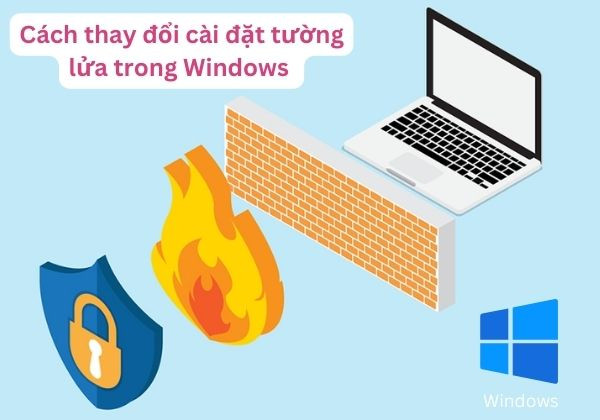
Tường lửa là một phần quan trọng trong việc bảo vệ máy tính khỏi các nguy cơ từ mạng internet. Nó giúp ngăn chặn các mối đe dọa trực tuyến và đảm bảo an toàn cho dữ liệu và kết nối của bạn. Dưới đây là hướng dẫn chi tiết giúp bạn thay đổi cài đặt tường lửa trên hệ điều hành Windows:
Thay đổi cài đặt tường lửa

Thay đổi cài đặt tường lửa Windows 7

Để thay đổi cài đặt tường lửa trên Windows 7, bạn có thể tham khảo theo hướng dẫn với các bước chi tiết dưới đây:
Thay đổi cài đặt tường lửa
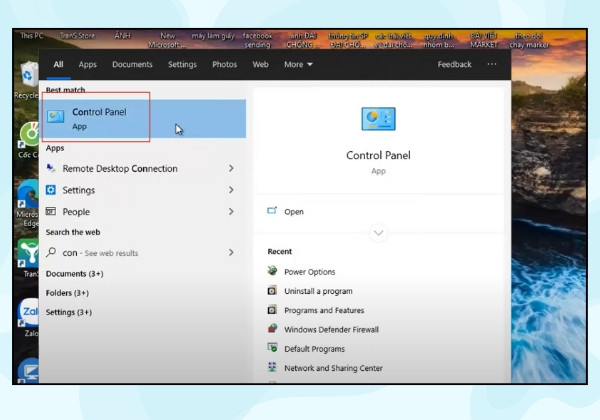
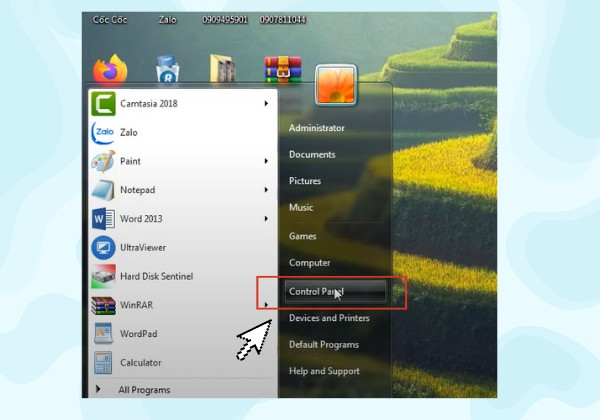
  • Bước 1: Tại thanh Tìm kiếm (Search) trên thanh Taskbar, nhập Control Panel và nhấn Enter. Khi Control Panel xuất hiện, nhấn chọn để mở.
Thay đổi cài đặt tường lửa
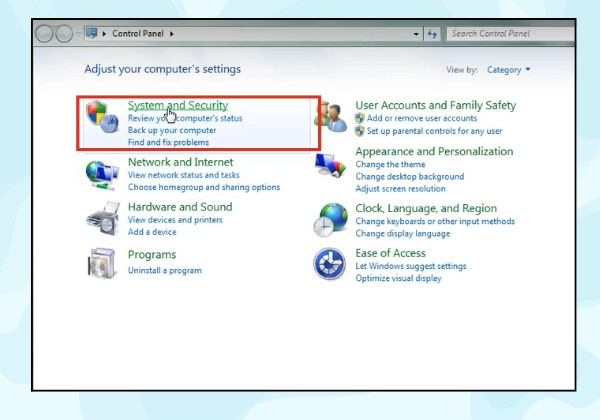
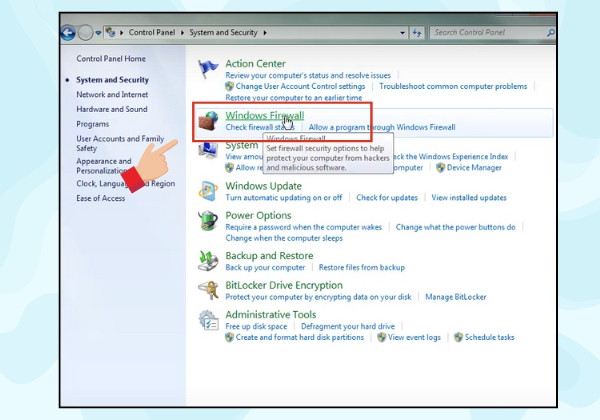
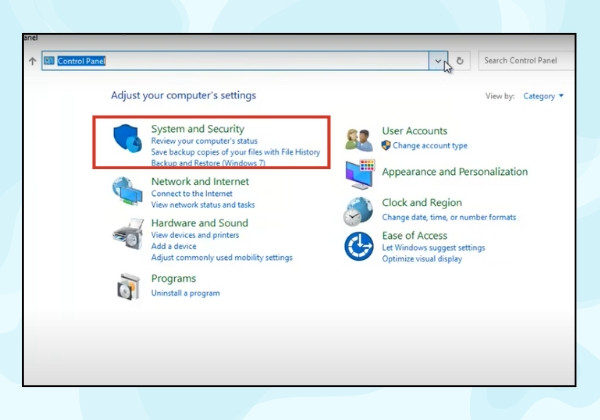
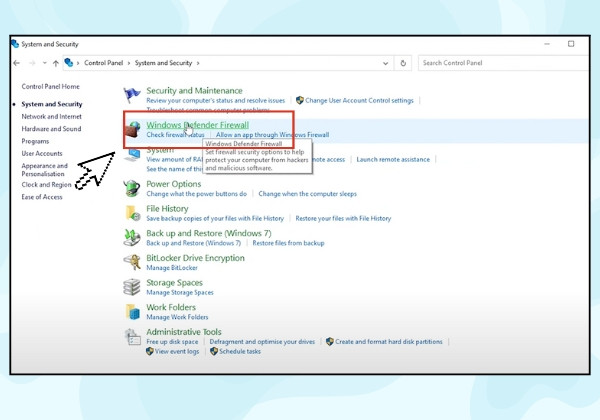
  • Bước 2: Trong giao diện Control Panel, tìm và nhấn chọn vào mục System and Security. Tại giao diện System and Security, nhấn chọn Windows Firewall.
Thay đổi cài đặt tường lửa
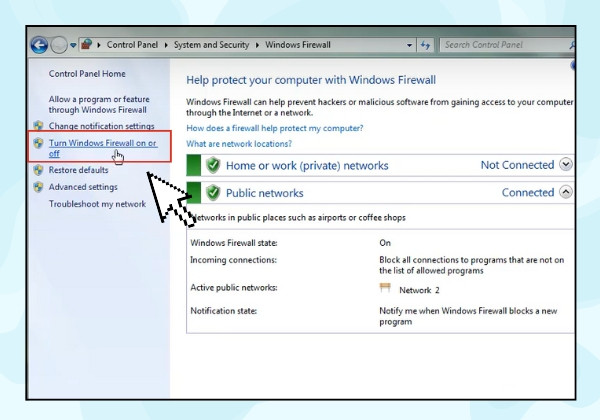
  • Bước 3: Tại cửa sổ Windows Firewall, bạn sẽ thấy một thanh bên trái. Chọn "Turn Windows Firewall on or off" ở phần lựa chọn.
Thay đổi cài đặt tường lửa
  • Bước 4: Trong giao diện mới, bạn sẽ thấy các tùy chọn để bật hoặc tắt tường lửa:
Thay đổi cài đặt tường lửa

Để tắt tường lửa, chọn Turn off Windows Firewall (not recommended). Đây là tùy chọn không được khuyến khích vì nó có thể làm giảm bảo mật hệ thống.

Để bật tường lửa, chọn Turn on Windows Firewall.
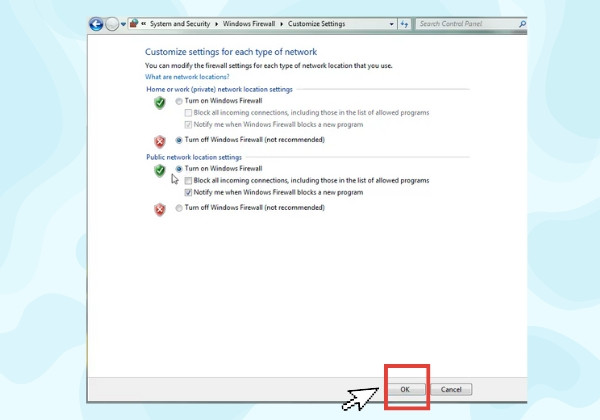
  • Bước 5: Sau khi đã chọn bật hoặc tắt tường lửa, nhấn OK để lưu lại thay đổi.
Thay đổi cài đặt tường lửa

Chỉ với một vài thao tác đơn giản trên, bạn đã có thể thay đổi cài đặt tường lửa trên Windows 7 một cách dễ dàng, giúp bảo vệ hệ thống của bạn một cách hiệu quả hơn.

Thay đổi cài đặt tường lửa Window 8/8.1 và Window 10

Để thay đổi cài đặt tường lửa trên Windows 8/8.1 và Windows 10, bạn có thể làm như sau:
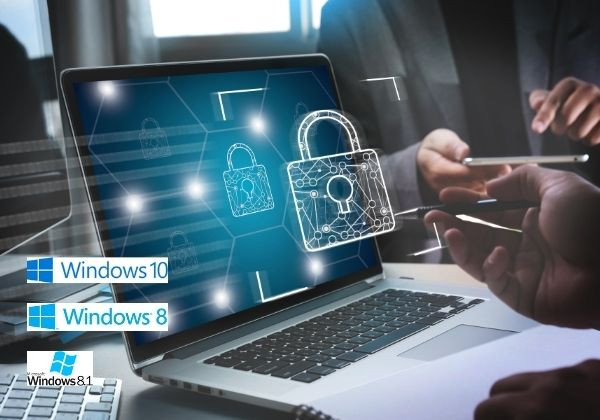
Thay đổi cài đặt tường lửa
  • Bước 1: Nhấn vào biểu tượng Start hoặc sử dụng thanh công cụ Tìm kiếm trên thanh Taskbar và gõ từ khóa "Control Panel", sau đó chọn Control Panel từ kết quả tìm kiếm.
Thay đổi cài đặt tường lửa
  • Bước 2: Trong Control Panel, chọn mục "System and Security". Nếu bạn không thấy mục này ngay lập tức, bạn có thể sắp xếp các mục theo tên để dễ dàng tìm kiếm.
Thay đổi cài đặt tường lửa
  • Bước 3: Tại màn hình System and Security, bạn sẽ thấy nhiều tùy chọn khác nhau. Tìm và nhấp chọn "Windows Defender Firewall".
Thay đổi cài đặt tường lửa
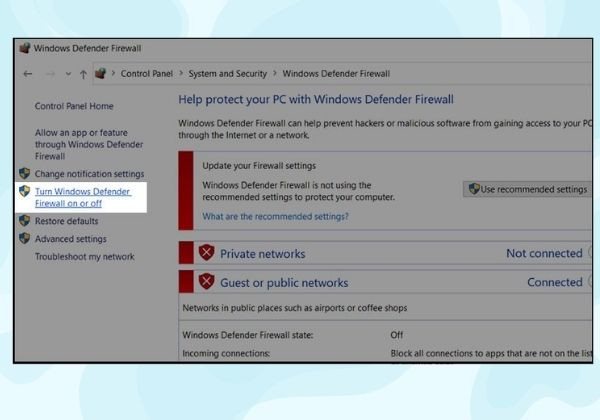
  • Bước 4: Một cửa sổ mới hiện ra với các tùy chọn cấu hình tường lửa. Ở phía trái của cửa sổ này, bạn sẽ thấy một lựa chọn "Turn Windows Defender Firewall on or off". Nhấp vào đó.
Thay đổi cài đặt tường lửa
  • Tắt tường lửa: Nhấn chọn "Turn off Windows Defender Firewall"
  • Bật tường lửa: Chọn "Turn on Windows Defender Firewall".
  • Bước 5: Khi bạn đã hoàn thành việc thay đổi cài đặt, nhấn vào nút OK để lưu lại các thay đổi.

Việc này sẽ cấu hình tường lửa trên máy tính của bạn theo cách bạn đã chọn. Lưu ý rằng việc tắt tường lửa có thể làm tăng nguy cơ bảo mật của hệ thống, nên chỉ nên làm điều này khi bạn cần thiết và có các biện pháp bảo vệ khác thay thế.

Trên Windows, thay đổi cài đặt tường lửa là một cách đơn giản nhưng quan trọng để bảo vệ máy tính khỏi các mối đe dọa mạng. Với hướng dẫn với các bước đơn giản như đã hướng dẫn, bạn có thể dễ dàng điều chỉnh tường lửa trên Windows 8/8.1 và Windows 10 để đảm bảo an toàn cho hệ thống của mình.

Đừng quên tham khảo thêm các bài viết mới từ FASTCARE để biết thêm thông tin hữu ích về bảo mật máy tính và các thủ thuật công nghệ hữu ích khác nhé!

Viết bởi: Nguyễn Văn Tâm
Nguyễn Văn Tâm-avatar

Nguyễn Văn Tâm

Trưởng bộ phận kỹ thuật
double-check

Đã kiểm duyệt nội dung

Với hơn 12 năm kinh nghiệm trong lĩnh vực sửa chữa điện thoại và thiết bị công nghệ, tôi hiện đảm nhiệm vị trí Trưởng bộ phận Kỹ thuật tại FASTCARE. Tôi trực tiếp tham gia đào tạo đội ngũ kỹ thuật viên, kiểm soát chất lượng sửa chữa và không ngừng cải tiến quy trình kỹ thuật nhằm đảm bảo mỗi thiết bị được khắc phục hiệu quả, an toàn và bền bỉ.
Xem thêm thông tinxem-them

Hỏi đáp

(0 bình luận)
Trang chủ
Cửa hàng
Tra cứu
Đặt lịch