


Sửa nhanh đúng hẹn

Kinh nghiệm 13 năm trong nghề

Xem sửa trực tiếp

Hoàn tiền 100% nếu không hài lòng
Cam kết
Sửa nhanh đúng hẹn
Kinh nghiệm 13 năm trong nghề
Xem sửa trực tiếp
Hoàn tiền 100% nếu không hài lòng


Cập nhật cuối: 10/12/2024
Quảng cáo xuất hiện dày đặc khiến bạn cảm thấy phiền toái và khó tập trung. Xem ngay cách chặn quảng cáo tích hợp trên Windows 10 hiệu quả cùng FASTCARE ngay!
Khi nâng cấp lên Windows 10, các mẫu quảng cáo ứng dụng xuất hiện dày đặc có thể khiến người dùng khó chịu và phiền toái. Bài viết dưới đây FASTCARE sẽ cung cấp cho bạn cách chặn quảng cáo tích hợp trên Windows 10 chỉ với vài thao tác đơn giản, nhanh chóng. Cùng xem nhé!
Quảng cáo tích hợp là những quảng cáo được hiển thị trực tiếp trên hệ điều hành Windows 10 do nhà phát hành Microsoft cung cấp và quản lý. Loại quảng cáo này có thể xuất hiện ở nhiều vị trí khác nhau trên màn hình như Menu Start, Màn hình khóa, Thông báo, Windows Store.
Sự xuất hiện của các loại quảng cáo này có thể mang lại nhiều phiền toái, đồng thời ảnh hưởng tiêu cực đến trải nghiệm lướt web, hiệu suất hệ thống và bảo mật thông tin của người dùng. Cụ thể:
Quảng cáo thường xuyên xuất hiện bất ngờ trên màn hình, làm ngắt quãng thao tác và khiến người dùng mất tập trung. Và chặn quảng cáo tích hợp trên Windows 10 giúp tăng hiệu quả công việc và học tập, đặc biệt khi bạn đang thực hiện những công việc đòi hỏi sự tập trung cao độ.

Các tập tin quảng cáo thường có dung lượng lớn và ngốn nhiều tài nguyên hệ thống bao gồm CPU, RAM và băng thông mạng. Từ đó, dẫn đến tình trạng máy tính chạy chậm, giật lag và phản hồi kém, ảnh hưởng đến trải nghiệm sử dụng tổng thể.
Một số quảng cáo có thể chứa mã độc hoặc liên kết đến các website nguy hiểm, khiến máy tính của bạn dễ bị tấn công bởi virus và phần mềm độc hại. Ngoài ra, chúng cũng có thể theo dõi hành vi trực tuyến của bạn và thu thập dữ liệu cá nhân mà bạn không hề hay biết, tiềm ẩn nguy cơ vi phạm quyền riêng tư. Khi này, chọn chặn quảng cáo tích hợp trên Windows 10 là vô cùng hữu ích.

Bạn phải trả phí cho Microsoft để sử dụng Windows 10, đồng thời, bạn cũng phải "chi trả" cho các nhà quảng cáo bằng cách xem quảng cáo của họ. Vì vậy, việc chặn quảng cáo giúp bạn tiết kiệm chi phí một cách hợp lý.
Việc chặn quảng cáo tích hợp trên Windows 10 mang lại nhiều lợi ích tuyệt vời cho người dùng. Tuy nhiên, bạn đã biết cách thao tác đơn giản nhưng vẫn hiệu quả chưa? Xem ngay những cách chặn quảng cáo hiệu quả sau:
Windows 10 hiển thị quảng cáo Lock Sreen thông qua Windows Spotlight. Ứng dụng này cung cấp cho bạn những tấm hình nền về phong cảnh, thiên nhiên tuyệt đẹp nhưng đôi khi cũng chèn thêm các quảng cáo game mới trên Windows Store gây khó chịu cho người dùng.
Để tắt các quảng cáo này, hay làm theo hướng dẫn sau:
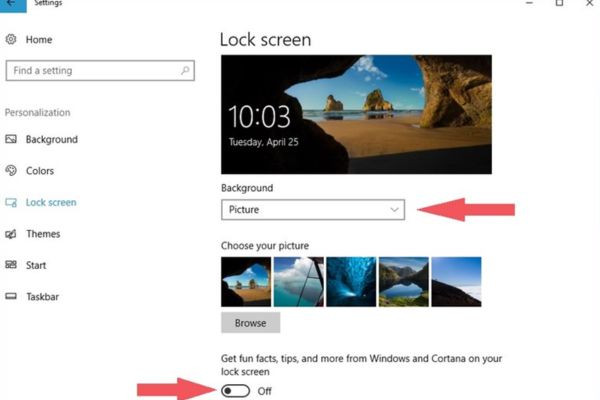
Ngoài ra, bạn cũng nên tắt các tính năng “Get fun facts, tips, and more from Windows and Cortana on your lock screen”.
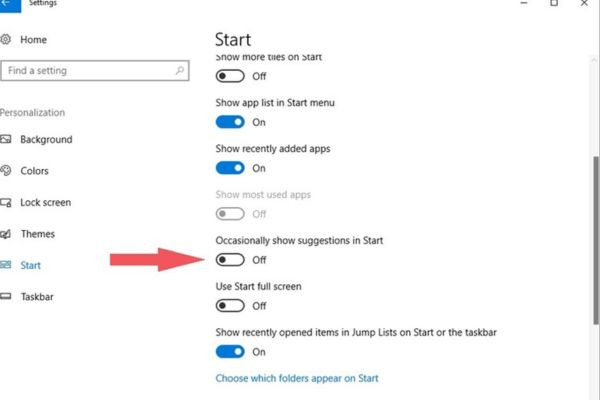
Khoảng trống trong phần Start Menu được Windows 10 tận dụng làm không gian quảng cáo các ứng dụng trong Windows Store. Để tối ưu hơn, bạn có thể tắt chúng bằng cách thao tác theo hướng dẫn:
Windows 10 thường xuyên gửi các Mẹo cho người dùng bao gồm khuyến nghị sử dụng Microsoft Edge và cách kiếm điểm thưởng từ Microsoft. Nếu không muốn bị làm phiền bởi chúng, bạn hãy làm theo các bước sau:
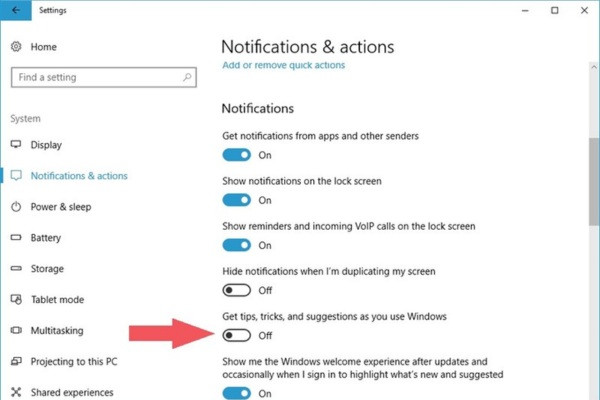
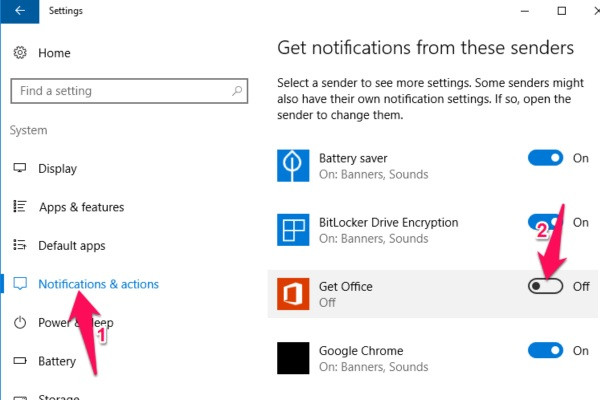
Get Office là một ứng dụng có chức năng cung cấp các thông báo gợi ý tải Office 365 và dùng thử một tháng miễn phí. Nếu không có nhu cầu sử dụng, bạn có thể tắt tính năng này bằng cách truy cập vào “Notifications & Actions” trong cài đặt tương tự như cách chặn quảng cáo tích hợp trên Windows 10 phía trên. Sau đó, bạn kéo xuống tìm và tắt tính năng Get Office.
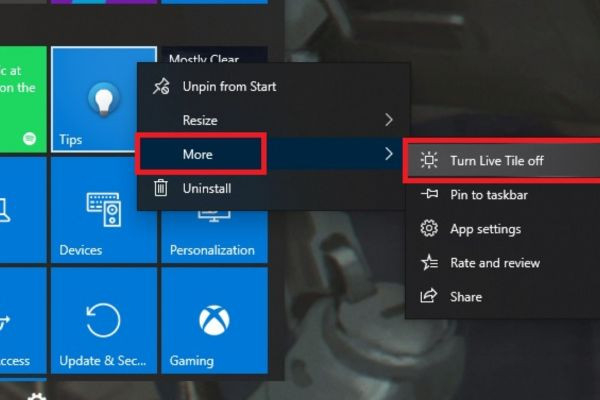
Để “xóa sổ” các quảng cáo gây phiền nhiễu từ Live Tiles, bạn hãy nhấn chuột phải vào ứng dụng trên Start Menu, chọn More và bấm Turn live tiles off. Với cách này, bạn chỉ có thể gỡ các ứng dụng tự động cài đặt trên máy, một số ứng dụng cố định như Store hay Xbox tiles là không thể xóa bỏ.
Việc chặn quảng cáo tích hợp trên Windows 10 mang lại nhiều lợi ích tuyệt vời, tuy nhiên, bạn cũng cần lưu ý một số điều sau để đảm bảo trải nghiệm sử dụng tốt nhất và tránh gặp phải những vấn đề tiềm ẩn:

Khi áp dụng các phương pháp chặn quảng cáo tích hợp trên Windows 10, người dùng có thể gặp một số lỗi kỹ thuật khó giải quyết. Dưới đây là giải đáp một số thắc mắc thường gặp liên quan đến vấn đề này.
Trả lời: Hiện tại, việc chặn quảng cáo không vi phạm điều khoản dịch vụ của Microsoft. Tuy nhiên, Microsoft có thể thay đổi chính sách này trong tương lai.
Trả lời: Mức độ ảnh hưởng đến hiệu suất máy tính phụ thuộc vào phương pháp chặn quảng cáo bạn sử dụng. Một số phương pháp có thể ảnh hưởng nhẹ đến hiệu suất, trong khi những phương pháp khác không ảnh hưởng đáng kể.
Trên đây là toàn bộ những cách cách chặn quảng cáo tích hợp trên Windows 10 hữu ích mà FASTCARE đã tổng hợp lại. Cùng áp dụng để loại bỏ những quảng cáo gây phiền nhiễu cho bạn ngay nhé! Hy vọng hướng dẫn sửa Laptop trên thật sự hữu ích với bạn!
Xem thêm:
Nguyễn Văn Tâm

Đã kiểm duyệt nội dung

Thủ Thuật Máy Tính
13:31, ngày 10/12/2024





![[GIẢM 15%] HSSV & GIÁO VIÊN](/_next/image?url=https%3A%2F%2Fmedia.fastcare.vn%2Fuploads%2F2026%2F08%2Fpts-2.webp&w=1920&q=75)












