


Sửa nhanh đúng hẹn

Kinh nghiệm 13 năm trong nghề

Xem sửa trực tiếp

Hoàn tiền 100% nếu không hài lòng
Cam kết
Sửa nhanh đúng hẹn
Kinh nghiệm 13 năm trong nghề
Xem sửa trực tiếp
Hoàn tiền 100% nếu không hài lòng


Cập nhật cuối: 15/04/2024
Bạn không biết phần mềm Windows 32 bit hay 64 bit phù hợp với máy tính của mình. Cùng FASTCARE tìm hiểu cách kiểm tra Windows 32 bit hay 64 bit Win 10 11 nhé!
Hệ điều hành Windows trên máy tính hiện có hai phiên bản phổ biến là 32 bit và 64 bit. Tuy nhiên, bạn có biết sự khác biệt giữa chúng và cách lựa chọn phiên bản phù hợp như thế nào không? Bài viết dưới đây sẽ phân tích từng đặc điểm của mỗi phiên bản khác nhau. Cùng FASTCARE tìm hiểu những cách kiểm tra Windows 32 bit hay 64 bit Win 10 11 đơn giản nhất nhé!
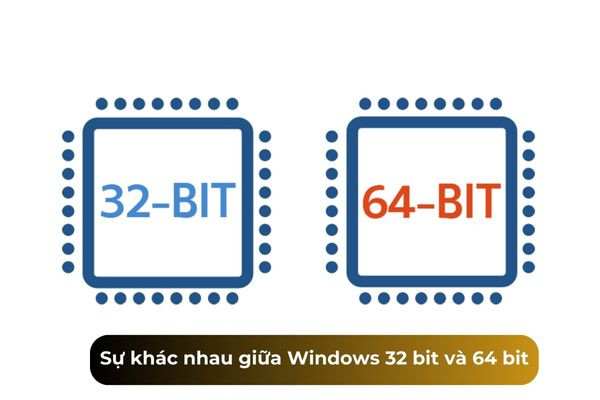
Windows 32 bit và 64 bit là hai phiên bản của hệ điều hành máy tính mỗi phần mềm đều có những ưu và nhược điểm riêng biệt. Phiên bản 64 bit có khả năng hỗ trợ dung lượng RAM lớn từ 3.2 GB đến 128GB giúp máy tính xử lý dữ liệu hiệu quả hơn. Đồng thời, phần mềm 64 bit còn được tăng cường khả năng vận hành các ứng dụng một cách ổn định.
Trong khi đó, phiên bản Windows 32 bit còn được biết đến với tên gọi Windows X86 chỉ có thể hỗ trợ tối đa 3.2 GB RAM. Có nghĩa là bất kỳ lượng RAM nào vượt quá giới hạn này sẽ không được sử dụng làm giảm hiệu suất tổng thể của máy tính. Do đó, việc kiểm tra Windows 32 bit hay 64 bit Win 10 11 trước khi chọn mua máy tính sẽ giúp có trải nghiệm tốt nhất với thiết bị của mình.
Nếu bạn sử dụng máy tính cho các tác vụ đòi hỏi sức mạnh xử lý cao như lập trình, thiết kế đồ họa hoặc chỉnh sửa video thì chọn Windows 64 bit. Tuy nhiên, đối với những người dùng máy tính với cấu hình không cao chủ yếu thực hiện các công việc văn phòng cơ bản thì Windows 32 bit vẫn đủ để sử dụng.
Dù sử dụng phần mềm nào thì bạn cũng nên kiểm tra Windows 32 bit hay 64 bit Win 10 11 có phù hợp với nhu cầu của mình không. Bởi vì nếu lựa chọn sai sẽ ảnh hưởng đến phần cứng và phần mềm gây ra lỗi không đáng có.

Dù bạn đang sử dụng ở Windows nào thì việc kiểm tra xem hệ thống chạy trên nền tảng 32 bit hay 64 bit đều rất quan trọng. Bằng cách này, có thể giúp bạn có cái nhìn rõ ràng hơn về hệ thống máy tính của mình để đưa ra lựa chọn phần mềm tối ưu. Dưới đây là những cách kiểm tra Windows 32 bit hay 64 bit Win 10 11 đơn giản:
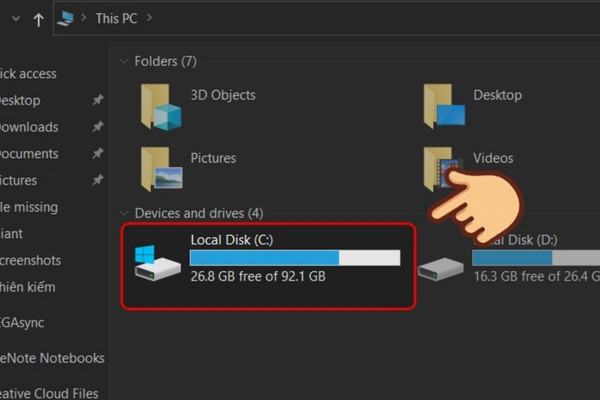
Đối với người dùng Windows 10, một trong những thông tin quan trọng trước khi cài đặt ứng dụng mới là biết máy tính đang chạy phiên bản 32 bit hay 64 bit. Bởi vì việc này sẽ ảnh hưởng đến khả năng tương thích của phần mềm mà bạn muốn cài đặt. Cụ thể các cách kiểm tra Windows 32 bit hay 64 bit Win 10 bằng This PC như sau:
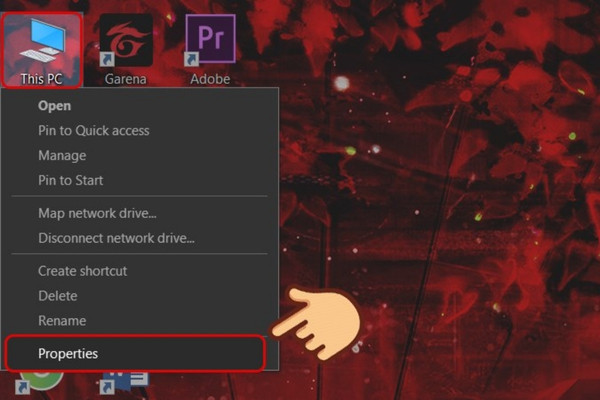
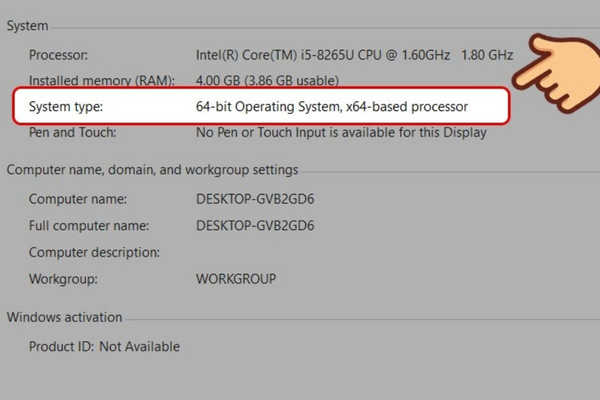
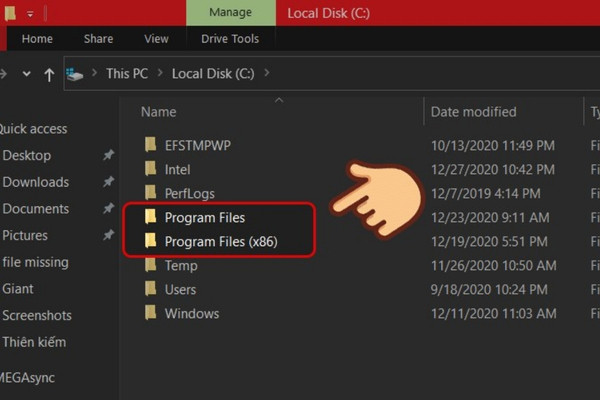
Một cách tiện lợi để kiểm tra Windows 32 bit hay 64 bit Win 10 11 là thông qua Ổ đĩa C của hệ thống. Mặc dù, nghe có vẻ kỹ thuật nhưng thực tế lại khá đơn giản, cách thực hiện như sau:
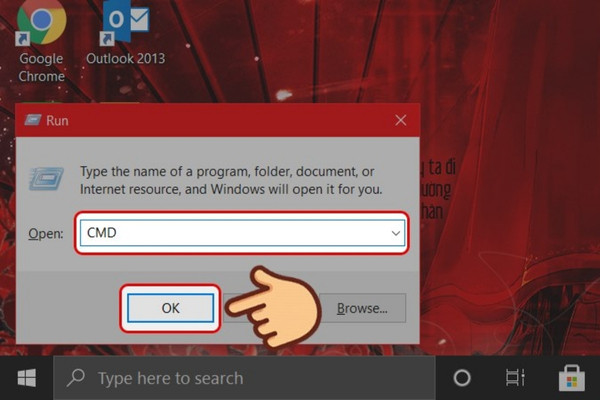
Kiểm tra Windows 32 bit hay 64 bit Win 10 11 là bước quan trọng để chọn đúng phần mềm và driver tương thích. Sử dụng Command Line không chỉ giúp bạn kiểm tra phần mềm này mà còn cung cấp nhiều thông tin khác của hệ thống. Cụ thể cách thực hiện:
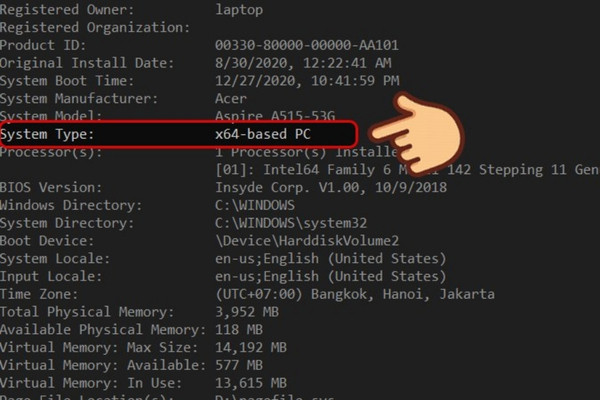
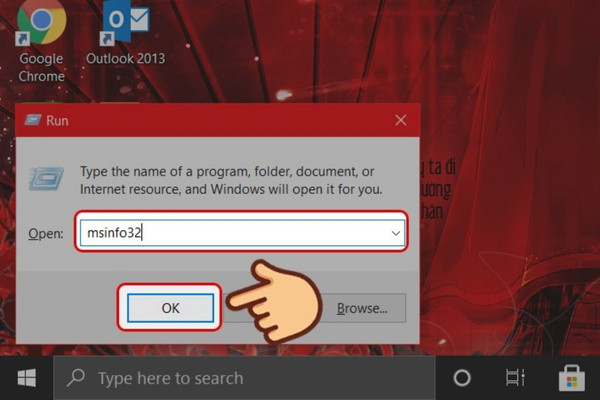
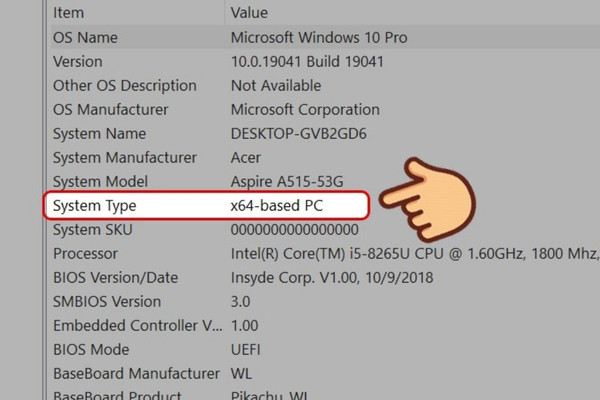
Một trong những phương pháp đơn giản để kiểm tra điều này là sử dụng System Information. Công cụ này giúp cung cấp thông tin về phiên bản hệ điều hành 32 bit hay 64 bit chính xác. Cụ thể cách kiểm tra như sau:
Nhìn chung, bài viết trên của FASTCARE đã hướng dẫn đầy đủ các cách kiểm tra Windows 32 bit hay 64 bit Win 10 11 đơn giản. Bằng cách trên bạn có thể dễ dàng biết được thông tin cần thiết về hệ điều hành của mình. Nhờ vào việc này sẽ giúp bạn lựa chọn và cài đặt các ứng dụng phù hợp để tối ưu hóa trải nghiệm sử dụng máy tính của mình.
Xem thêm:
Nguyễn Văn Tâm

Đã kiểm duyệt nội dung

Thủ Thuật Máy Tính
14:22, ngày 15/04/2024















