


Sửa nhanh đúng hẹn

Kinh nghiệm 13 năm trong nghề

Xem sửa trực tiếp

Hoàn tiền 100% nếu không hài lòng
Cam kết
Sửa nhanh đúng hẹn
Kinh nghiệm 13 năm trong nghề
Xem sửa trực tiếp
Hoàn tiền 100% nếu không hài lòng


Cập nhật cuối: 17/07/2026
Bạn đang bối rối vì không biết cách mở khóa BitLocker Win 11 khi quên mật khẩu? Xem ngay thông tin dưới đây để có được những gợi ý xử lý hiệu quả.
BitLocker là tính năng bảo mật dữ liệu mạnh mẽ được tích hợp sẵn trong hệ điều hành Windows 11. Tuy nhiên, không ít trường hợp người dùng vô tình quên mất mật khẩu bản thân đã thiết lập, dẫn đến mất quyền truy cập vào dữ liệu quan trọng. Nếu bạn không may gặp phải tình huống này, đừng vội lo lắng, bài viết này sẽ hướng dẫn chi tiết 3 cách để mở khóa BitLocker Win 11 khi quên mật khẩu hiệu quả, nhanh chóng.
BitLocker, được tích hợp sẵn trong Windows 7, 8, 10 và 11, đóng vai trò như một "bức tường lửa" bảo vệ dữ liệu cá nhân của bạn khỏi truy cập trái phép. Sử dụng thuật toán mã hóa AES với khóa 128 bit hoặc 256 bit, được xem là tiêu chuẩn bảo mật cao nhất hiện nay.
BitLocker cho phép bạn mã hóa không chỉ ổ cứng cố định mà còn cả ổ cứng di động và USB - những thiết bị thường xuyên được mang theo bên mình. Nhờ vậy, ngay cả khi kẻ gian có được thiết bị của bạn, họ cũng không thể nào đọc được dữ liệu trên các ổ đĩa đã được mã hóa bởi BitLocker.
Bạn đã kích hoạt BitLocker để bảo vệ dữ liệu ổ cứng trên Windows 11 nhưng không may quên mất mật khẩu đã đặt? Đừng lo lắng, dưới đây là thông tin chi tiết hướng dẫn 3 cách hiệu quả để khắc phục tình trạng trên, giúp bạn truy cập lại dữ liệu quan trọng của mình.
Có thể bạn cần: Khắc phục lỗi mất quyền Administrator WIN 11 cực nhan
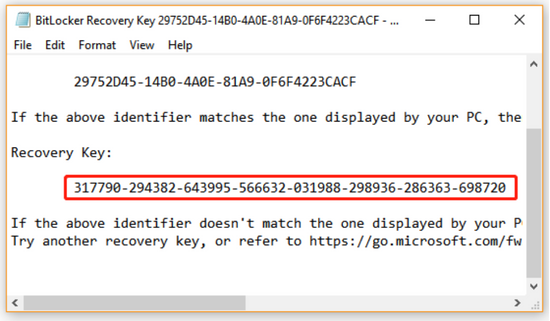
Để mở khóa ổ cứng BitLocker Win 11, điều đầu tiên nhiều người dùng nghĩ tới đó là khoá phục hồi. Loại khoá này có thể được lưu trữ ở các vị trí khác nhau. Nếu bạn chỉ quên mật khẩu BitLocker nhưng đã sao lưu nó ở đâu đó, thì việc tìm lại hoàn toàn khả thi. Dưới đây là các vị trí bạn có thể tìm kiếm:
Ngoài ra, khóa phục hồi BitLocker có thể được lưu trên chính máy tính của bạn trong một tệp tin BEK có tên "BitLocker Recovery Key". Để tìm tệp tin này, bạn có thể thực hiện theo các bước sau:
Nhấn tổ hợp phím Win + E để mở File Explorer (Trình quản lý tệp) > Gõ *.bek vào thanh tìm kiếm và nhấn Enter > Chờ quá trình quét hoàn tất > Kiểm tra kết quả tìm kiếm để xem có tìm thấy khóa phục hồi hay không.
Bên cạnh các phương pháp mở khóa ổ cứng BitLocker Win 11 truyền thống, bạn có thể cân nhắc sử dụng một công cụ bẻ khóa. Đây là cách thức hiệu quả, hỗ trợ mở khóa BitLocker Win 11 khi quên mật khẩu nhanh chóng. Dưới đây là một số gợi ý bạn có thể tham khảo:
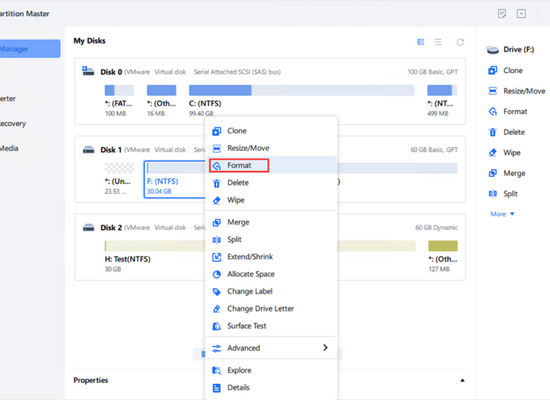
Nếu dữ liệu được mã hóa BitLocker không quá quan trọng, bạn có thể giải quyết vấn đề trực tiếp bằng cách định dạng lại ổ cứng đó. Sau đây là hướng dẫn chi tiết về 2 phương pháp định dạng cụ thể:
EaseUS Partition Master Free là công cụ dễ dàng sử dụng, đặc biệt phù hợp với người mới bắt đầu, giúp định dạng ổ cứng BitLocker chỉ với vài cú nhấp chuột đơn giản. Để thực hiện mở khóa ổ cứng bị BitLocker bằng cách thức này, bạn có thể thao tác theo 4 bước cơ bản sau:
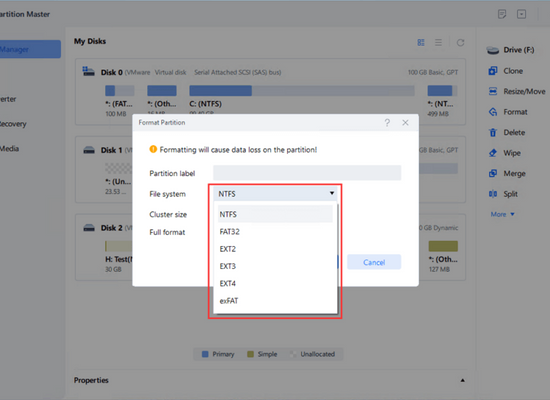
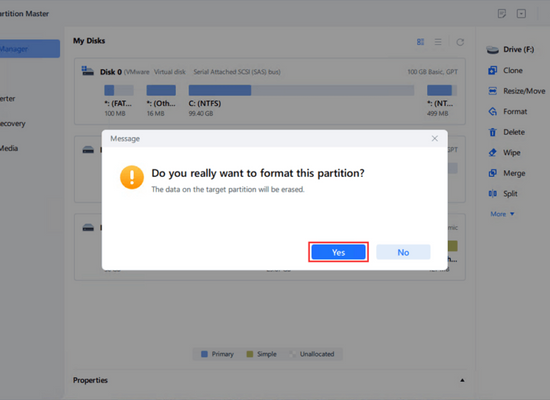
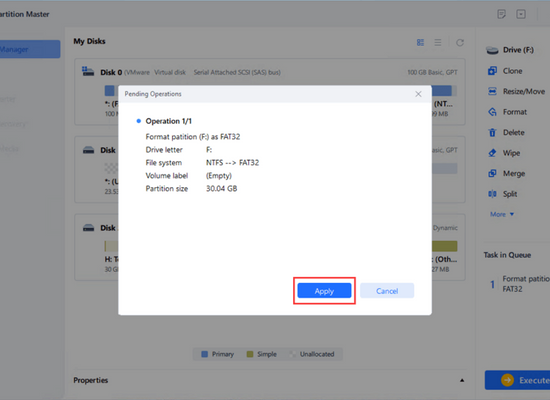
Ngoài EaseUS Partition Master Free, CMD cũng là một công cụ hữu ích có thể hỗ trợ bạn định dạng lại ổ đĩa được mã hóa BitLocker. Cụ thể:
Bước 1: Nhấn vào ô Tìm kiếm và gõ cmd > Trong kết quả tìm kiếm, click chuột phải vào ứng dụng Command Prompt và chọn Chạy với quyền quản trị (Run as administrator) > Chọn Có (Yes) khi được hỏi cấp quyền quản trị.
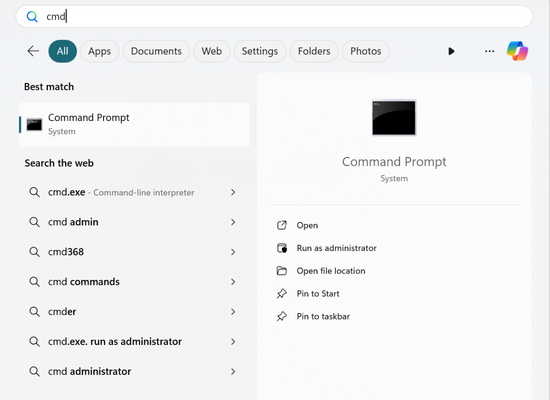
Bước 2: Sau khi mở Command Prompt, gõ diskpart và nhấn Enter để khởi chạy công cụ Diskpart.
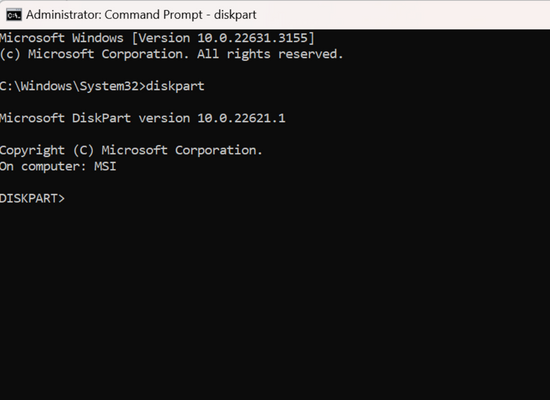
Bước 3: Sử dụng các lệnh trong Diskpart để hoàn tất quá trình mở khóa ổ cứng bị bitlocker:
Lưu ý: Các lệnh trên sẽ định dạng lại hoàn toàn ổ cứng được mã hóa BitLocker, ổ cứng ngoài, USB hoặc bất kỳ thiết bị lưu trữ nào khác.
Trên đây là 3 cách chi tiết để mở khóa BitLocker Win 11 khi quên mật khẩu. Việc lựa chọn phương pháp nào phù hợp sẽ phụ thuộc vào trường hợp cụ thể của bạn. Ngoài ra, bạn cũng cần lưu ý rằng, việc quên mật khẩu BitLocker có thể dẫn đến mất dữ liệu vĩnh viễn, do đó, ghi nhớ mật khẩu hoặc lưu trữ mã khôi phục là vô cùng quan trọng.
Chúc bạn áp dụng thủ thuật thành công!
Nguyễn Văn Tâm

Đã kiểm duyệt nội dung

Thủ Thuật Máy Tính
09:31, ngày 04/04/2024















