


Sửa nhanh đúng hẹn

Kinh nghiệm 13 năm trong nghề

Xem sửa trực tiếp

Hoàn tiền 100% nếu không hài lòng
Cam kết
Sửa nhanh đúng hẹn
Kinh nghiệm 13 năm trong nghề
Xem sửa trực tiếp
Hoàn tiền 100% nếu không hài lòng


Cập nhật cuối: 27/03/2024
Việc truy cập ứng dụng trên máy tính trở nên khó khăn hơn khi bạn liên tục gặp lỗi mất quyền Administrator WIN 11. Đọc bài viết này để biết cách khắc phục nhé.
Bạn có thể hiểu tình trạng mất quyền Administrator WIN 11 tương tự như việc "quên mật khẩu". Việc mất quyền quản trị và các đặc quyền khác của tài khoản giống như bị khóa máy. Người dùng không thể chạy bất kỳ chương trình nào nếu ứng dụng hoặc chương trình đó yêu cầu quyền nâng cao. Để tìm hiểu rõ nguyên nhân và cách khắc phục lỗi hãy cùng FASTCARE theo dõi bài viết này nhé.
Quyền Administrator, hay còn gọi là quyền quản trị viên, là một loại tài khoản người dùng đặc biệt trong hệ điều hành Windows 11. Tài khoản Administrator có quyền truy cập và kiểm soát hoàn toàn hệ thống:
Chính vì có chức năng quan trọng nên việc lỗi quyền Administrator gây cản trở lớn trong quá trình sử dụng máy. Có nhiều nguyên nhân dẫn đến lỗi mất quyền Administrator WIN 11 như sau:
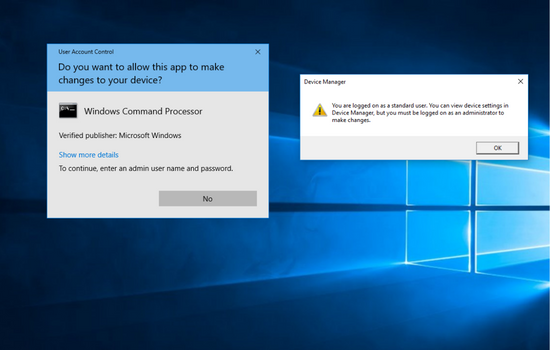
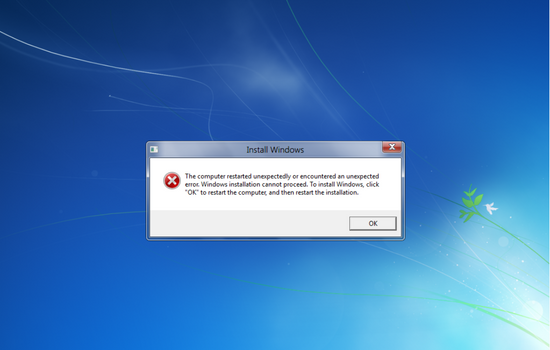
Để khắc phục sự cố, bạn có thể sử dụng các công cụ khôi phục mật khẩu hoặc cấp quyền Administrator lại từ một tài khoản khác có quyền truy cập. Nhưng nếu bạn không sử dụng chung tài khoản Administrator, hãy theo dõi mục tiếp theo để biết cách sửa lỗi mất quyền Administrator WIN 11.
Dưới đây là 3 cách sửa lỗi mất quyền Administrator WIN 11 mà bạn có thể theo dõi và dễ dàng làm theo:
Trong phương pháp này, bạn sẽ khôi phục hệ thống về một thời điểm trước khi bạn mất quyền quản trị. Do đó, nếu bạn tiến hành Khôi phục hệ thống (System Restore), quyền quản trị sẽ được khôi phục lại. Hãy thực hiện theo các bước sau chính xác như hướng dẫn.
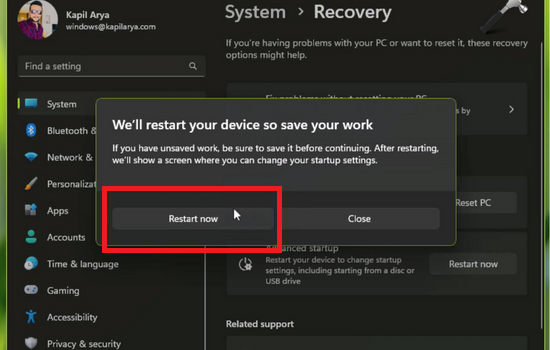
Bước 1: Truy cập Setting của máy > Chọn System và chọn mục Recovery. Trên giao diện Recovery, tại mục Recovery options, nhấn chọn Restart now
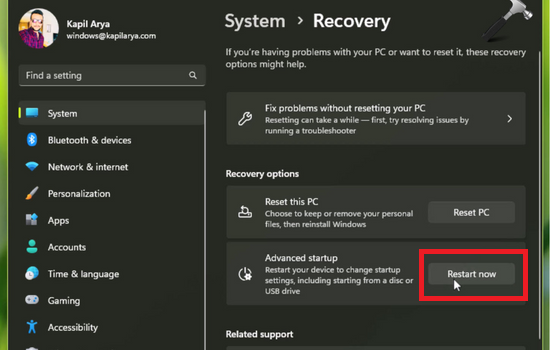
Bước 2: Cửa sổ thông báo khởi động lại máy sẽ được hiển thị. Bạn nhấn chọn Restart now
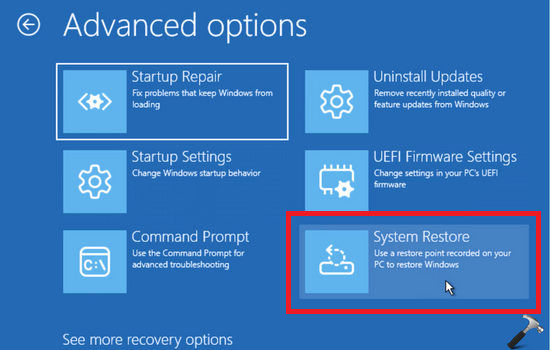
Bước 3: Khi giao diện Advanced Restart hiển thị, bạn nhấn chọn Troubleshoot > chọn Advanced options. Tại giao diện này, nhấn chọn System Restore
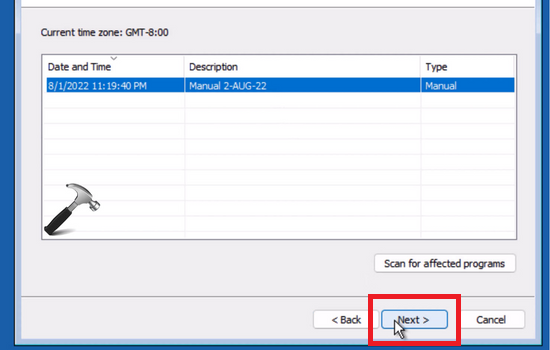
Bước 4: Trên cửa sổ System Restore, bạn nhấn chọn vào thời điểm hiển thị và click chọn Next.
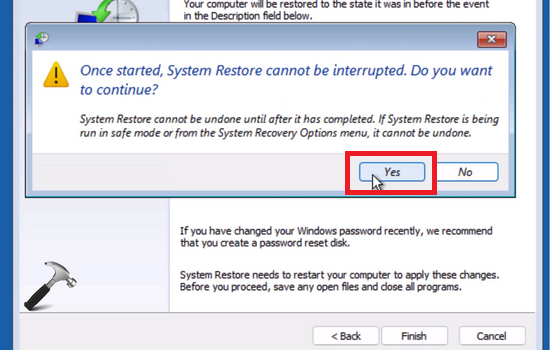
Bước 5: Làm theo hướng dẫn và cuối cùng chọn Finish. Tiếp theo cửa sổ cảnh báo quá trình restore sẽ không thể bị ngắt quãng > click chọn Yes.
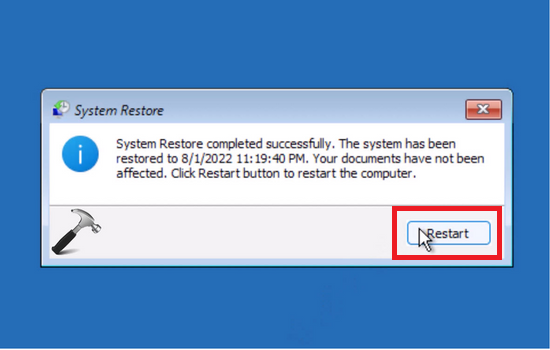
Bước 6: Thời gian restore sẽ tùy thuộc vào tốc độ máy và dữ liệu có trong máy. Khi quá trình hoàn tất, máy sẽ hiện thông báo đã hoàn thành quá trình restore > click chọn restart.
Xem thêm:
➥ Cách đăng xuất tài khoản Microsoft trên Win 11
➥ Cách lấy lại quyền khi lỡ xóa tài khoản Administrator Win 10
Cách sửa lỗi mất quyền Administrator WIN 11 thực hiện như trên tới bước 3. Sau đó thay vì chọn Restore bạn chọn chức năng Registry.
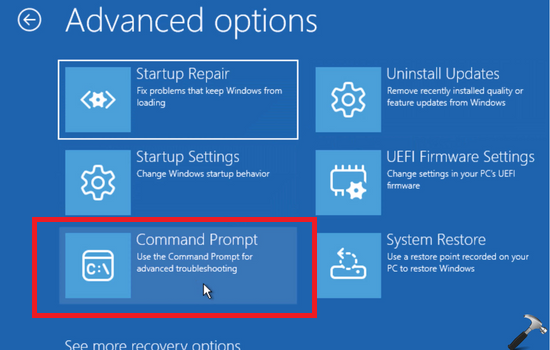
Bước 1: Tại cửa sổ Advanced option, bạn chọn Command Prompt
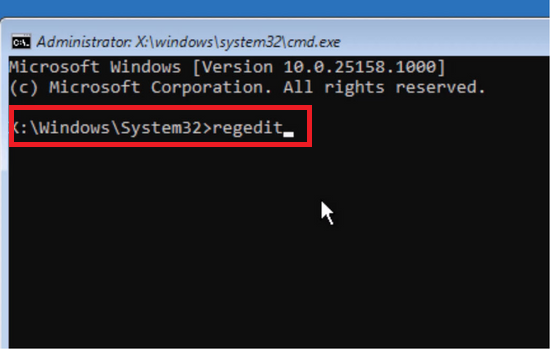
Bước 2: Trên cửa sổ Command Prompt gõ Regedit và nhấn Enter
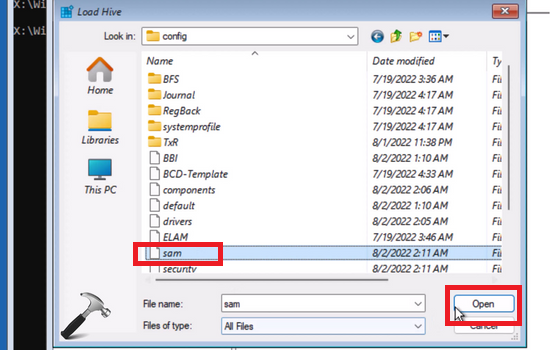
Bước 3: Cửa sổ Registry Editor hiện lên, tại ổ HKEY_LOCAL_MACHINE click chọn File > chọn Load hive. Sau đó tiếp tục nhấn chọn ổ C: drive > Windows > System32 folder > Config. Trong thư mục Config, chọn file “sam” > Chọn open để mở.
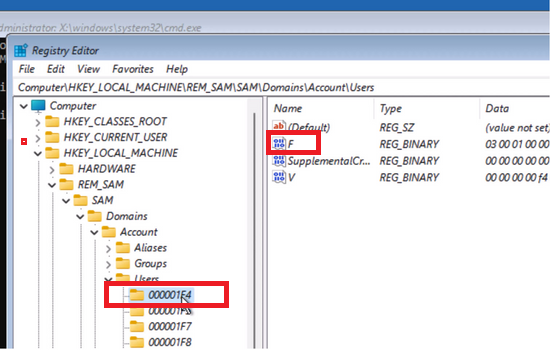
Bước 4: Nhấn chọn các mục HKEY_LOCAL_MACHINE > REM_SAM > SAM > Domains > Accounts > Users > 000001F4. Nhấn đúp chọn file F.
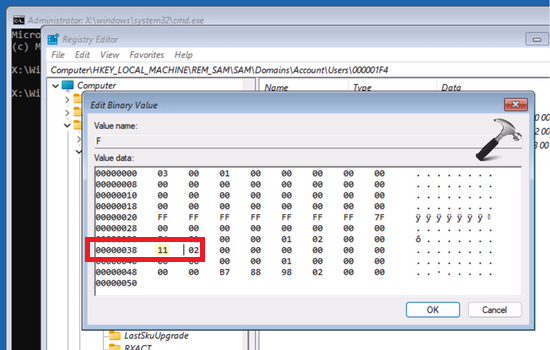
Bước 5: Di chuột tới dòng 00000038, đặt trỏ chuột vào bên phải số “11”
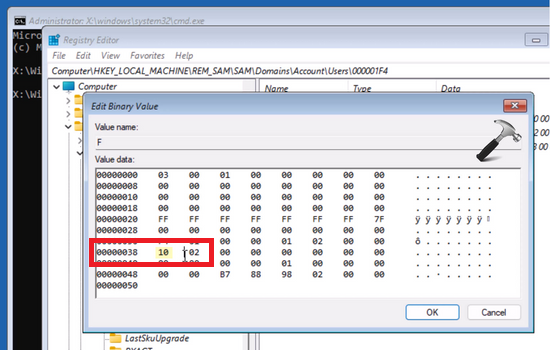
Bước 6: Thay 11 thành 10 > Click chọn OK
Bước 7: Bây giờ bạn có thể đóng Registry Editor và Command Prompt, sau đó khởi động lại hệ thống.
Sau khi khởi động lại hệ thống, bạn sẽ thấy tài khoản quản trị tích hợp đã được kích hoạt trên hệ thống. Bạn có thể sử dụng tài khoản Administrator này để tạo thêm các tài khoản quản trị khác hoặc sửa đổi các tài khoản hiện có, bao gồm chuyển đổi chúng thành tài khoản Administrator. Bằng cách này, bạn sẽ có thể lấy lại quyền quản trị của mình.
Chế độ an toàn (Safe Mode) trong máy tính là một môi trường khởi động hạn chế cho phép bạn truy cập và khắc phục các sự cố hệ thống. Cách làm đơn giản như sau:
Bước 1: Truy cập vào tài khoản Administrator của bạn, mở Setting và chọn Account.
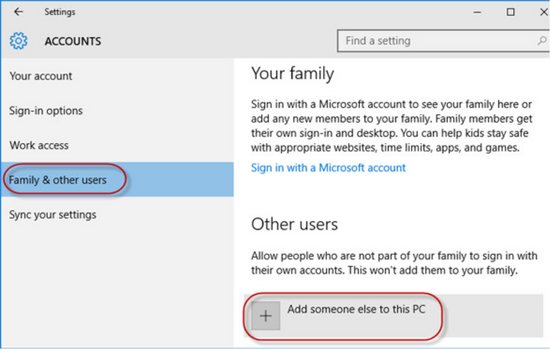
Bước 2: Chọn Family & other users > nhấn chọn Add someone else to this PC
Bước 3: Nhấn chọn I don't have this person’s sign-in information.
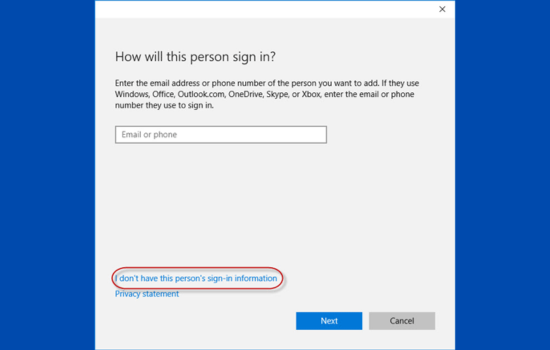
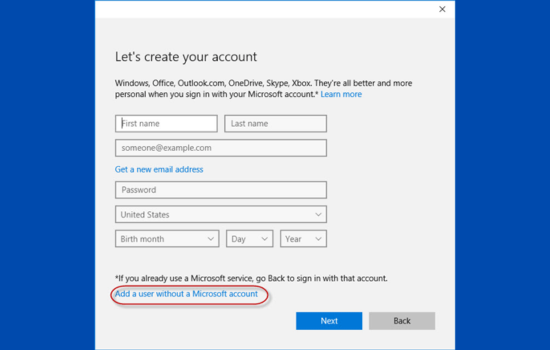
Bước 4: Trên hộp thoại tạo mới tài khoản, nhấn chọn Add a user without a Microsoft account.
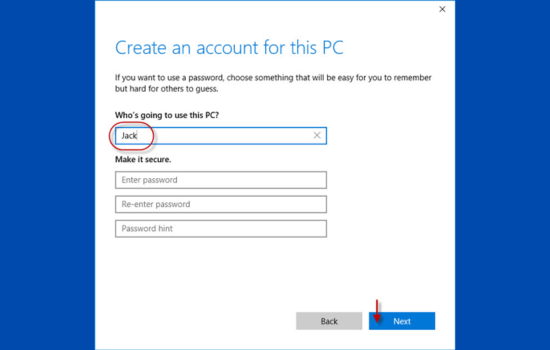
Bước 5: Nhập thông tin tài khoản > Nhấn chọn Next
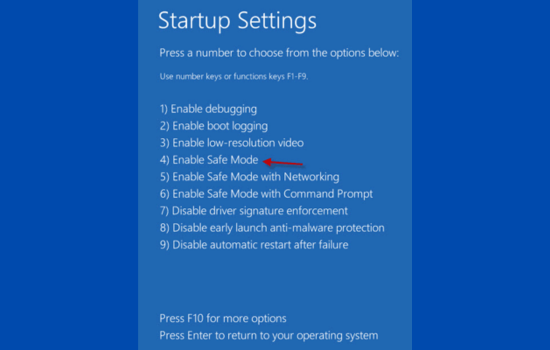
Bước 6: Mở hộp thoại Run bằng cách gõ tổ hợp phím Windows + R > Gõ cmd > Enter. Cửa sổ Command Prompt hiện lên bạn nhập shutdown /r /o và nhấp Enter. Màn hình restart sẽ hiện lên, nhấn Troubleshoot > chọn Advanced options > Startup Settings. Cuối cùng chọn Restart.
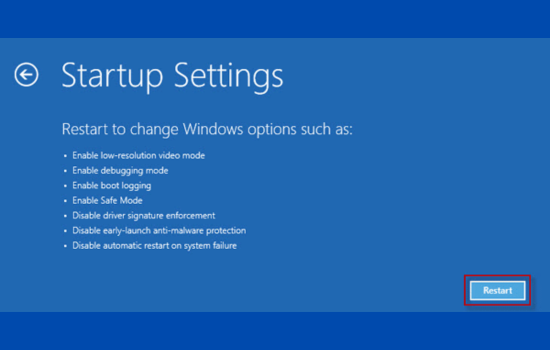
Bước 7: Trên giao diện Startup settings, chọn mục Enable Safe Mode.
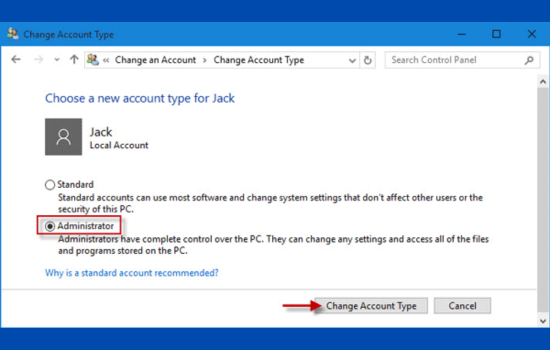
Bước 8. Truy cập Control Panel, nhấn chọn User Accounts > nhấn chọn Manage another account. Tại đây bạn chọn tài khoản mới mà bạn đã tạo ở bước 5, sau đó nhấp chọn liên kết Change the account type > nhấn chọn Administrator > Change Account Type để thay đổi tài khoản từ người dùng tiêu chuẩn thành Administrator.
Bước 9: Khởi động lại máy để trở lại chế độ bình thường và đăng nhập tài khoản mới tạo.
Lỗi mất quyền Administrator WIN 11 gây nhiều phiền toái cho nhiều người dùng. Vì vậy, FASTCARE đã hướng dẫn đầy đủ và chi tiết các bước khắc phục. Tuy nhiên nếu máy tính của bạn gặp một số lỗi hệ thống nghiêm trọng hơn, hãy cân nhắc mang máy ra tiệm để nhờ tới sự giúp đỡ của các kỹ thuật viên chuyên nghiệp nhé.
Đừng để lỗi mất quyền Administrator WIN 11 làm gián đoạn công việc và đời sống của bạn. Follow theo các bước thủ thuật nêu trên của FASTCARE để xử lý lỗi nhanh nhất. Chúc các bạn thành công.
Nguyễn Văn Tâm

Đã kiểm duyệt nội dung

Thủ Thuật Máy Tính
14:36, ngày 27/03/2024















